




























 Xóa địa chỉ


Mẹo sử dụng chuột trên iPad hữu ích cho công việc và giải trí
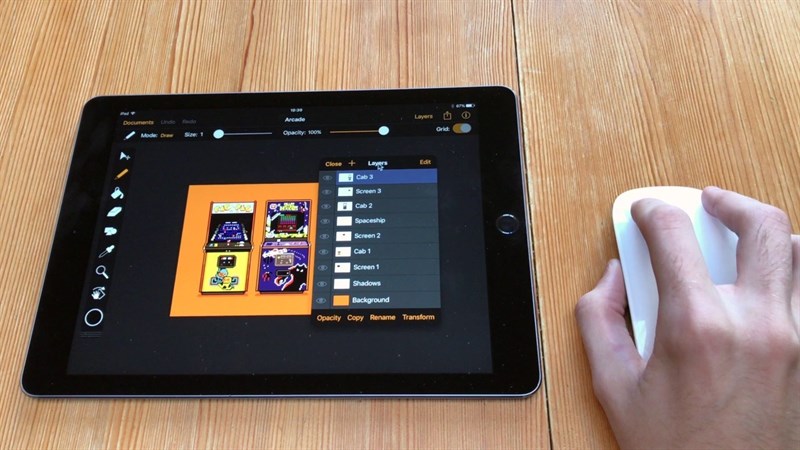
Bạn muốn sử dụng chuột bluetooth với iPad? Hãy tham khảo ngay hướng dẫn được trang iGeeksBlog gợi ý để điều khiển chiếc máy tính bảng của mình tốt hơn, phục vụ hiệu quả hơn cho nhu cầu công việc – giải trí.
Kết nối chuột với iPad chạy iPadOS 13
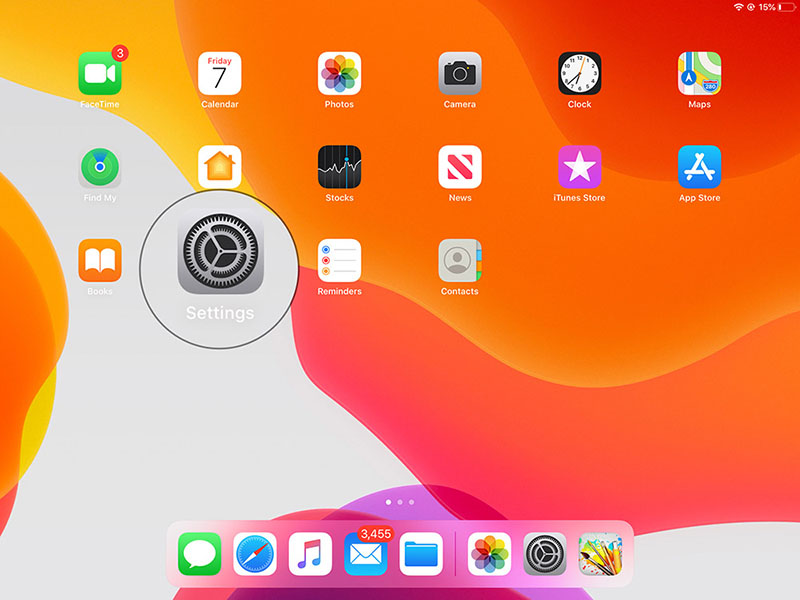
- Mở Settings.
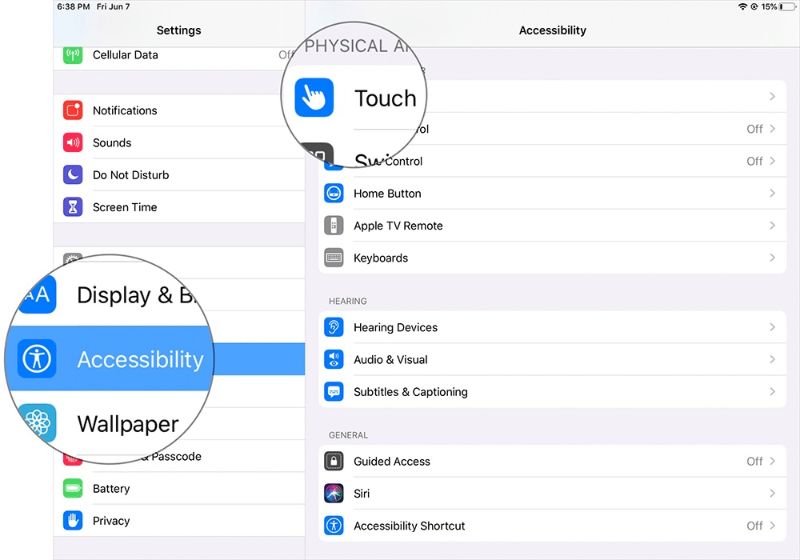
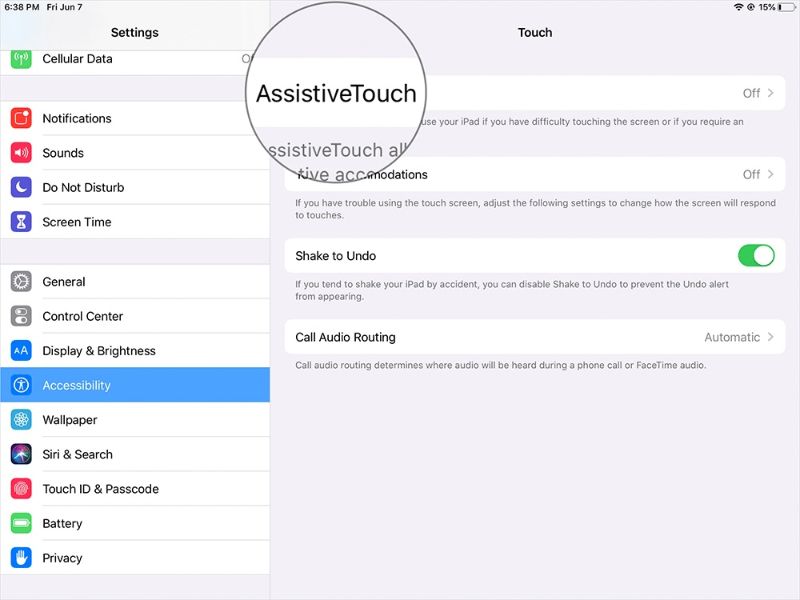
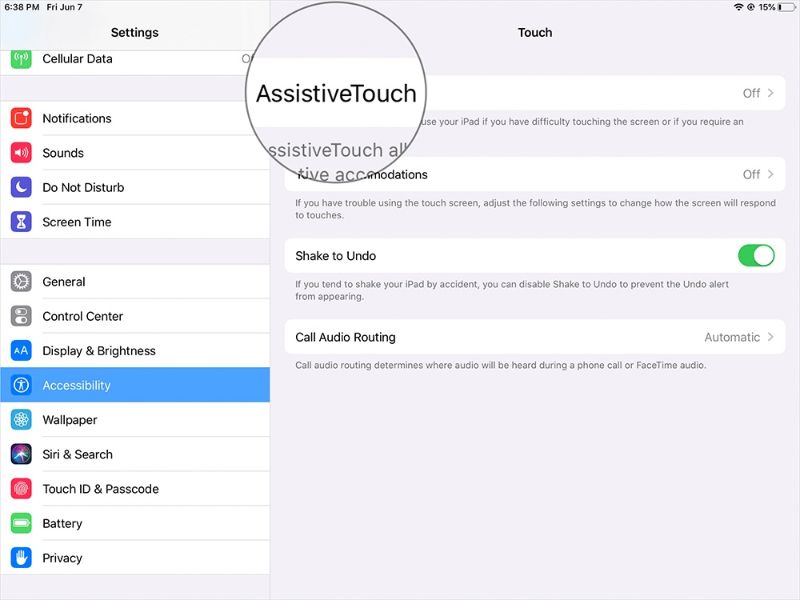
- Chọn Accessibility -> Chạm Touch (phía dưới mục Physical and Motor).
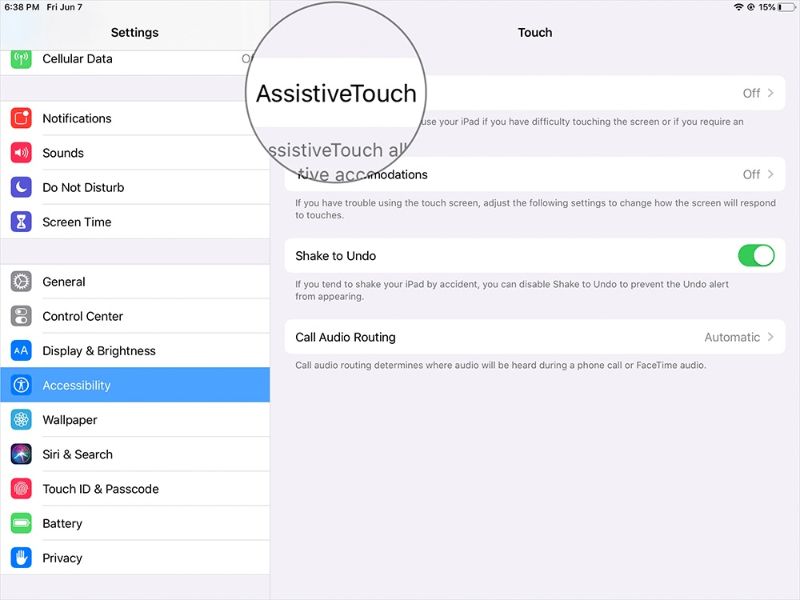
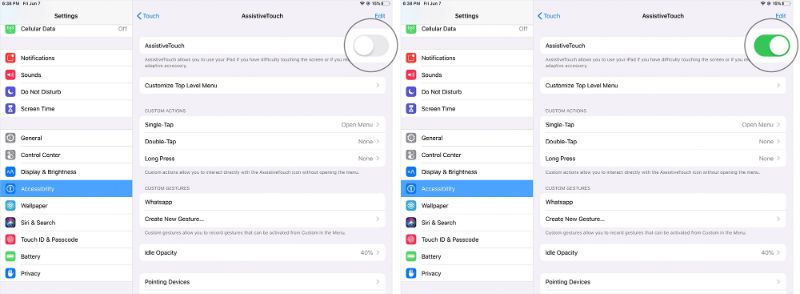
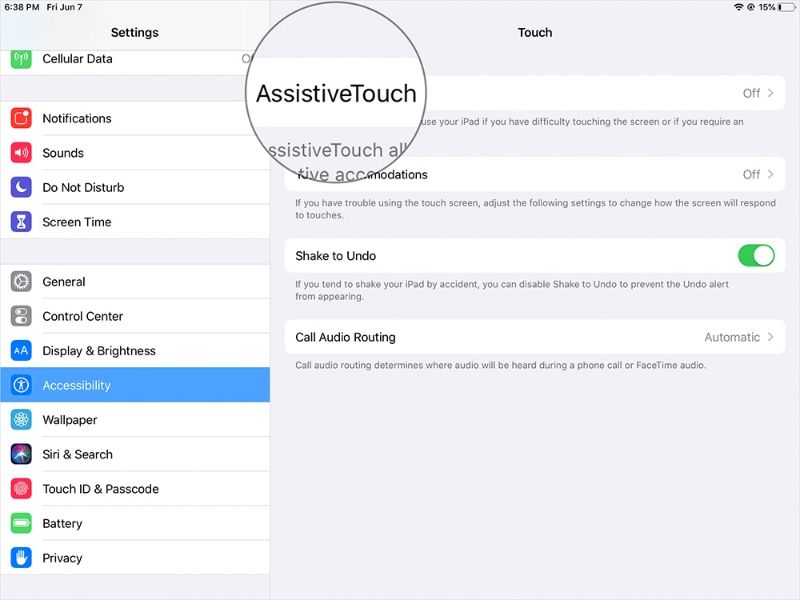
- Chọn AssistiveTouch và gạt nút chọn sang phải (sao cho xuất hiện màu xanh lá) để kích hoạt.
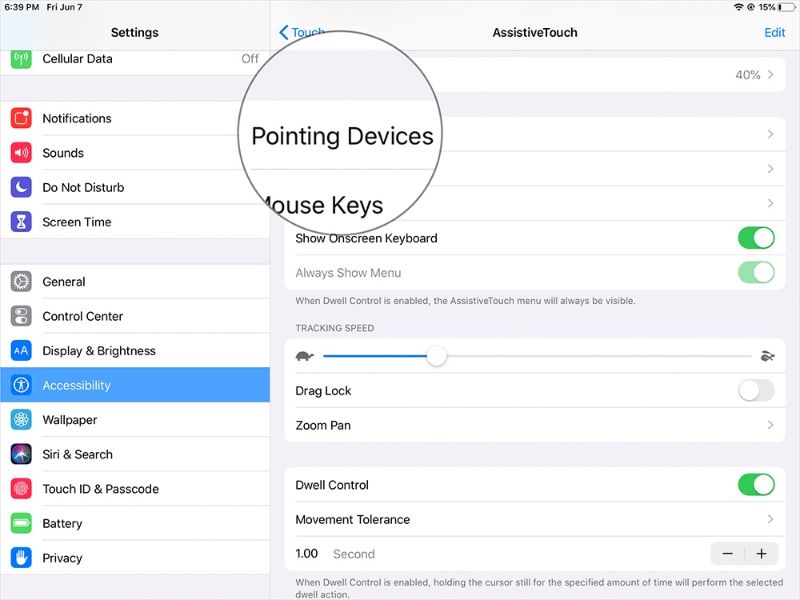
- Chọn Pointing Devices phía dưới mục Custom Gestures.
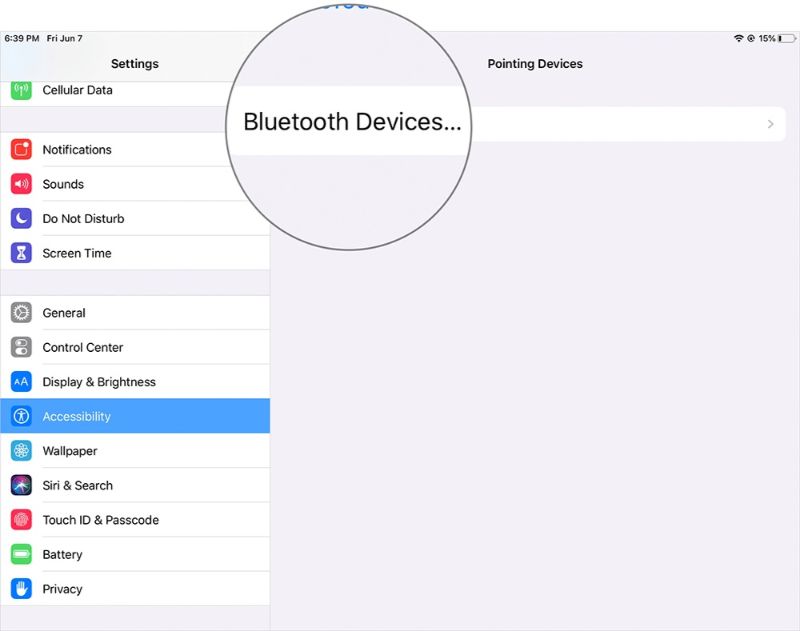
- Chọn Bluetooth Devices.
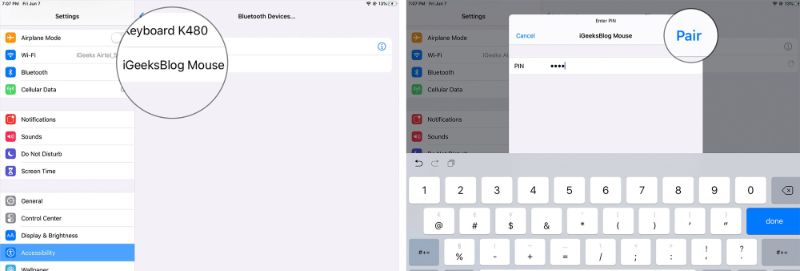
- Cuối cùng, đặt chuột bluetooth vào chế độ ghép nối. Một vài loại chuột sẽ yêu cầu mã PIN (thông thường, mã pin mặc định cho chuột bluetooth là 0000). Tuy nhiên, một vài công ty đặt mã PIN mặc định trong hộp hoặc sách hướng dẫn đi kèm. Bạn có thể dễ dàng tìm trên Google bằng cách gõ [thương hiệu chuột] + [mã model] + PIN vào ô tìm kiếm, chẳng hạn “Logitech Wireless Mouse M185 PIN”.
- Sau đó, iPad sẽ hiển thị tên chuột, bạn nhấn vào và chuột sẽ được kết nối.
Điều chỉnh kích thước và màu sắc con trỏ
Khi chuột đã kết nối với iPad, bạn có thể thay đổi kích thước hoặc màu sắc con trỏ bằng cách:
- Vào Settings -> Accessbility -> Touch -> AssistiveTouch.
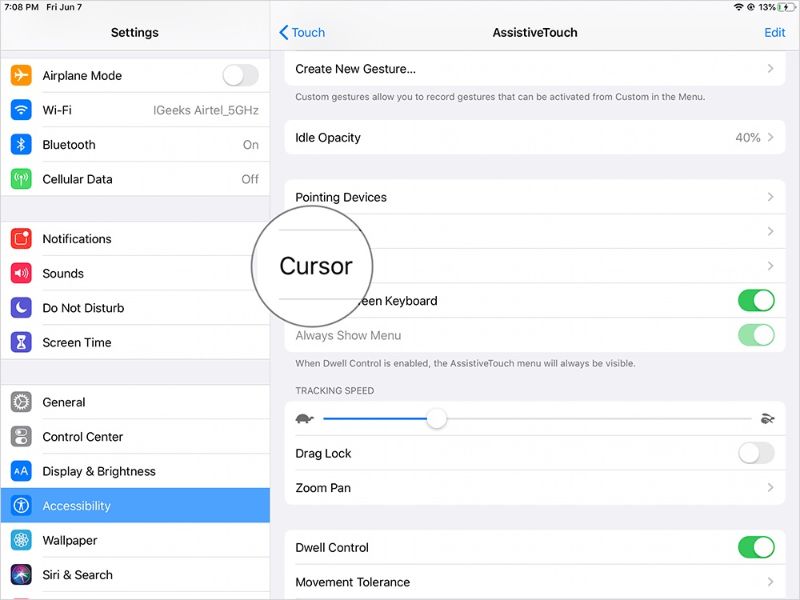
- Chọn Cursor.
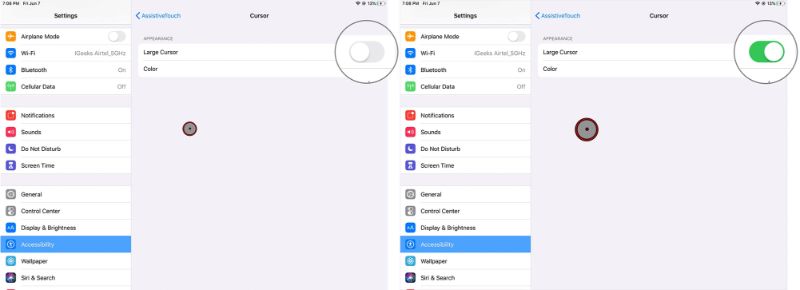
- Gạt bật Large Cursor để thay đổi kích thước con trỏ.
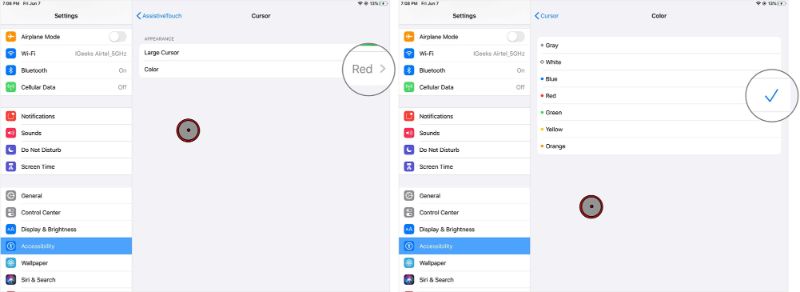
- Dưới Large Cursor là tùy chọn để thay đổi màu sắc (màu mặc định là màu trắng).
Điều chỉnh tốc độ di chuyển của con trỏ
Khi tăng tốc độ, con trỏ sẽ lướt đi trên màn hình nhanh hơn. Bạn thực hiện như sau:
- Vào Settings -> Accessibility -> Touch -> AssistiveTouch.
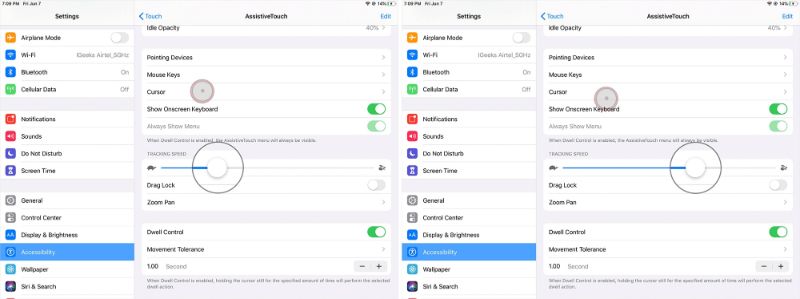
- Tốc độ di chuyển (Tracking Speed) là mục cuối cùng trong cài đặt AssistiveTouch. Tại đây, bạn có thể kéo thanh trượt từ trái sang phải (làm nhanh hơn) hoặc từ phải sang trái (làm chậm lại) để điều chỉnh tốc độ rê chuột.
Sử dụng Zoom Pan (bảng điều khiển zoom)
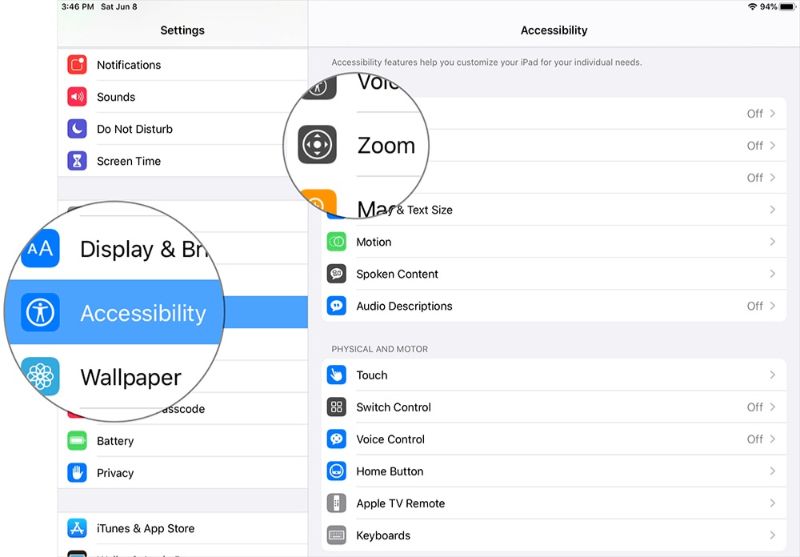
- Bạn vào Settings -> Accessibility -> Zoom.
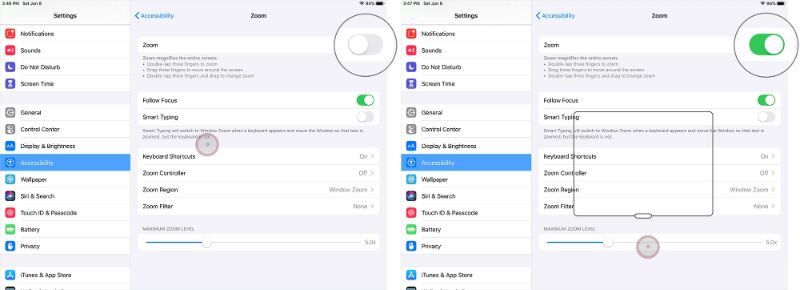
- Gạt thanh Zoom sang phải để kích hoạt chế độ. Một ô hình chữ nhật (Zoom Pan) sẽ xuất hiện để bạn thực hiện thao tác zoom với con trỏ chuột.
- Bây giờ, hãy quay lại màn hình AssistiveTouch và nhấn chọn Zoom Pan.
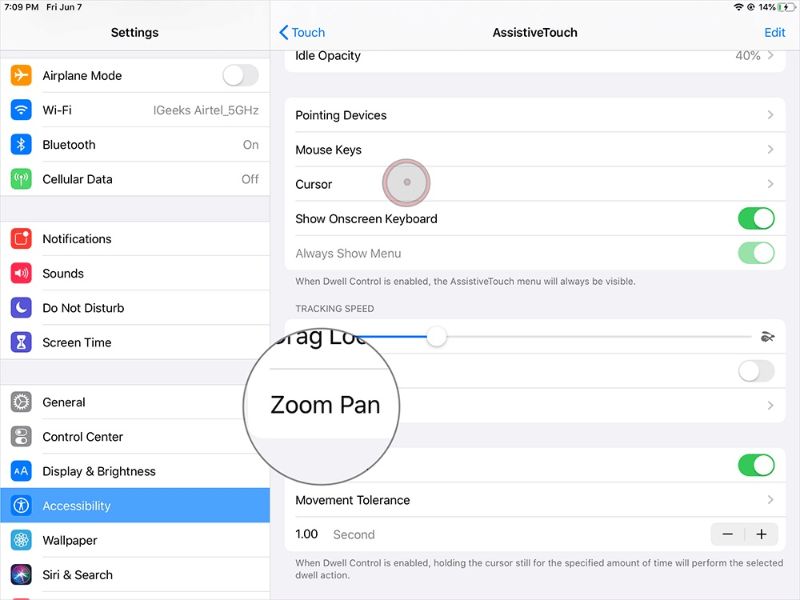
- Zoom Pan cung cấp 3 tùy chọn cài đặt để di chuyển con trỏ:
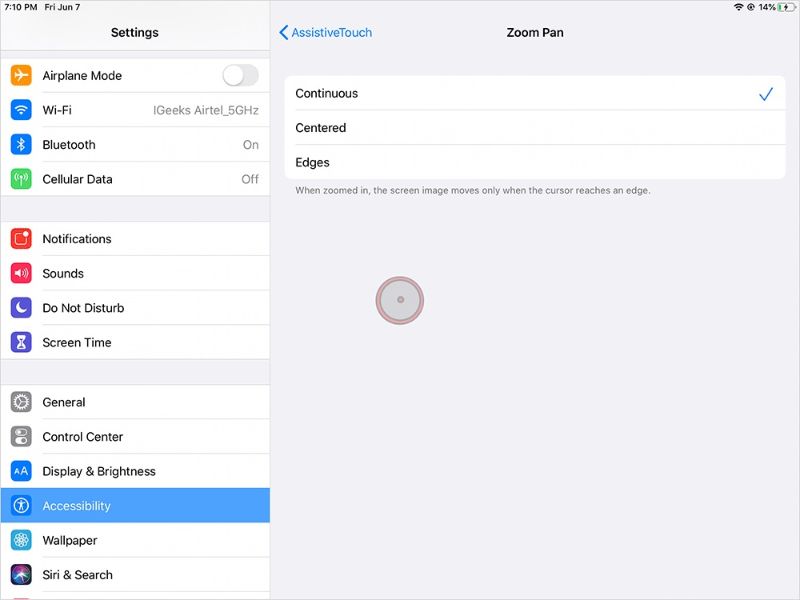
- Continuos: Zoom Pan sẽ luôn luôn di chuyển với con trỏ.

- Centered: Con trỏ sẽ luôn luôn ở chính giữa Zoom Pan.

- Edges: Con trỏ sẽ nằm ở phần cạnh Zoom Pan.

Sử dụng phím bấm dành cho chuột
Với bàn phím, bạn có thể điều khiển con trỏ AssistiveTouch. Trước tiên, hãy kích hoạt tính năng Mouse Keys theo các bước:
- Vào Settings -> Accessibility -> Touch -> AssistiveTouch.
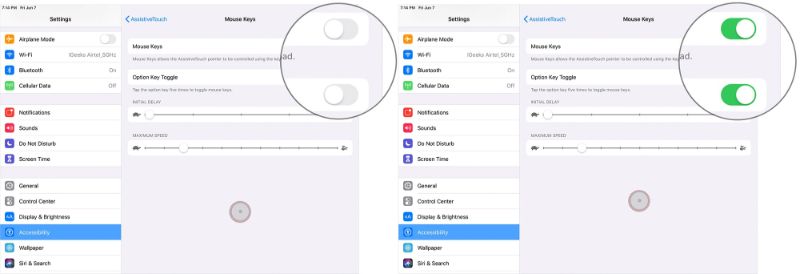
- Nhấn chọn Mouse Keys (nằm dưới Pointing Devices).
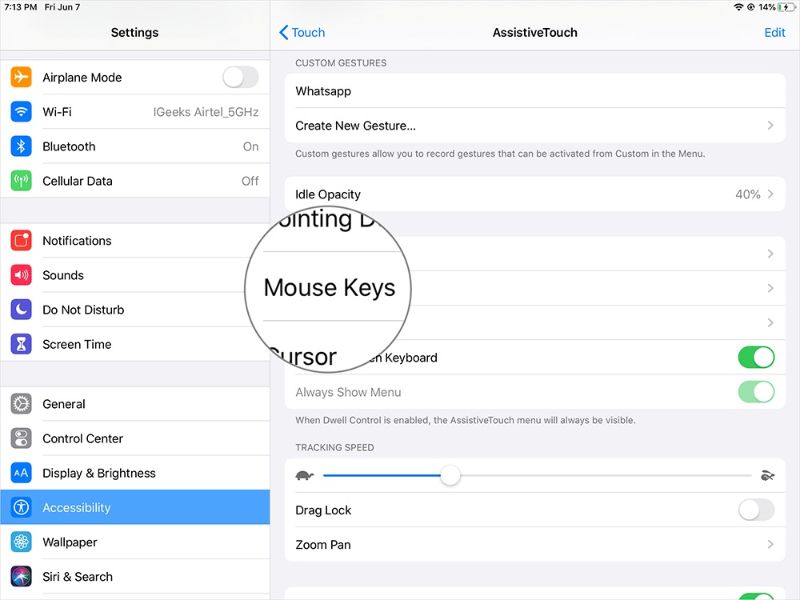
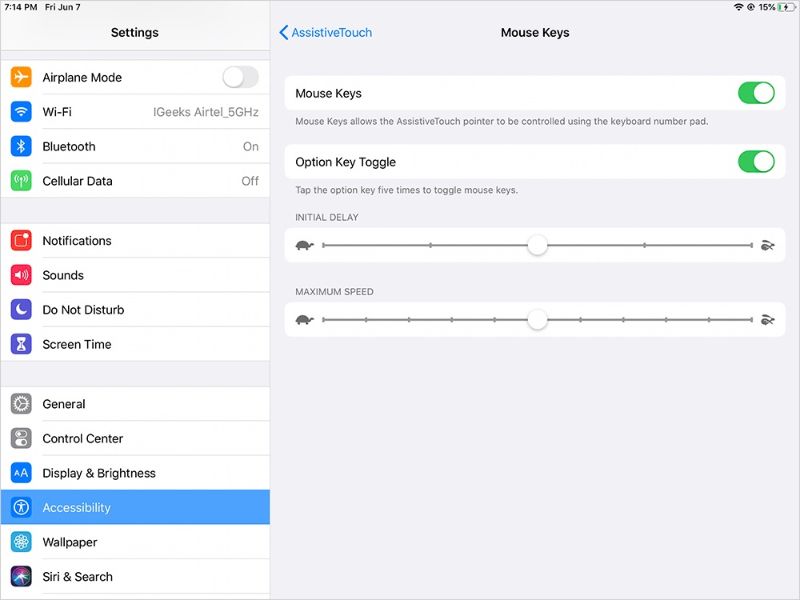
- Kích hoạt Mouse Keys và Option Key Toggle.
- Trên màn hình Mouse Keys, iPad sẽ hiển thị 2 thanh trượt Initial Delay và Maximum Speed (độ trễ ban đầu và tốc độ tối đa). Bạn có thể điều chỉnh nó theo ý muốn.
Tùy chọn hiển thị bàn phím trên màn hình
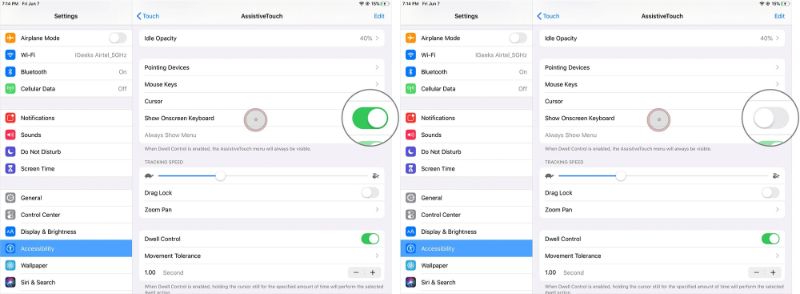
Trong trường hợp bạn dùng iPad chơi game và không muốn nhìn thấy bàn phím trên màn hình, bạn có thể chọn vô hiệu hóa nó bằng cách bật/tắt mục “Show Onscreen Keyboard” (phía dưới mục Cursor).
Tùy chọn luôn luôn hiển thị Menu
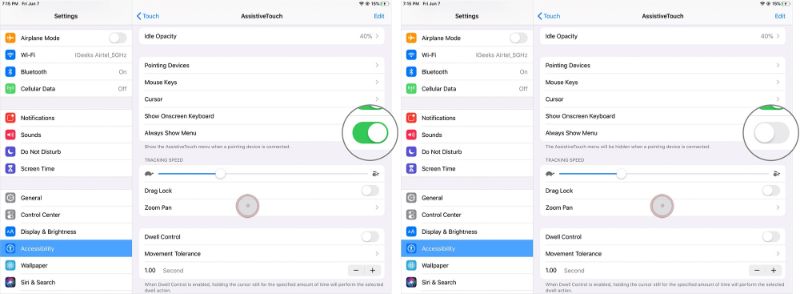
Tùy chọn vô hiệu hóa “Always Show Menu” nằm bên dưới mục Pointing devices, cho phép hiện hoặc ẩn menu cảm ứng trợ giúp khi một thiết bị được kết nối.
Sử dụng điều khiển Dwell cho chuột
- Dwell Control nằm dưới mục Tracking Speed và khi bạn bật lên, bạn không cần phải nhấp chuột. Chỉ cần di chuột trên bất kỳ ứng dụng, menu hoặc tùy chọn nào, con trỏ sẽ tự động nhấp vào đó.
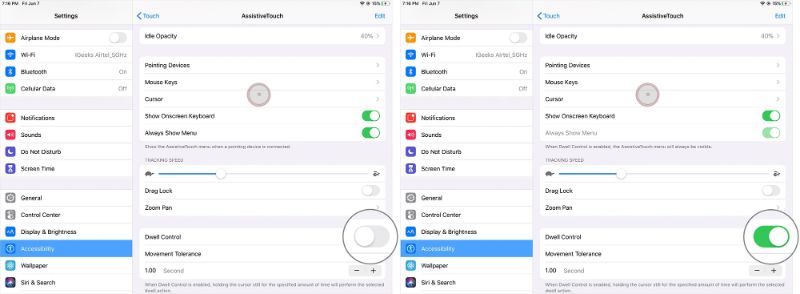
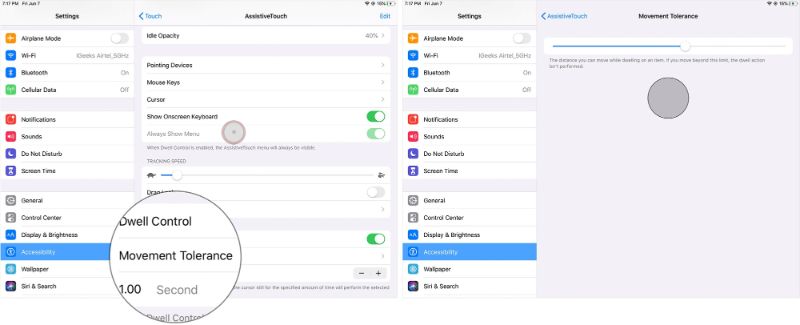
- Nếu bạn muốn điều chỉnh dung sai di chuyển (Movement Tolerance), hãy nhấn vào tùy chọn và di chuyển thanh trượt sang phải hoặc trái.
- Bạn có thể điều chỉnh tốc độ quay bằng các nhấn biểu tượng dấu trừ (-) và dấu cộng (+) bên dưới Movement Tolerance.
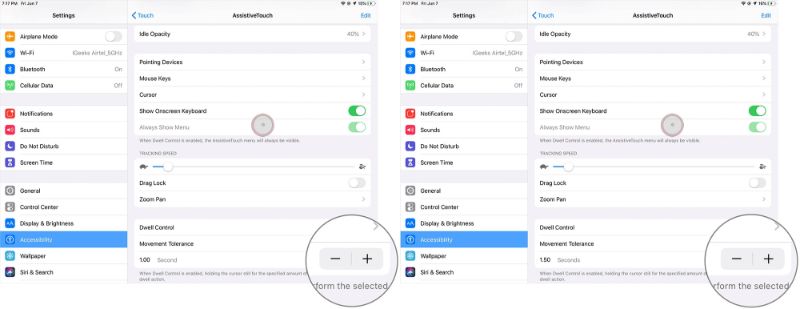
- Khi bật tính năng này, nút AssistiveTouch sẽ được kích hoạt tự động và tùy chọn Always Show Menu (luôn hiển thị menu) sẽ chuyển sang màu xám (không hoạt động).
Nếu có ý kiến, đừng quên để lại comment ở phần bình luận bạn nha. Rất cảm ơn các bạn đã xem bài viết
Xem thêm:
- 10 tính năng mới trên iPadOS có thể thay thế cho Laptop
- Hướng dẫn đăng ký chương trình BETA để được cập nhật sớm iOS 13
- 3 cách mở tab ẩn danh trên Safari iOS 15
- Cách tạo nhạc chuông giáng sinh cho iPhone cực hay ho mà bạn nên biết


ĐĂNG NHẬP
Hãy đăng nhập để comment, theo dõi các hồ sơ cá nhân và sử dụng dịch vụ nâng cao khác trên trang Tin Công Nghệ của
Thế Giới Di Động
Tất cả thông tin người dùng được bảo mật theo quy định của pháp luật Việt Nam. Khi bạn đăng nhập, bạn đồng ý với Các điều khoản sử dụng và Thoả thuận về cung cấp và sử dụng Mạng Xã Hội.