


































 Xóa địa chỉ

3 mẹo sử dụng OPPO Find N2 Flip giúp tùy biến, tận dụng màn hình ngoài tốt hơn
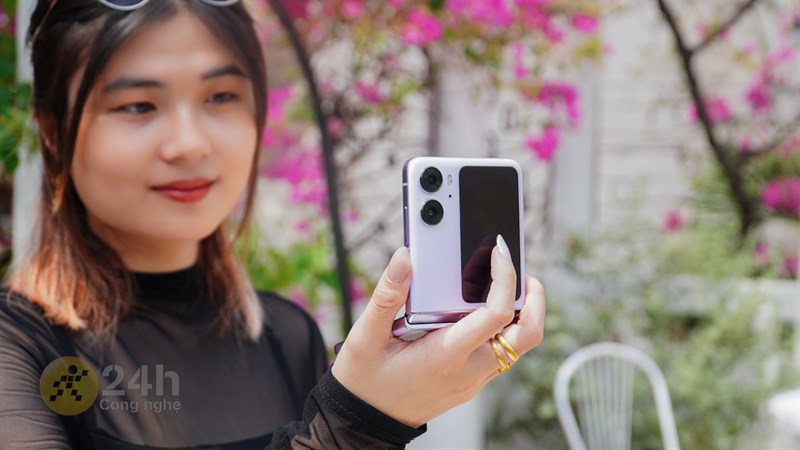
Nếu bạn đang có ý định hoặc đã sở hữu cho mình một chiếc OPPO Find N2 Flip ngay sau đây là 3 mẹo sử dụng OPPO Find N2 Flip để bạn có thể theo dõi và sử dụng chiếc điện thoại của mình một cách đơn giản và tiện lợi hơn đặc biệt là có thế tối ưu trải nghiệm với màn hình phụ siêu lớn lên đến 3.26 inch nhé.
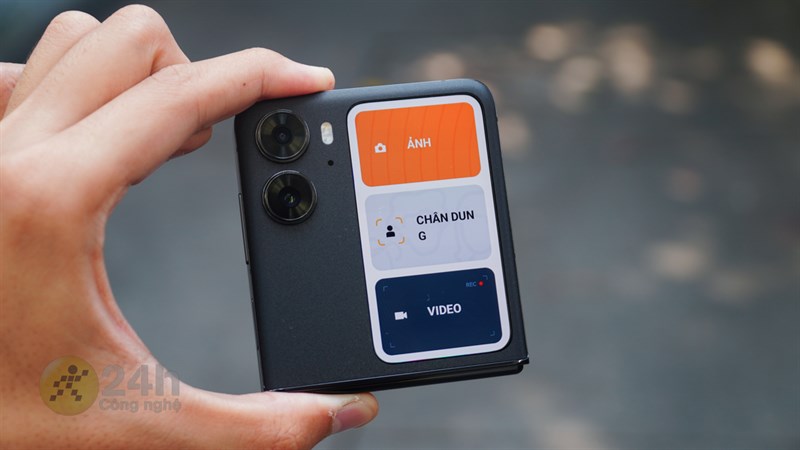
1. Sử dụng camera sau để chụp selfie
Với khả năng gập mở và giữ máy ở một góc độ nhất định thì bạn có thể sử dụng ưu điểm này để chụp ảnh selfie bằng camera sau từ xa. Chỉ cần khởi động máy > mở camera lên > đặt điện thoại của bạn ở một nơi cố định nào đó > canh thời gian rồi ấn chụp thôi. Bên dưới sẽ là hướng dẫn chi tiết cho bạn dễ dàng thực hiện, ấn vào đọc nếu không rõ bạn nhé.
Hướng dẫn chi tiết: Hướng dẫn cách sử dụng camera sau để chụp selfie với OPPO Find N2 Flip
2. Dùng ảnh để làm hình nền cho màn hình phụ
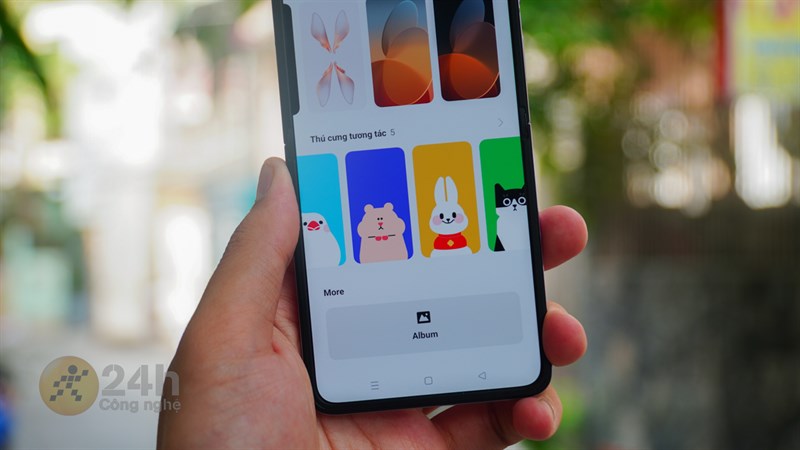
Để cá nhân hóa điện thoại của mình thì OPPO cho phép bạn sử dụng những tấm ảnh của mình đặt làm hình nền cho màn hình phụ của bạn. Bạn có thể cài đặt nó ngay trong cài đặt của máy. Bài viết hướng dẫn chi tiết bên dưới sẽ chỉ cho bạn cách thực hiện, ấn vào để đọc bạn nhé.
Hướng dẫn chi tiết: Cách dùng ảnh để làm màn hình phụ OPPO Find N2 Flip siêu độc đáo
3. Điều chỉnh tiện ích trên màn hình phụ
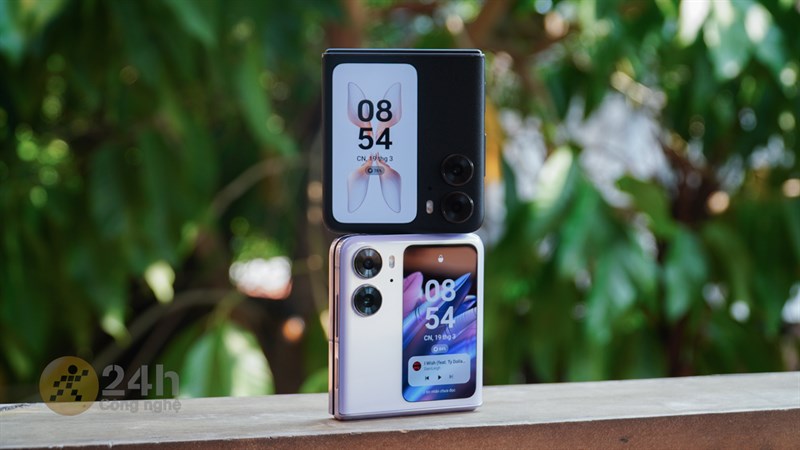
Ngoài các tính năng, tiện ích mặc định mà nhà phát hành đã cài đặt sẵn cho bạn thì ngoài ra bạn còn có thể điều chỉnh thêm hay bớt các tiện ích này trên màn hình phụ để sử dụng một cách tiện lợi hơn. Bài viết hướng dẫn chi tiết bên dưới sẽ là cách để bạn thực hiện, xem nhé.
Hướng dẫn chi tiết: Hướng dẫn cách chỉnh tiện ích màn hình ngoài trên OPPO Find N2 Flip
Qua 3 mẹo trên mình chúc các bạn thực hiện thành công và có trải nghiệm tuyệt vời hơn. Nếu trong quá trình thực hiện có khó khăn gì thì hãy nói cho mình biết bên dưới phần bình luận nha. Đừng quên chia sẻ bài viết đến với mọi người nếu như bạn thấy nó hữu ích nhé.
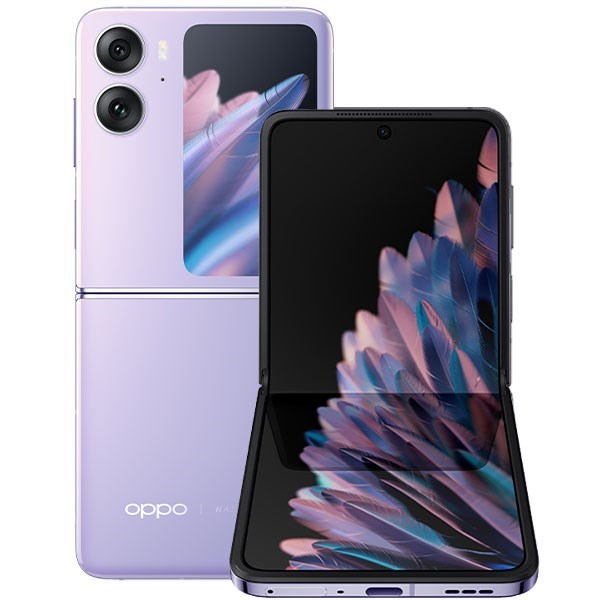
Ngừng kinh doanh
Xem đặc điểm nổi bật
- Chip MediaTek Dimensity 9000+ 8 nhân
- RAM: 8 GB
- Dung lượng: 256 GB
- Camera sau: Chính 50 MP & Phụ 8 MP
- Camera trước: 32 MP
- Pin 4300 mAh, Sạc 44 W
Xem thêm:
- Ngoài một vẻ ngoài sang chảnh, OPPO Find N2 Flip có gì đáng mua không?
- Cách nuôi thú cưng trên màn hình ngoài OPPO Find N2 Flip cực dễ thương
- Đánh giá OPPO Find N2 Flip chính hãng: Đối thủ xứng tầm với Z Flip4








ĐĂNG NHẬP
Hãy đăng nhập để comment, theo dõi các hồ sơ cá nhân và sử dụng dịch vụ nâng cao khác trên trang Tin Công Nghệ của
Thế Giới Di Động
Tất cả thông tin người dùng được bảo mật theo quy định của pháp luật Việt Nam. Khi bạn đăng nhập, bạn đồng ý với Các điều khoản sử dụng và Thoả thuận về cung cấp và sử dụng Mạng Xã Hội.