






















































 Xóa địa chỉ

3 mẹo sử dụng OPPO Pad 5 giúp khai thác AI học tập tối ưu hiệu năng và tiết kiệm pin hiệu quả
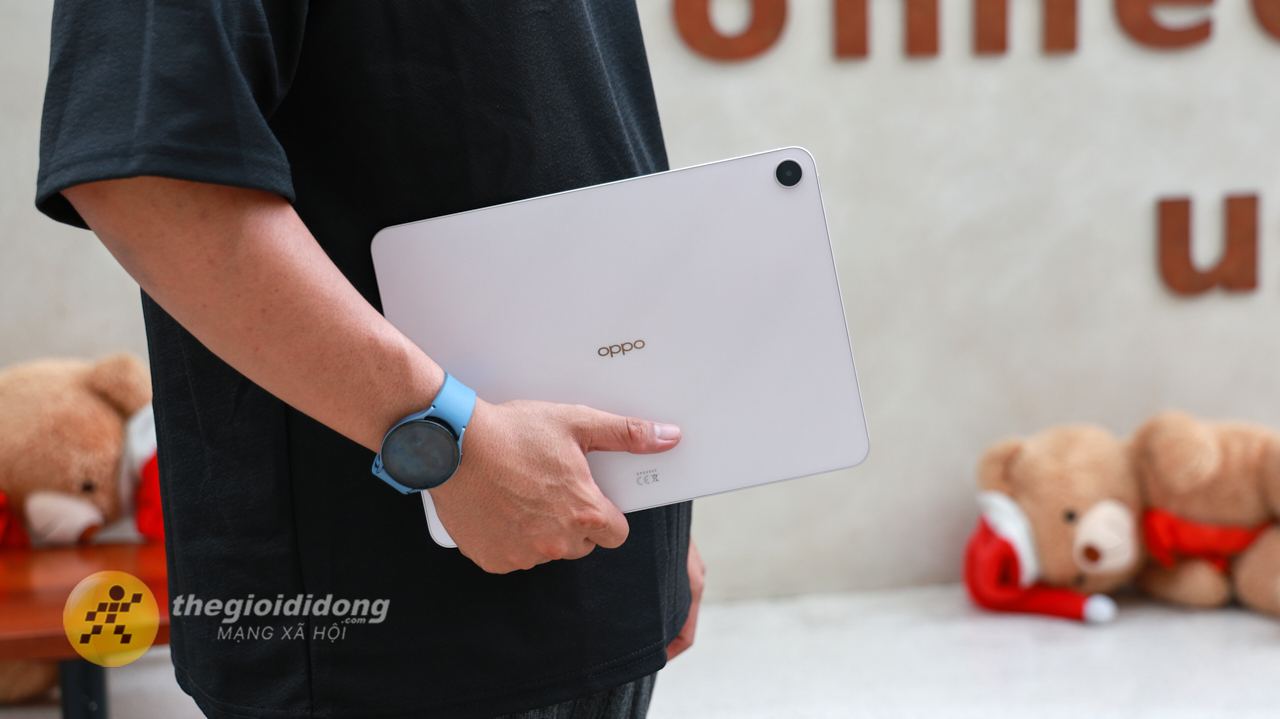
OPPO Pad 5 sở hữu màn hình 2.8K chống chói sắc nét, pin lớn 10.050 mAh cùng nhiều tính năng AI hỗ trợ học tập, mang lại trải nghiệm sử dụng tiện lợi và bền bỉ suốt cả ngày. Khi biết cách tận dụng đúng các tính năng này, bạn sẽ khai thác được tối đa hiệu năng của máy, từ học tập, làm việc cho đến giải trí. Sau đây là những mẹo sử dụng OPPO Pad 5 giúp máy tính bảng hoạt động hiệu quả và thông minh hơn trong quá trình trải nghiệm.
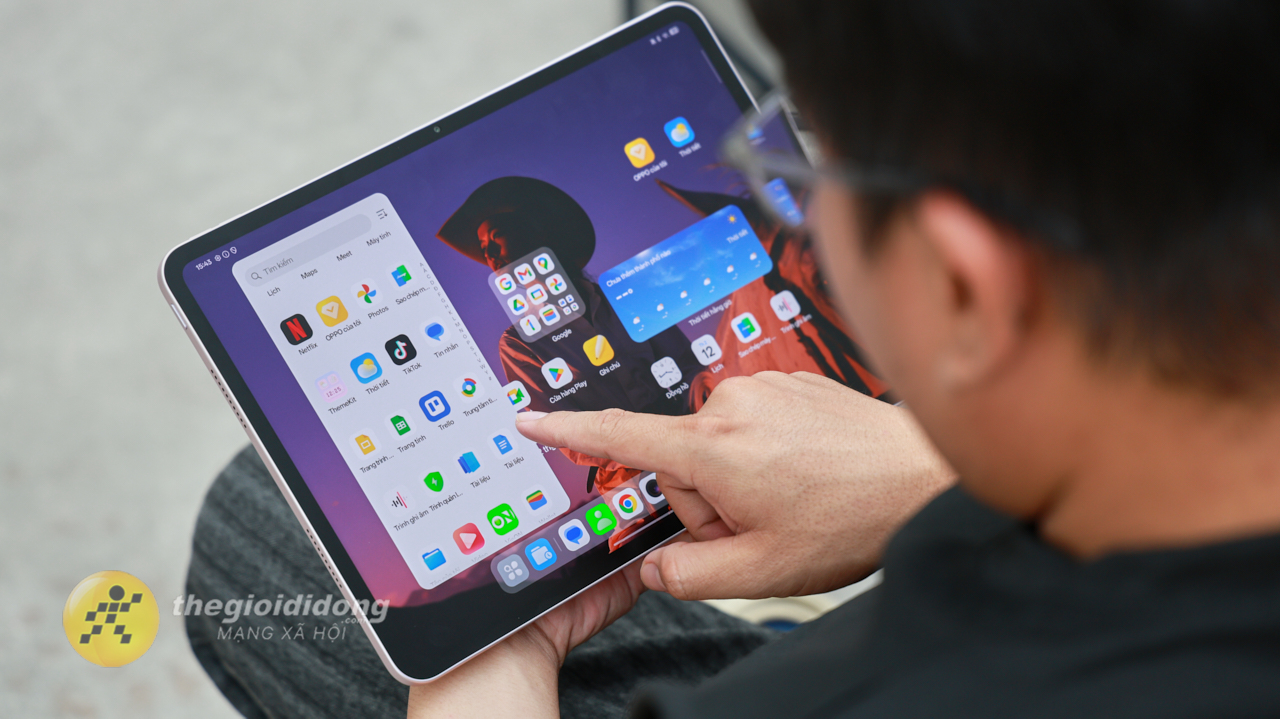
1. Cách mở rộng RAM trên OPPO Pad 5
Máy tính bảng OPPO Pad 5 mang đến hiệu năng ổn định cùng giao diện thân thiện, được nhiều người quan tâm và lựa chọn cho nhu cầu học tập lẫn giải trí hằng ngày. Tuy nhiên, khi cài đặt nhiều ứng dụng hoặc mở đa nhiệm liên tục, thiết bị vẫn có thể xuất hiện tình trạng chậm, giật nhẹ nếu bộ nhớ RAM không còn đủ trống. Sau đây mình sẽ hướng dẫn bạn cách mở rộng RAM trên OPPO Pad 5 giúp máy vận hành mượt hơn.
Xem bài viết chi tiết: Hướng dẫn cách mở rộng RAM trên OPPO Pad 5 để máy chạy mượt mà hơn
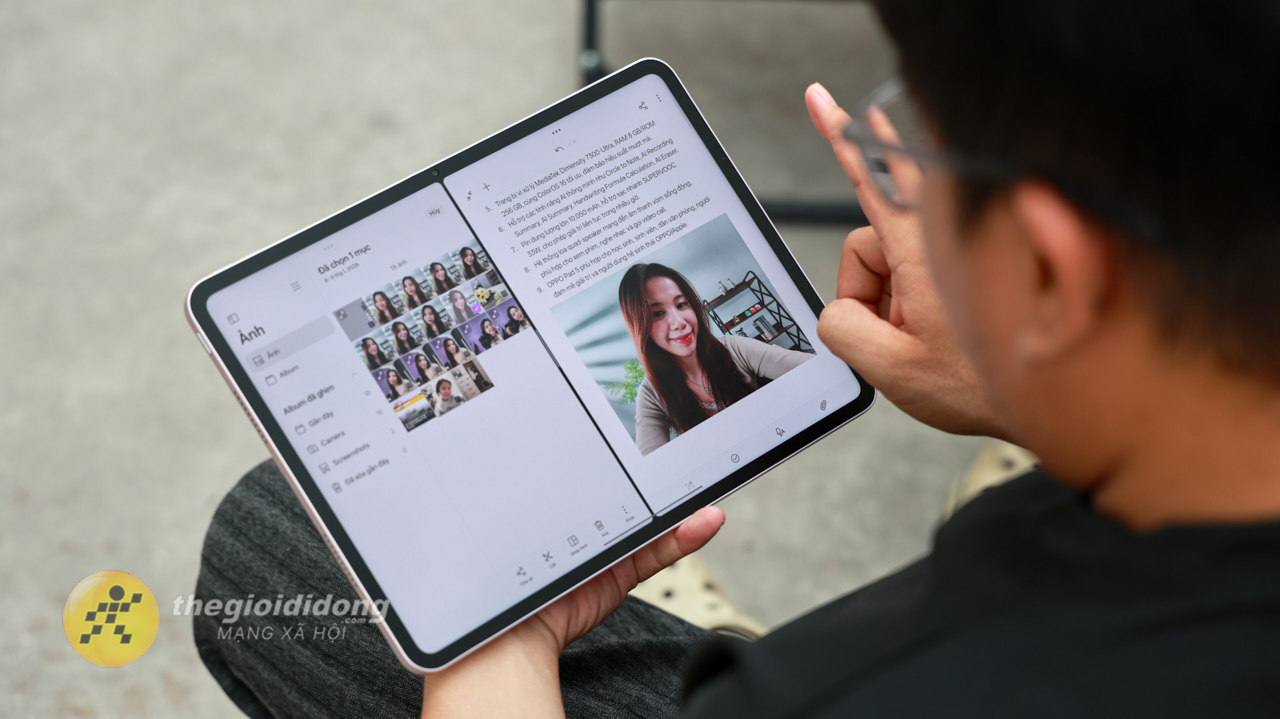
2. Cách chia đôi màn hình trên OPPO Pad 5
Trên chiếc máy tính bảng OPPO Pad 5, việc tận dụng màn hình lớn để sử dụng cùng lúc nhiều ứng dụng mang lại hiệu quả rất cao cho cả học tập lẫn công việc. Khi cần vừa xem tài liệu, vừa nhắn tin hoặc ghi chú, tính năng chia đôi màn hình sẽ giúp thao tác nhanh gọn và tiện lợi hơn rất nhiều. Sau đây mình sẽ hướng dẫn bạn cách chia đôi màn hình trên OPPO Pad 5 để sử dụng máy tính bảng linh hoạt và tối ưu hơn trong quá trình trải nghiệm.
Xem bài viết chi tiết: Hướng dẫn cách chia đôi màn hình trên OPPO Pad 5 để mở nhiều ứng dụng cùng lúc
3. Cách bật chế độ tối trên OPPO Pad 5
Khi sử dụng máy tính bảng OPPO Pad 5 vào ban đêm hoặc trong phòng thiếu ánh sáng, giao diện sáng có thể gây chói mắt và khó chịu khi nhìn lâu. Lúc này, bật chế độ tối sẽ giúp màn hình dịu hơn, giảm mỏi mắt và còn hỗ trợ tiết kiệm pin hiệu quả. Sau đây mình sẽ hướng dẫn bạn cách bật chế độ tối trên OPPO Pad 5 để trải nghiệm sử dụng dễ chịu hơn.
Xem bài viết chi tiết: Hướng dẫn cách bật chế độ tối trên OPPO Pad 5 để giảm mỏi mắt khi sử dụng lâu
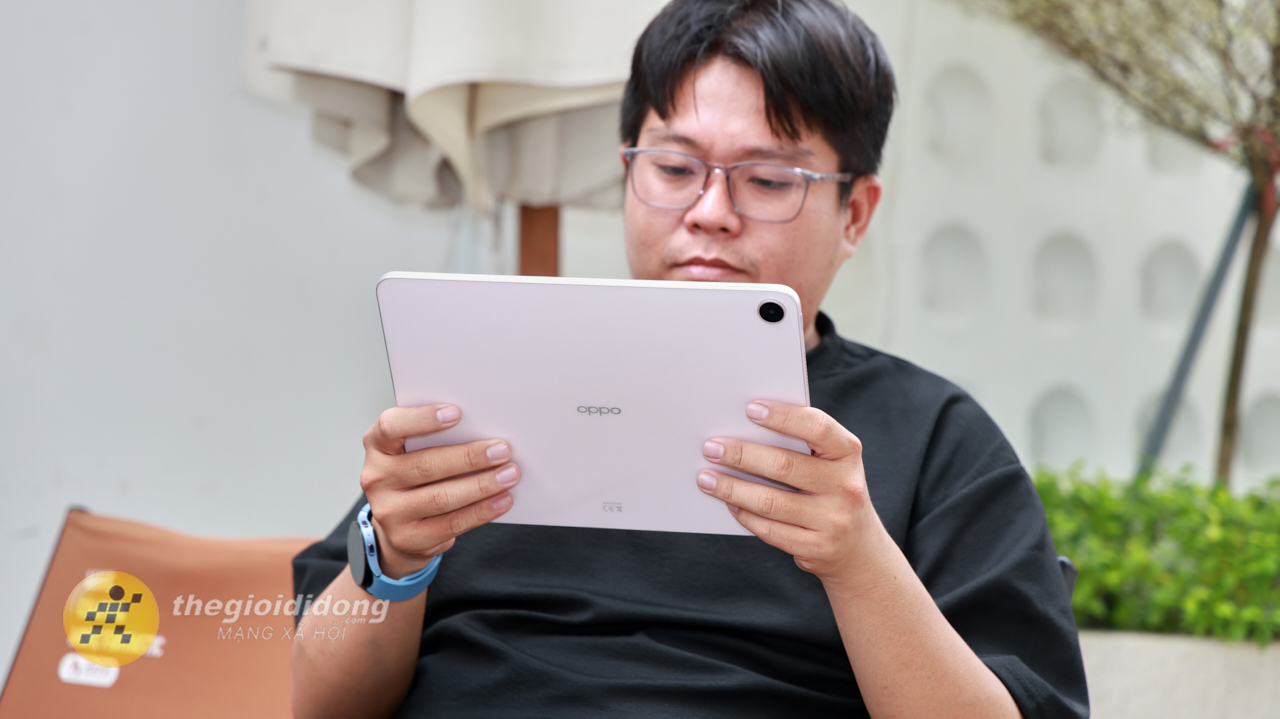
Những mẹo sử dụng OPPO Pad 5 trên sẽ giúp bạn tận dụng tốt hơn những tính năng thông minh của máy. Cảm ơn bạn đã theo dõi bài viết này, nếu thấy hay hãy like và share để ủng hộ mình nha.
Xem thêm:
- Trên tay OPPO Pad 5: Màn hình chống lóa cao cấp, Dimensty 7300-Ultra
- OPPO Pad 5 là cỗ máy giải trí mới toanh trong phân khúc 11 triệu đồng
- OPPO Pad 5 sở hữu màn hình 2.8K chống chói, pin lớn và hỗ trợ AI


ĐĂNG NHẬP
Hãy đăng nhập để comment, theo dõi các hồ sơ cá nhân và sử dụng dịch vụ nâng cao khác trên trang Tin Công Nghệ của
Thế Giới Di Động
Tất cả thông tin người dùng được bảo mật theo quy định của pháp luật Việt Nam. Khi bạn đăng nhập, bạn đồng ý với Các điều khoản sử dụng và Thoả thuận về cung cấp và sử dụng Mạng Xã Hội.