



































 Xóa địa chỉ

Mẹo tăng cường chất lượng âm thanh trên Chrome cực đơn giản, tinh chỉnh âm thanh Netflix, YouTube, Spotify thêm sống động hơn
 Đóng góp bởi Minh Vũ

Mùa dịch này cày phim, nghe nhạc thêm đã hơn nhờ công cụ vô cùng hữu ích này. Chỉ cần bạn cài đặt thêm một extension trên Chrome, sẽ giúp tăng cường chất lượng âm thanh phát trên các nền tảng trực tuyến như YouTube, Netflix, Spotify,... hay bất kỳ trang web nào khác.
Bằng cách cài đặt công cụ Equalizer for Chrome™, bạn có thể tinh chỉnh chất lượng âm thanh thêm to và sống động hơn.
Hướng dẫn cài đặt Equalizer for Chrome™
Bước 1: Bạn tải và cài đặt extension qua đường dẫn bên dưới.
Bước 2: Sau khi cài đặt xong, Chrome sẽ bổ sung thêm biểu tượng Equalizer for Chrome™ trên thanh công cụ. Bạn muốn điều chỉnh chất lượng âm thanh chỉ cần truy cập vào trang web muốn chỉnh và nhấn vào biểu tượng Equalizer for Chrome™, sau đó chọn ON và chọn tiếp CAPTION THE CURRENT TAB.
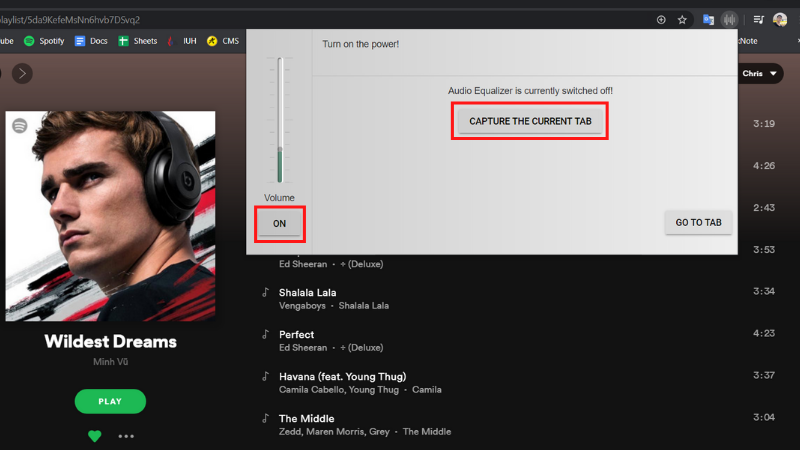
Bước 3: Lúc này Equalizer for Chrome™ sẽ hiển thị bảng tùy chọn equalizer, nếu bạn không am hiểu về trình điều khiển equalizer, bạn nhấp vào phần Acoustic và chọn thể loại nhạc phù hợp. Bạn thích nghe nhạc EDM có thể chọn Bass Booter.
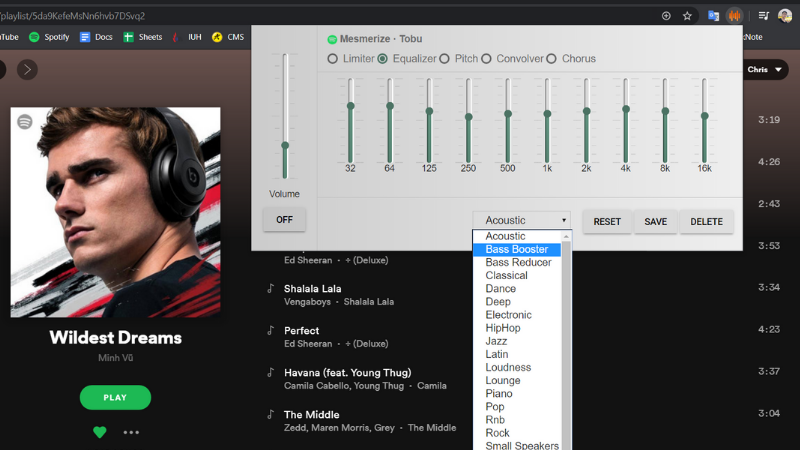
Bạn lưu ý sau khi đã tinh chỉnh equalizer phù hợp, bạn nhấn SAVE để lưu lại tùy chọn để tránh bị mất sau khi thoát tab.
Khi công cụ Equalizer for Chrome™ hoạt động, bạn sẽ thấy một hình vuông màu trắng xuất hiện trong tab đang mở. Nếu bạn muốn vô hiệu hóa công cụ Equalizer for Chrome™, chọn biểu tượng trên thanh công cụ và nhấm OFF.
Dưới đây là một gợi ý nhỏ của mình cho bạn nào muốn nghe nhạc thêm âm Bass, thể loại nhạc EDM, Electronic. Qua trải nghiệm, mình thấy công cụ Equalizer for Chrome™ hoạt động khá tốt, tuy nhiên khi thực hiện tạo tab mới thường có hiện tượng delay âm thanh nhẹ.
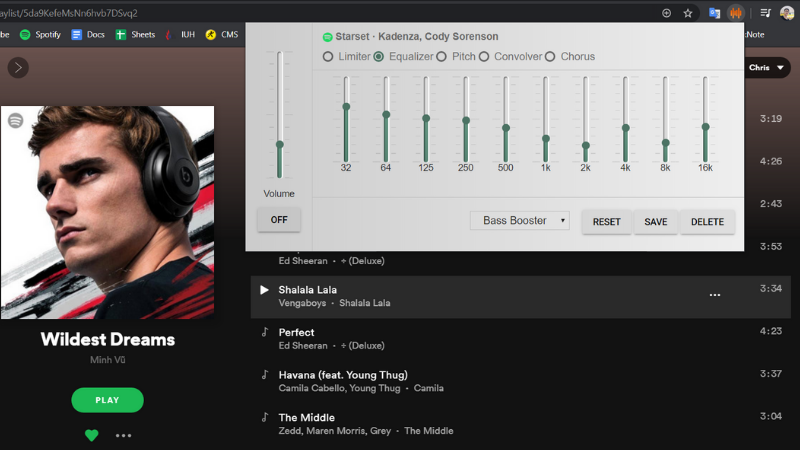
Hi vọng mẹo nhỏ này sẽ giúp trải nghiệm nghe nhạc, xem phim của bạn thêm thú vị hơn. Nếu bạn gặp vấn đề trong quá trình cài đặt, tham gia bình luận phía dưới để mình giúp đỡ nhé!
Xem thêm:
- Thủ thuật tạo 1 trang màn hình không chứa icon ứng dụng cho iPhone và iPad, làm hình nền thêm nổi bật hơn
- Dùng Tiktok mỗi ngày nhưng chưa chắc bạn đã biết hết 9 sự thật về mạng xã hội này









ĐĂNG NHẬP
Hãy đăng nhập để comment, theo dõi các hồ sơ cá nhân và sử dụng dịch vụ nâng cao khác trên trang Tin Công Nghệ của
Thế Giới Di Động
Tất cả thông tin người dùng được bảo mật theo quy định của pháp luật Việt Nam. Khi bạn đăng nhập, bạn đồng ý với Các điều khoản sử dụng và Thoả thuận về cung cấp và sử dụng Mạng Xã Hội.