




































 Xóa địa chỉ

Mẹo tự động đổi hình nền iPhone mỗi ngày cực hay ho chỉ dân chuyên mới biết
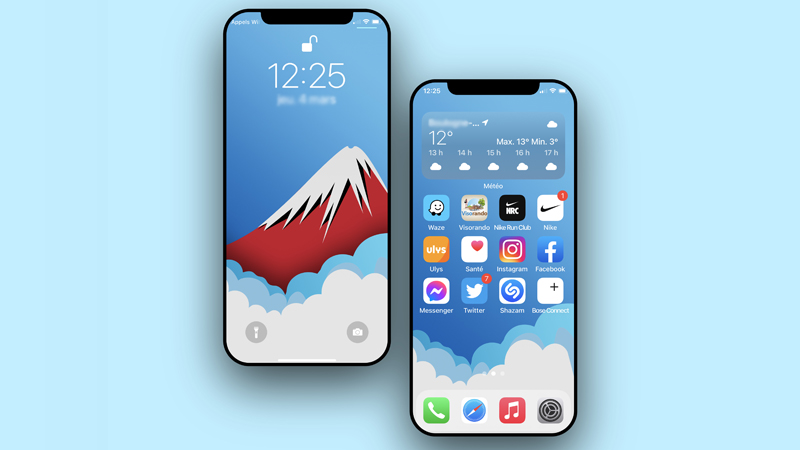
Thay vì việc phải tốn thời gian tìm cách để giao diện iPhone bớt nhàm chán thì với iOS 14, việc này lại đơn giản hơn rất nhiều. Bạn có thể tuỳ chỉnh tự động thay hình nền iPhone từ album ảnh của mình hay thậm chí là những bức ảnh đẹp trên Internet. Sau đây là hướng dẫn cách làm.
Cách tự động đổi hình nền iPhone mỗi ngày
Bước 1. Bạn cần có ứng dụng Phím tắt trên iPhone và bật sẵn tùy chọn Phím tắt chưa được tin cậy trong Cài đặt.
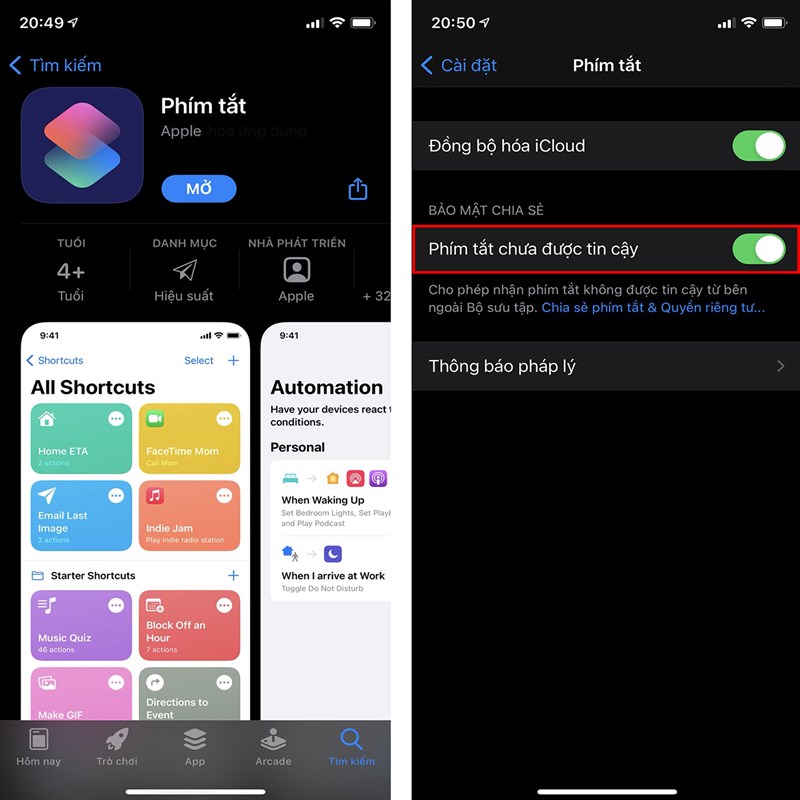
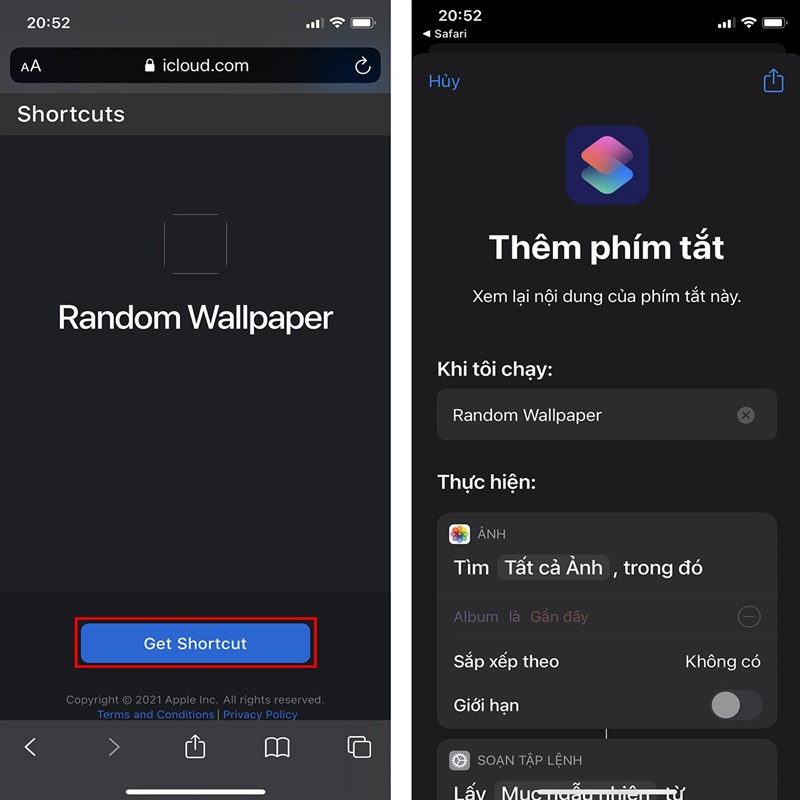
Bước 2. Bạn cài shortcut tự động đổi hình nền iPhone theo link bên dưới. Lưu ý, bạn chỉ nên chạy 1 Shortcut riêng lẻ để tránh khả năng bị xung đột.
- Random Recent Photo: Tự động chọn 1 trong 50 bức ảnh gần nhất của bạn (không bao gồm ảnh chụp màn hình) để làm hình nền.
- Random Portrait Photo: Tương tự như phím tắt trên, chỉ khác ở chỗ nó sẽ tự động chọn những bức hình được chụp ở Chế độ chân dung - Portrait của iPhone.
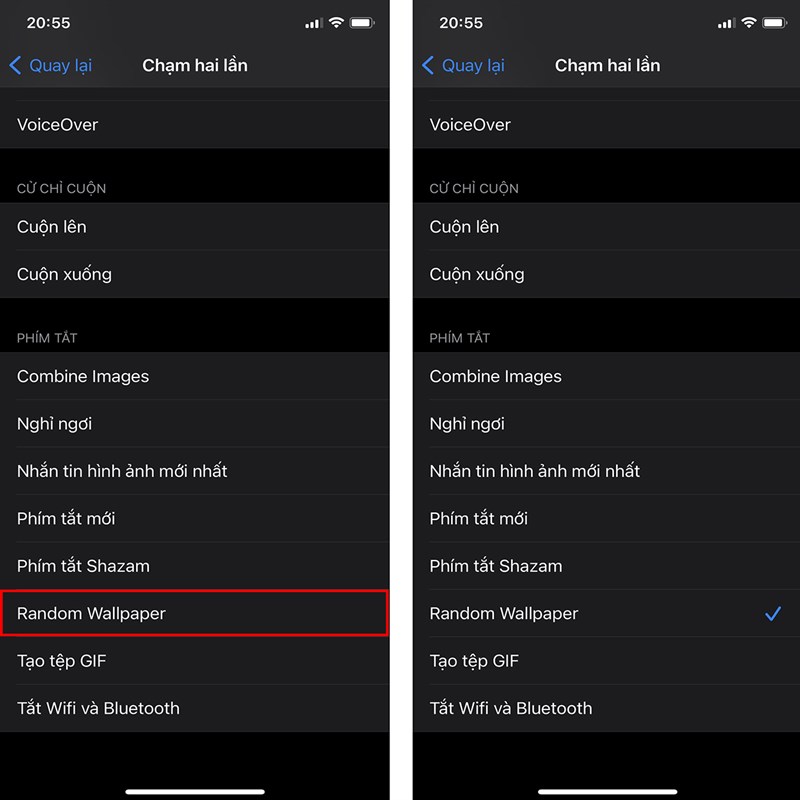
- Random Wallpaper: Tự động chọn 1 bức ảnh bất kỳ trong album Wallpaper của ứng dụng Ảnh trên iPhone. Để sử dụng, bạn chỉ cần lập 1 album tên là Wallpaper và thêm những bức ảnh mình muốn dùng làm hình nền vào đó là được.
- Reddit Nature Wallpapers: Shortcut này sẽ tự động lấy những bức ảnh từ subreddit EarthPorn của Reddit và resize nó làm hình nền cho bạn.
- Reddit City Wallpapers: Tương tự Phím tắt trên, chỉ khác ở chỗ nó sẽ lấy ảnh từ subreddit CityPorn với hình ảnh đô thị.
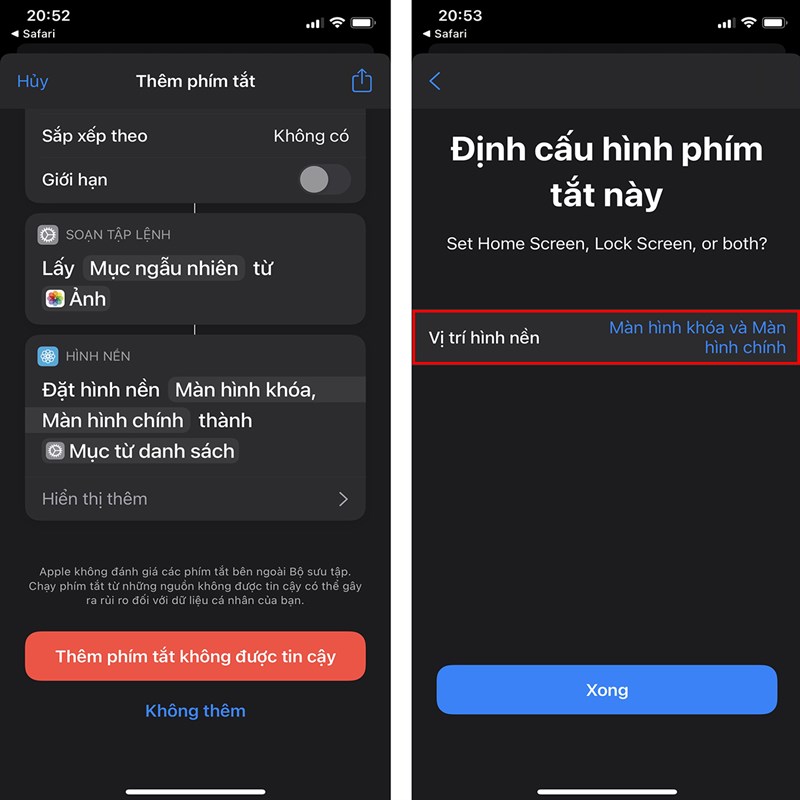
Bước 3. Kéo xuống dưới cùng và bạn chọn Thêm phím tắt không được tin cậy. Sau đó, trong cửa sổ Định cấu hình phím tắt này, bạn có thể thay đổi Vị trí hình nền.
Bước 4. Tiếp theo, bạn vào Cài đặt > Trợ năng > Cảm ứng.
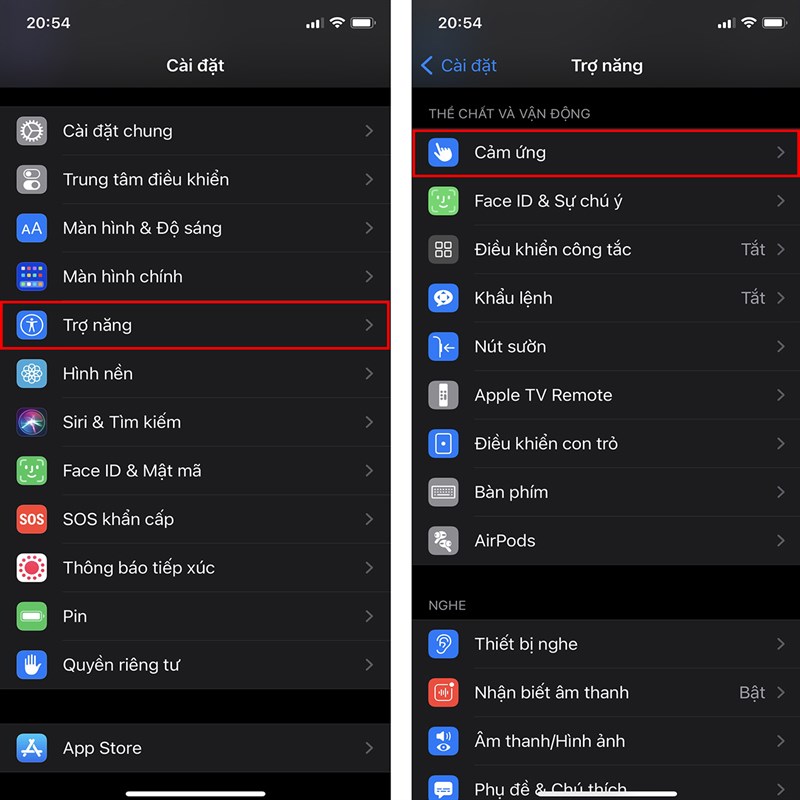
Bước 5. Bạn chọn Chạm vào mặt sau > Chạm hai lần.
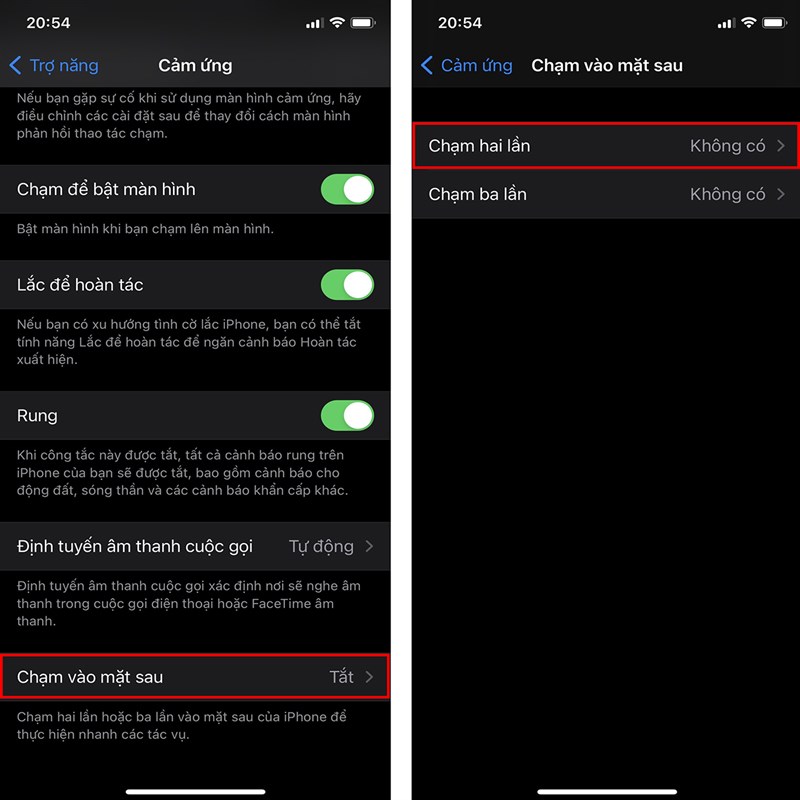
Bước 6. Kéo xuống và tìm tên phím tắt đổi hình nền của bạn, tích chọn vào nó là xong.
Còn đối với dòng iPhone cũ (iPhone 7 Plus trở xuống) không có tính năng gõ mặt lưng, bạn vào ứng dụng Phím tắt, chọn Tự động hóa > Tạo mục tự động hóa cá nhân > Thời gian trong ngày > chọn khoảng thời gian bạn muốn thay hình nền > Tiếp.
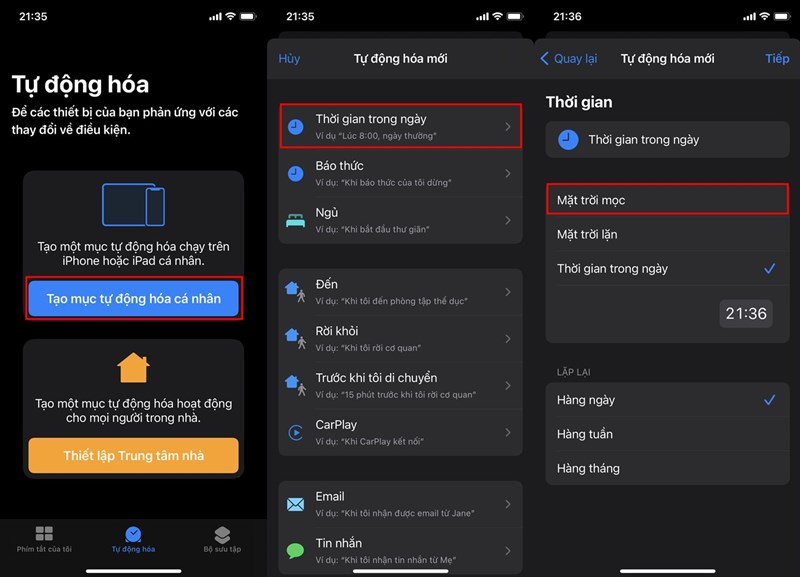
Chọn Thêm tác vụ > gõ Chạy Phím tắt vào ô trống và chọn nút Phím tắt > chọn shortcut bạn đã cài ở trên, ấn Tiếp > Bỏ chọn Hỏi trước khi chạy và nhấn Xong.
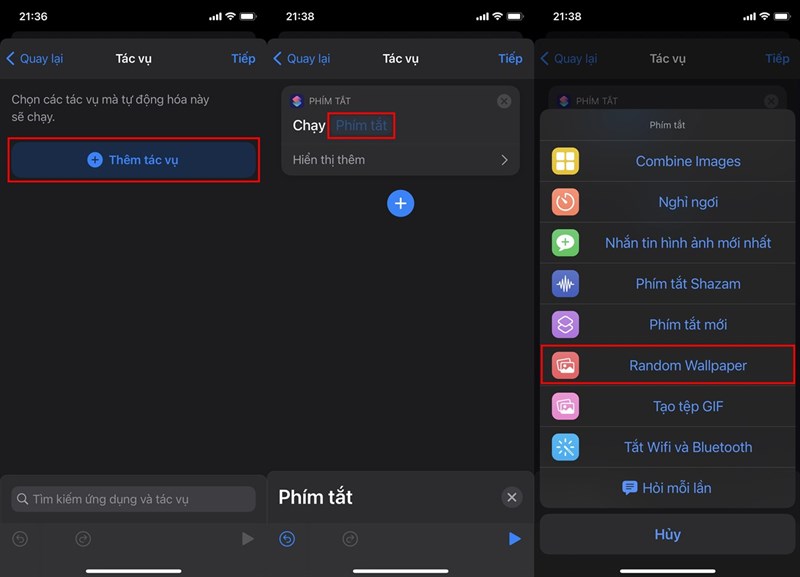
Vậy là iPhone của bạn sẽ tự động đổi hình nền mỗi ngày rồi đấy.
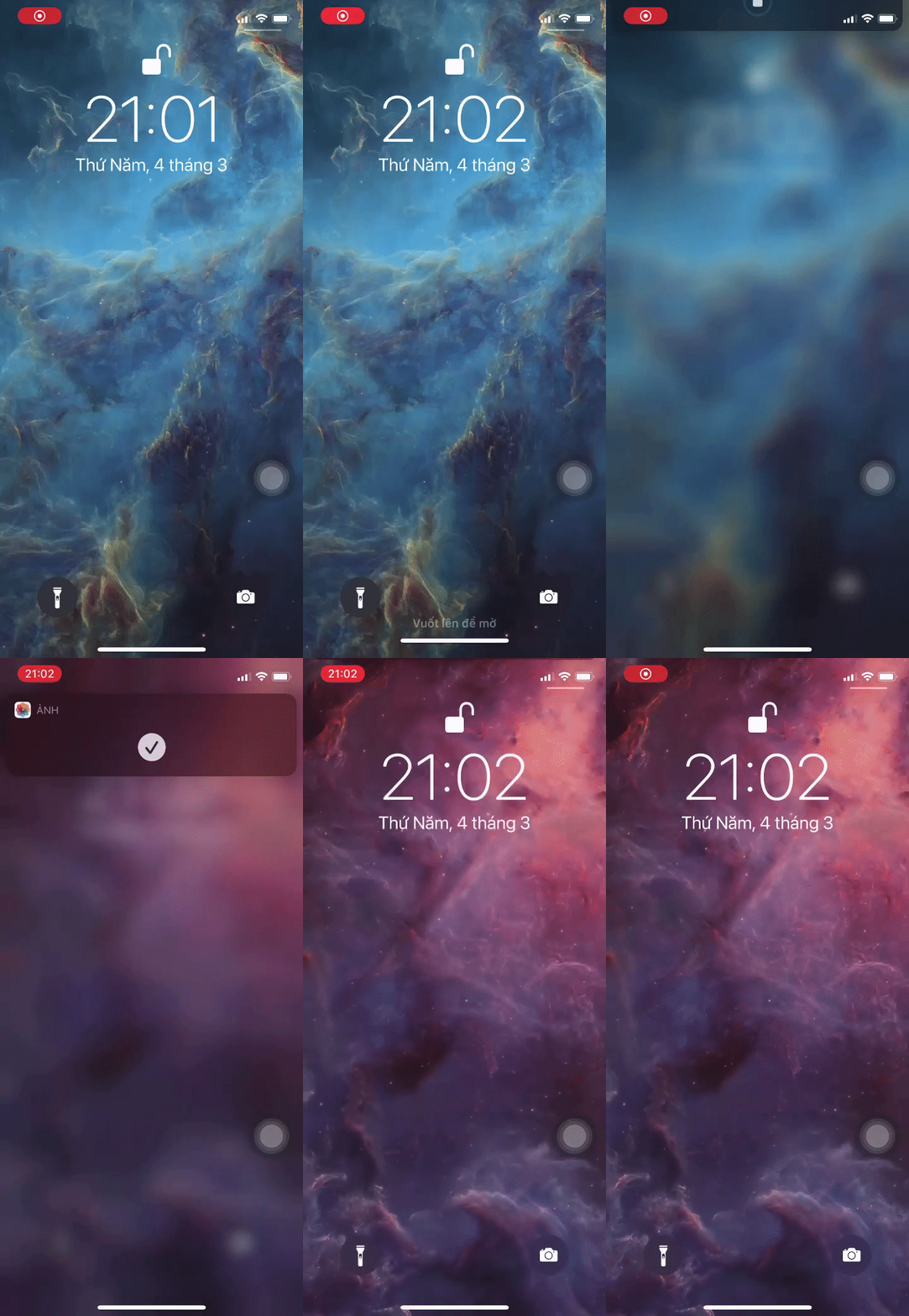
Chúc các bạn thành công. Nhớ ấn Like và Chia sẻ ủng hộ mình nhé.
Xem thêm:
- Cách kích hoạt và sử dụng 5G cho iPhone 12 series tại Việt Nam
- 5 tính năng mới trên iOS 14.5 Beta 3 giúp bạn xài mạng 5G cực mê ly






ĐĂNG NHẬP
Hãy đăng nhập để comment, theo dõi các hồ sơ cá nhân và sử dụng dịch vụ nâng cao khác trên trang Tin Công Nghệ của
Thế Giới Di Động
Tất cả thông tin người dùng được bảo mật theo quy định của pháp luật Việt Nam. Khi bạn đăng nhập, bạn đồng ý với Các điều khoản sử dụng và Thoả thuận về cung cấp và sử dụng Mạng Xã Hội.