



































 Xóa địa chỉ

Hướng dẫn cách xử lý tình trạng Messenger không hiện dấu tick đã gửi trên iPhone

Các biểu tượng, dấu tick ở phía sau mỗi tin nhắn sẽ biểu thị cho tình trạng tin nhắn đã được gửi hay chưa, cùng như là đối phương đã nhận và xem hay chưa. Nhưng nếu bạn đang gặp phải tình trạng chiếc iPhone của bạn không thể hiện các dấu tich này thì với bài viết này hãy cùng mình xem ngay cách sửa lỗi Messenger không hiện dấu tick đã gửi trên iPhone nha.
1. Kiểm tra mạng internet
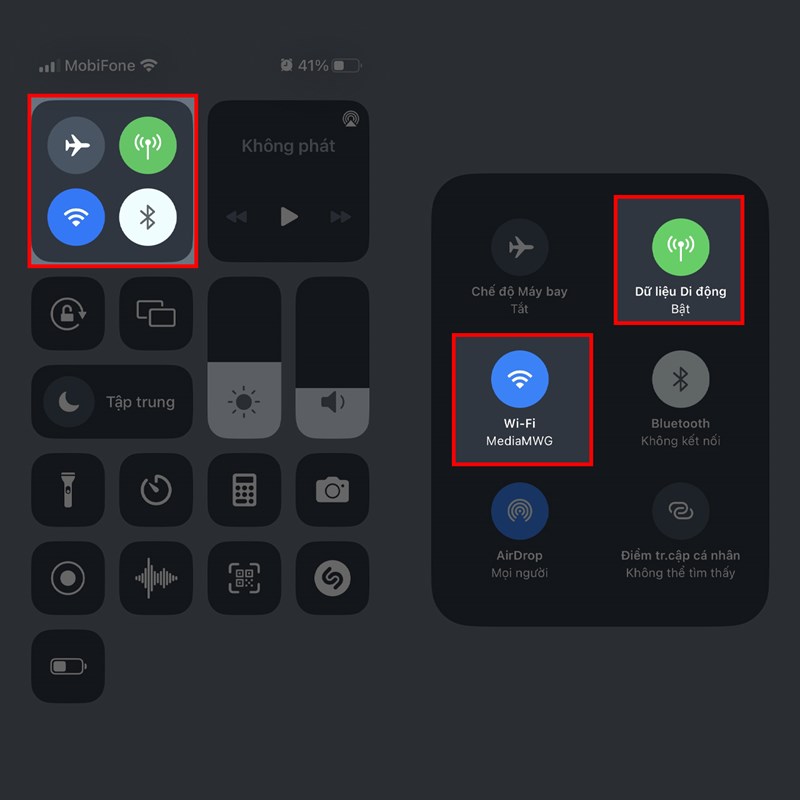
Khi mà kết nối mạng internet của bạn không ổn định thì chắc chắn ứng dụng Messenger trên iPhone của bạn cũng sẽ bị ảnh hưởng. Có thể tin nhắn đã được gửi nhưng trong lúc đó kết nối của bạn có vấn đề nên điện thoại không thể hiện được dấu tick tình trạng của tin nhắn. Để khắc phục tình trạng này bạn hãy kiểm tra lại mạng nha. Nếu sử dụng mạng Wi-Fi thì hãy ngắt kết nối và kết nối lại với Wi-Fi, còn khi sử dụng dữ liệu di động thì hãy thử tắt và bật lại nha.
2. Cập nhật lại ứng dụng
Đôi lúc ứng dụng cũng có thể xảy ra một số lỗi mà lý do chính là đến từ nhà phát hành. Và ngay khi có lỗi thì nhà phát hành sẽ tiến hành và kiểm tra và tung ra bản cập nhật để sửa lỗi cho ứng dụng. Vì vậy khi gặp lỗi Messenger không hiện được dấu tick tình trạng tin nhắn trên iPhone thì bạn hãy thử tìm nó trên của hàng ứng dụng và cập nhật nó lại nha. Hoặc bạn cũng có thể ấn vào đường link bên dưới để truy cập nhanh hơn nhé.

3. Khởi động lại điện thoại
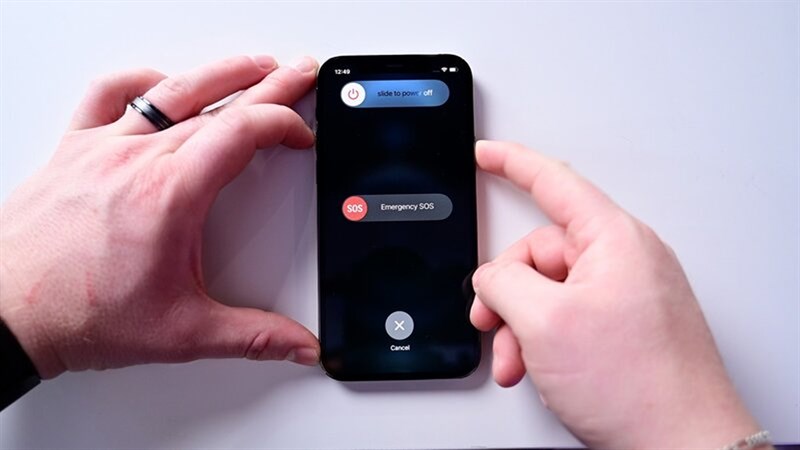
Cũng có thể trong quá trình sử dụng thì một số ứng dụng đã sinh ra lượng dữ liệu thừa gây xung đột giữa các ứng dụng. Nó có thể ảnh hưởng đến ứng dụng Messenger và gây ra tình trạng trên. Và khởi động lại cũng là một trong những cách cực kỳ hữu hiệu để bạn có thể khắc phục được rất nhiều lỗi trên điện thoại. Hãy thử khởi động lại điện thoại xem sao nhé.
Bên trên là cách giới hạn thời gian Airdrop trên iPhone của bạn, chúc các bạn thực hiện thành công. Nếu trong quá trình thực hiện có thắc mắc hay khó khăn gì thì hãy nói cho tụi mình biết bên dưới phần bình luận nha. Đừng quên chia sẻ bài viết nếu bạn thấy nó hữu ích nhé. Cảm ơn các bạn đã đọc bài viết.
Nếu bạn đang tìm mua cho mình một chiếc iPhone thì hãy ấn ngay vào nút màu cam bên dưới để có thể tham khảo thêm nhiều mẫu iPhone chính hãng với mức giá ưu đãi hơn ngay tại Thế Giới Di Động nha.
MUA iPHONE TẠI THẾ GIỚI DI ĐỘNG
Xem thêm:
- Cách cập nhật iOS 16.5 với hình nền mới, tính năng mới và sửa lỗi cũ
- Cách tắt trả lời tin nhắn trên màn hình khóa iPhone siêu đơn giản
- Cách tắt đã xem trên Messenger siêu đơn giản mà ai cũng làm được
- Hướng dẫn cách lọc tin nhắn rác trên iPhone để không còn bị làm phiền






ĐĂNG NHẬP
Hãy đăng nhập để comment, theo dõi các hồ sơ cá nhân và sử dụng dịch vụ nâng cao khác trên trang Tin Công Nghệ của
Thế Giới Di Động
Tất cả thông tin người dùng được bảo mật theo quy định của pháp luật Việt Nam. Khi bạn đăng nhập, bạn đồng ý với Các điều khoản sử dụng và Thoả thuận về cung cấp và sử dụng Mạng Xã Hội.