




































 Xóa địa chỉ

Những điều thú vị với Recycle Bin trong Windows 7
Đóng góp bởi Võ Hùng Hiền
01/01/23
Một thành phần không thể bỏ qua trongcác hệ điều hành đó chính là Recycle Bin (thùng rác). Với những mẹo nhỏsau giúp bạn có thể hiểu và tinh chỉnh để tối ưu hóa thùng rác “nhàbạn” theo ý thích của riêng mình.Thay đổi kích thước của Recycle Bin
Kích thước mặc định của Recycle Bin là 10% so với dung dượng của ổ đĩa. Nếu bạn xóa tập tin nào có dung lượng lớn hơn dung lượng của của Recycle Bin thì hệ thống sẽ đưa ra một thông báo và khi bạn chấp nhận thì tập tin đó sẽ không được chứa trong Recycle Bin.
Do đó bạn cần tăng kích thước của Recycle Binđủ để nó có thể chứa tập tin có dung lượng lớn và có thể phục hồi nókhi cần thiết. Mặt khác, nếu dung lượng ổ đĩa của bạn quá nhỏ, bạn cóthể giảm kích thước của Recycle Bin đi để tăng dung lượng lưu trữ.
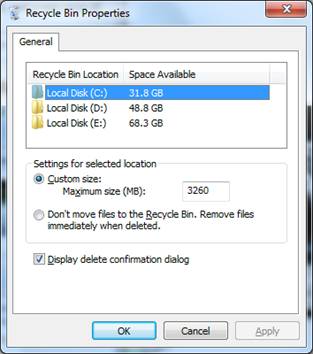
Để tăng hoặc giảm kích thước Recycle Bin theo mục đích sử dụng của mình, đầu tiên bạn click phải vào biểu tượng của Recycle Bin trên Desktop và chọn Properties. Trong hộp thoại Recycle Bin Properties bạn hãy chọn ổ đĩa mà bạn muốn thay đổi Recycle Bin của nó.
Nếu Custom size chưa được chọn thì bạn hãy click chọn nó và nhập dung lượng tối đa cho Recycle Bin vào ô Maximum size( đơn vị là MB). Còn nếu bạn muốn xóa hẳn các tập tin mà không đưa vào Recycle Bin thì bạn hãy click chọn vào Don’t move files to the Recycle Bin, Remove files immediately when deleted.
Thay đổi tên
Trong phiên bản Window XPviệc thay đổi tên của Recycle Bin là tương đối phức tạp, bạn phải tinhchỉnh trong Registry với đường dẫn đến khóa rất dài. Nhưng trong Windows 7 thì việc đổi tên Recycle Bin lại trở nên quá dễ dàng, bạn chỉ cần nhấn phải vào Recycle Bin và chọn Rename rồi đặt cho nó bất cứ tên nào mà bạn thích. Thay đổi icon cho Recycle bin
Bạn có thể dễ dàng thay thế Icon của Recycle Bin với bất cứ Icon nào mà bạn có. Đầu tiên bạn hãy click phải lên vùng trống của Desktop và chọn Personalization. Trong hộp thoại Change the visuals and sounds on your computer, bạn hãy click vào Change desktop icons nằm ở góc trên bên trái.
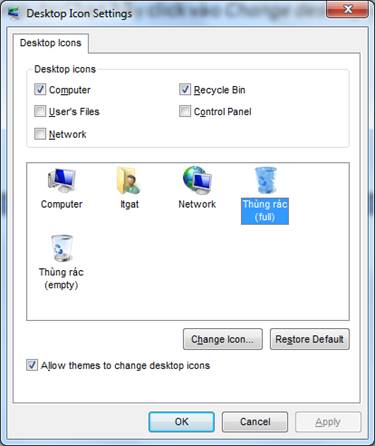
Hộp thoại Desktop Icon Settings xuất hiện và bạn nhấn chọn biểu của thùng rác khi chứa đầy hoặc khi rỗng rồi nhấn vào nút Change Icon để chọn một Icon khác. Nhấn OK để hoàn tất việc thay đổi. Nếu muốn khôi phục lại Icon mặc định của hệ thống thì cũng trong hộp thoại Desktop Icon Settings bạn nhấn vào nút Restore Default. Ẩn Recycle Bin
Để ẩn Recycle Bin bạn có thể bỏ check chọn tại mục Recycle Bin trong hộp thoại Destop Icon Settings.Nếu như máy bạn có nhiều người sử dụng thì cách làm này lại quá dễ dàngcho họ khi muốn lấy lại biểu tượng thùng rác trên desktop. Một cáchkhác “bảo mật” hơn là tinh chỉnh trong Group Policy Editor. Bạn hãy nhập gpedit.msc vào hộp tìm kiếm trong Start menu và nhấn Enter.
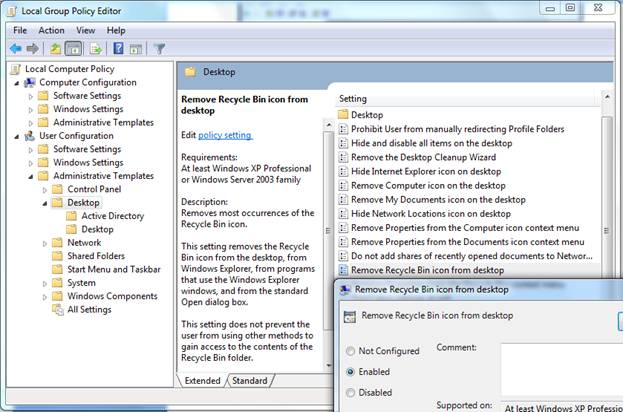
Hộp thoại Local Group Policy Editor xuất hiện và bạn tìm đến thiết đặt Remove Recycle Bin icon from desktop nằm trong nhóm mục User Configuration> Administrative Templates và click chọn Desktop. Bạn nhấn đôi chuột vào Remove Recycle Bin icon from desktop và khi hộp thoại Remove Recycle Bin icon from desktop xuất hiện bạn chọn tùy chọn Enabled. Hoàn tất, bạn khởi động máy hoặc Log off để chức năng có hiệu lực. Gỡ bỏ hộp thoại thông báo xác nhận xóa
Khi bạn xóa một tập tin hoặcmột thư mục thì hệ thống sẽ hiển thị một hộp thoại xác nhận rằng bạn cóchắc chắn muốn xóa hay không. Việc này rất có lợi khi bạn lỡ tay nhấnnút xóa, nhưng nếu bạn cảm thấy hộp thoại này hơi phiền thì có thể làmcho nó không xuất hiện nữa bằng cách sau: Click phải lên Recycle Bin và chọn Properties, sau đó click bỏ dấu check tại Display delete confirmation dialog trong hộp thoại Recycle Bin Properties. Click OK để hoàn tất. Thay đổi âm thanh của Recycle Bin
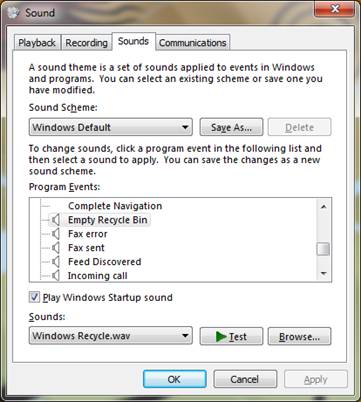
Bạn hoàn toàn có thể thay thế âm thanh mặc định khi làm trống Recycle Bin bằng những âm thanh đặc biệt của riêng bạn. Để thực hiện điều này, đầu tiên bạn click lên vùng trống của Desktop và chọn Personalize, sau đó bạn hãy click vào nút Sounds nằm phía dưới của hộp thoại Change the visuals and sounds on your computer.






ĐĂNG NHẬP
Hãy đăng nhập để comment, theo dõi các hồ sơ cá nhân và sử dụng dịch vụ nâng cao khác trên trang Tin Công Nghệ của
Thế Giới Di Động
Tất cả thông tin người dùng được bảo mật theo quy định của pháp luật Việt Nam. Khi bạn đăng nhập, bạn đồng ý với Các điều khoản sử dụng và Thoả thuận về cung cấp và sử dụng Mạng Xã Hội.