





































 Xóa địa chỉ

Những tùy chỉnh hữu ích khi quay phim trên Wiko Bloom và Rainbow
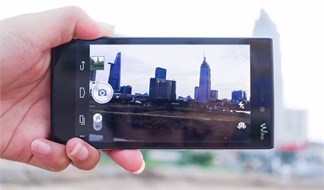
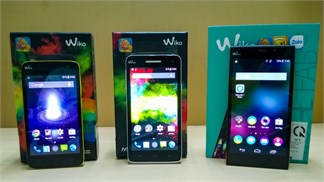
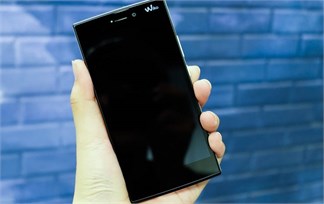
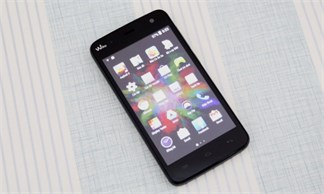
Với việc khai thác các tùy chỉnh tích hợp trong ứng dụng quay video trên hai chiếc smartphone giá rẻ đến từ Wiko, sẽ giúp bạn có được những thước phim đẹp hơn bình thường, phù hợp để lưu giữ kỷ niệm và chia sẻ với mọi người.
Giao diện quay phim trên Wiko Bloom và Rainbow khá đơn giản, rất dễ tìm hiểu và sử dụng. Các tùy chỉnh nâng cao đều nằm gọn trong phần Cài đặt ở góc màn hình của máy, khi bạn truy cập vào đây sẽ thấy nhiều tính năng hữu ích của máy đang chờ đợi bạn khai thác.
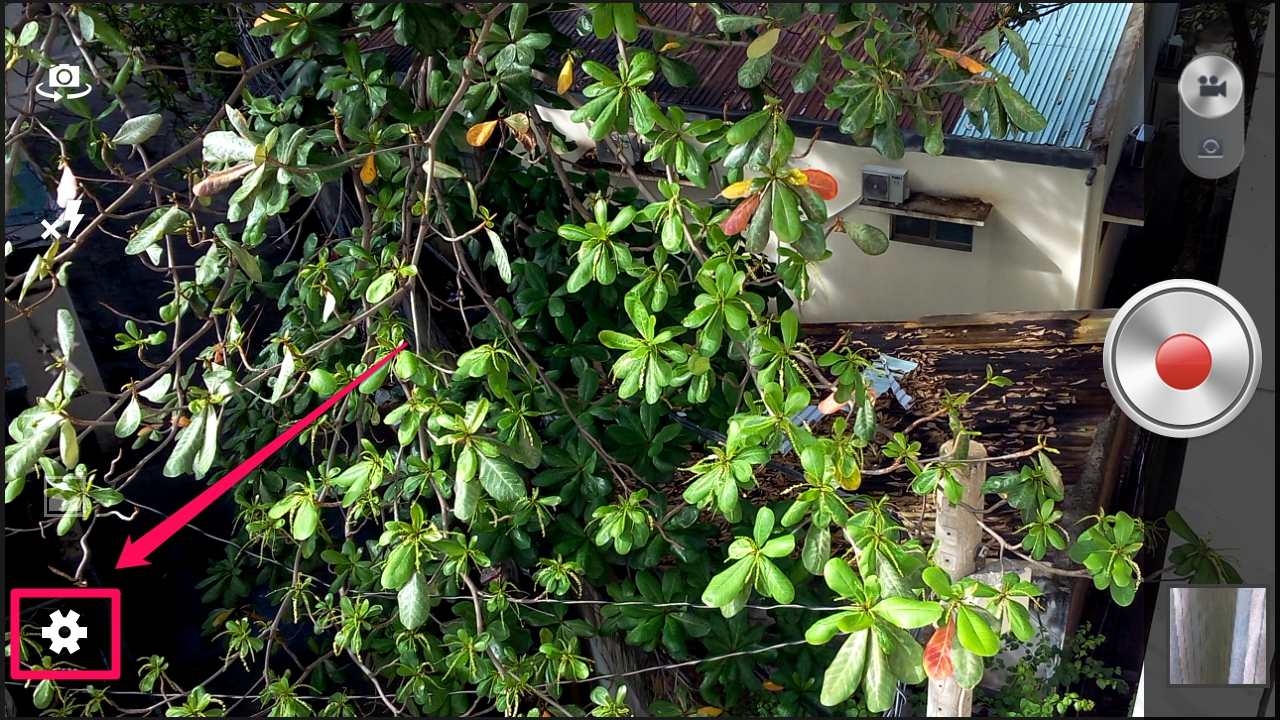
Trong phần Cài đặt có năm tùy chọn để sử dụng, bao gồm: EIS, Micro, Chế độ âm thanh, Khoảng thời gian và Chất lượng video. Để có thể tận dụng tốt khả năng quay phim của hai máy, chúng ta hãy cùng đi tìm hiểu chức năng của từng tùy chọn này.
*Hình ảnh và video trong bài này được thực hiện bởi Wiko Rainbow
Tùy chọn EIS (electronic image stabilization), tạm gọi là ổn định hình ảnh kỹ thuật số. Với tùy chọn này sẽ giúp video bạn quay được ổn định hơn, bớt rung lắc. Vì sử dụng thuật toán để ổn định nên khi bật EIS, khung hình bạn quay được sẽ bị cắt bớt đi một phần như các bạn có thể so sánh bên dưới.
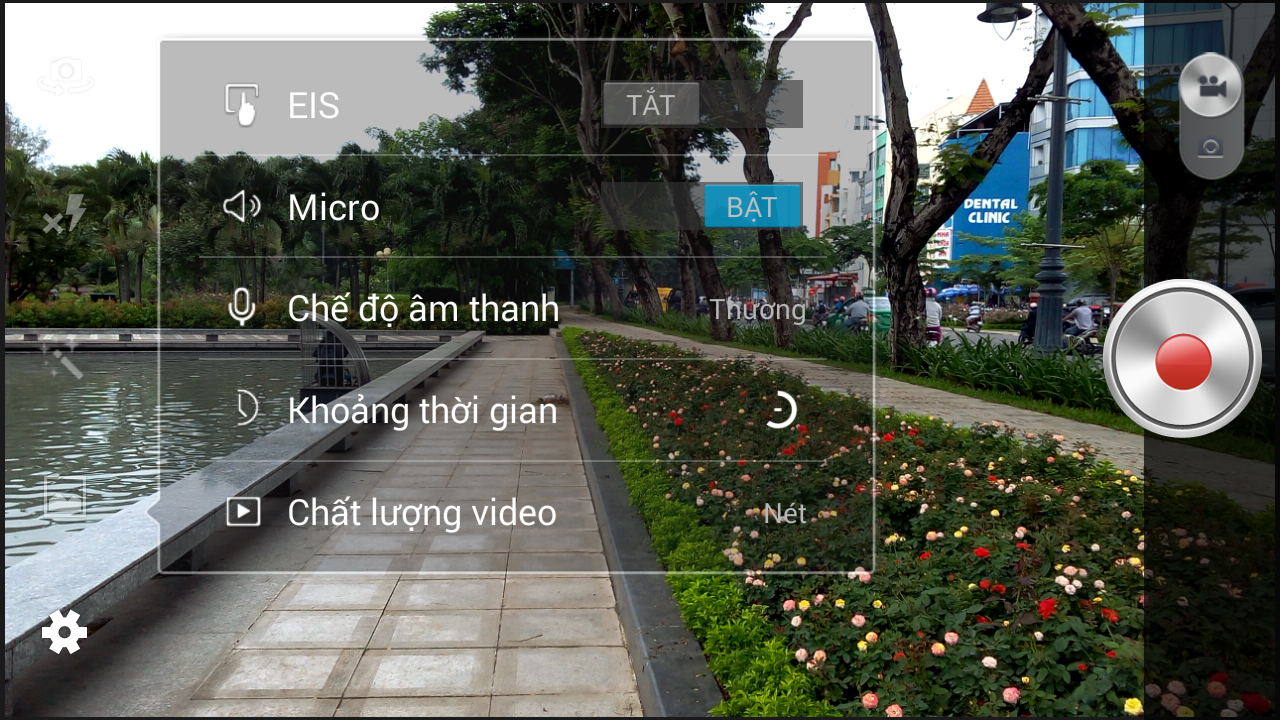
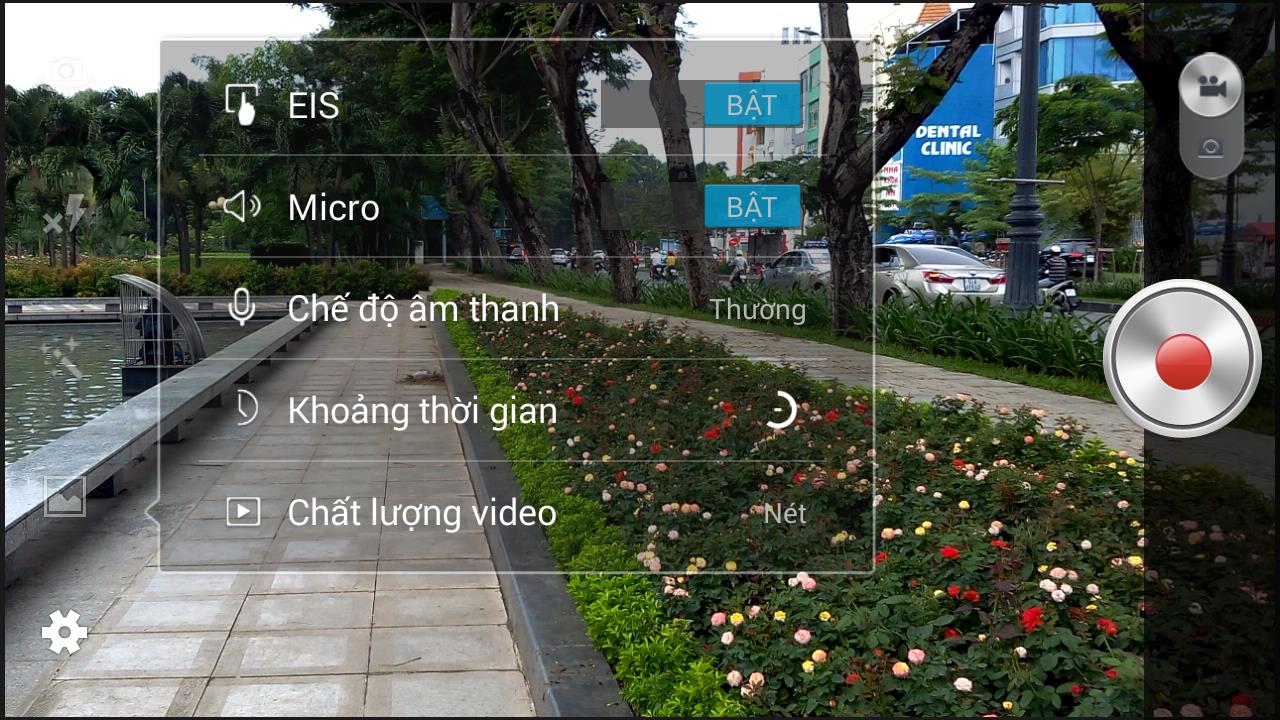
Khi bật EIS, khung hình thu được bị cắt bớt đi một phần
Tuy nhiên, sự “hy sinh” đó là hoàn toán xứng đáng khi video quay được có độ mượt mà và ổn định, bớt “cưỡng bức thị giác” người xem khá nhiều.
Hai video dưới đây minh họa cho tùy chọn bật/tắt EIS.
Video khi chưa bật tùy chọn EIS
Video khi được bât tùy chọn EIS
Với tùy chọn Micro, bạn có thể thu hoặc không thu tiếng trong quá trình quay video trên máy. Ở Chế độ âm thanh mang đến cho bạn hai sự lựa chọn: âm thanh Thường và Hội nghị. Với từng lựa chọn sẽ phù hợp hơn với mỗi hoàn cảnh quay video khác nhau mà bạn định hướng.
Tùy chọn Khoảng thời gian gồm có: 1,5 giây, 2 giây, 2,5 giây,… mang đến cho hai chiếc smartphone Wiko khả năng quay phim Time-lapse (một dạng stop-motion được thực hiện bằng cách chụp liên tục nhiều ảnh và ghép thành video nhưng đặc biệt hơn là nó được tua nhanh thời gian thực trong khi stop-motion vẫn diễn ra với tốc độ bình thường) khá thú vị. Bạn chọn khoảng thời gian như ý muốn và tiến hành quay, sau khi xong máy sẽ tự động xử lý và tua nhanh hình cho bạn, chắc chắn những thước phim bạn quay ra sẽ mang những màu sắc rất mới, thu hút người xem.

Video thử nghiệm tùy chọn Khoảng thời gian với lựa chọn 3 giây (quay trong vòng 5 phút).
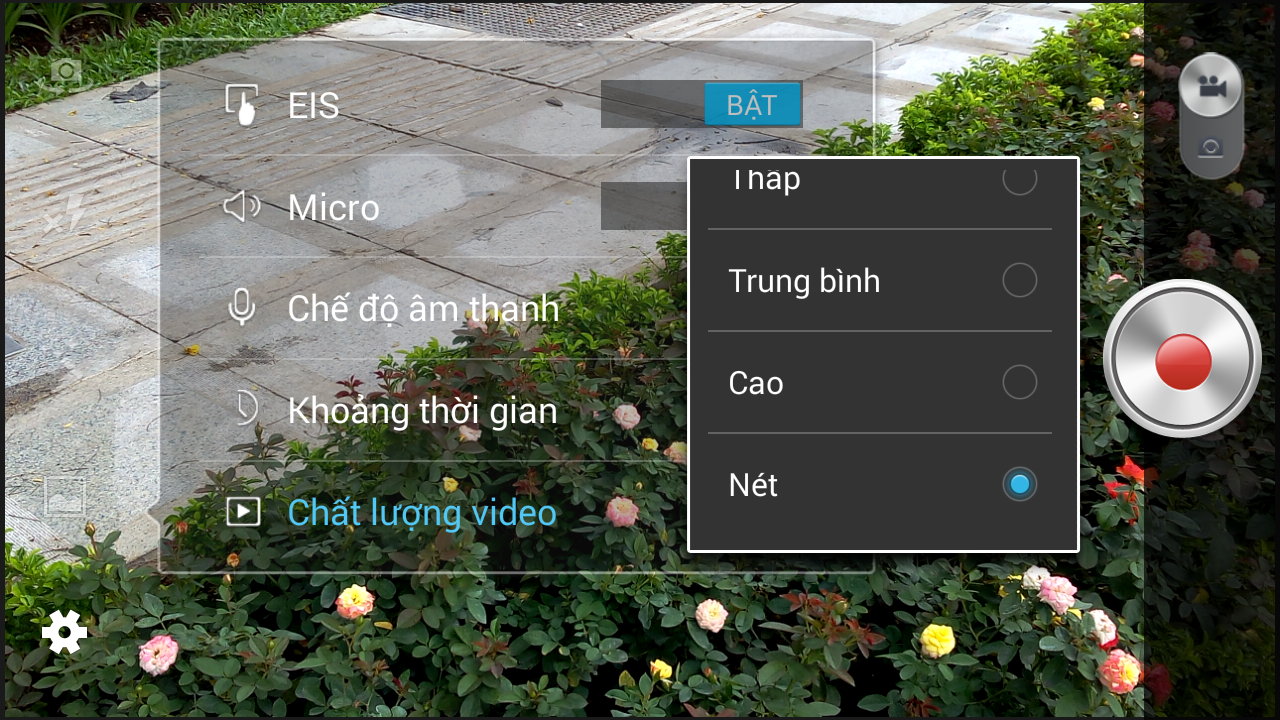
Ở tùy chọn cuối cùng là Chất lượng video, hai máy Wiko đều hỗ trợ thẻ nhớ gắn ngoài nên việc lựa chọn chất lượng video cao nhất là Nét sẽ không là vấn đề về mặt lưu trữ mà đồng thời sẽ luôn giúp bạn có được những đoạn video đẹp và chi tiết nhất có thể.
Với một chút khám phá từ các tùy chọn trong ứng dụng quay video trên Wiko Bloom và Rainbow, các bạn hoàn toàn có thể tự tin thực hiện cho mình những đoạn clip thú vị. Hãy thử và cùng chia sẻ kinh nghiệm, thành quả của các bạn với mọi người ở phần bình luận bên dưới.


ĐĂNG NHẬP
Hãy đăng nhập để comment, theo dõi các hồ sơ cá nhân và sử dụng dịch vụ nâng cao khác trên trang Tin Công Nghệ của
Thế Giới Di Động
Tất cả thông tin người dùng được bảo mật theo quy định của pháp luật Việt Nam. Khi bạn đăng nhập, bạn đồng ý với Các điều khoản sử dụng và Thoả thuận về cung cấp và sử dụng Mạng Xã Hội.