




























 Xóa địa chỉ


Quản lý dung lượng của bất kì thư mục nào từ cơ bản đến nâng cao trên Windows 10

Đây là cách quản lý dung lượng của bất kì thư mục nào trên Windows 10 cực dễ dàng. Khi sử dụng máy tính một thời gian thì ổ cứng sẽ đầy tràn lên rất nhiều, nhưng bạn lại không biết nguyên nhân từ những thư mục nào khiến việc ổ cứng bị đầy lên. Nếu bạn quản lý dung lượng của các thư mục một cách hiệu quả ngay từ bây giờ thì có thể tiết kiệm được hơn nhiều dung lượng của ổ cứng.
1. Xem dung lượng thông qua Properties của thư mục
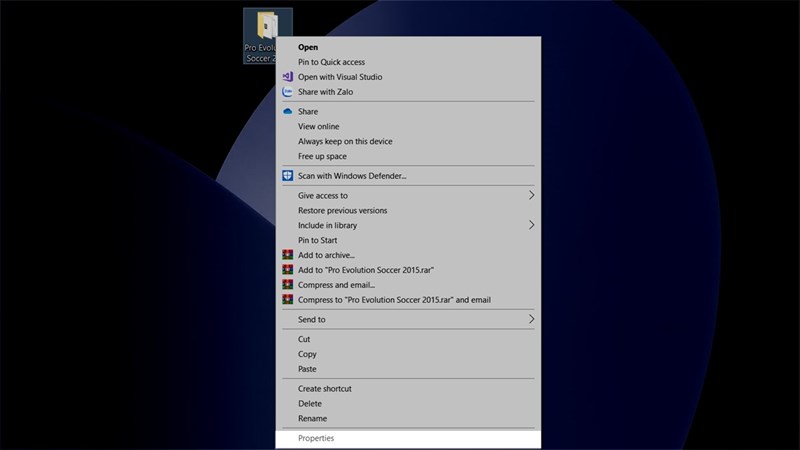
Bước 1: Chuột phải vào thư mục bạn muốn kiểm tra > Chọn Properties.
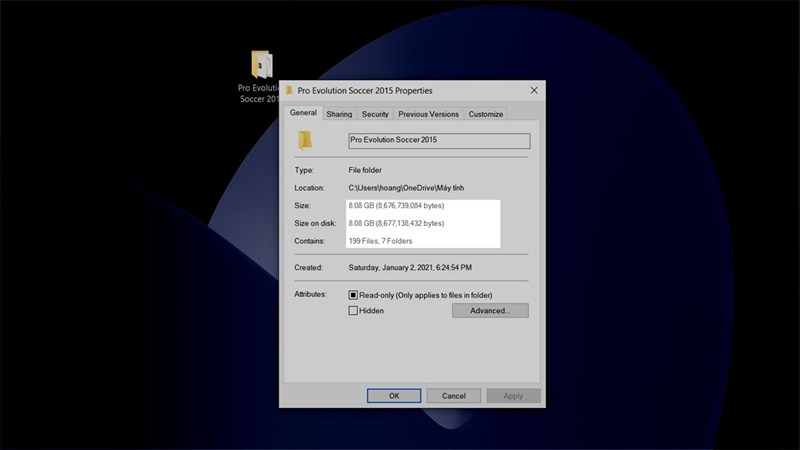
Bước 2: Tại đây chú ý đến phần Size là dung lượng thư mục của bạn, số càng lớn dung lượng file trong đó càng nhiều. Ngoài ra chúng còn hiển thị số lượng file có trong thư mục nữa đó.
2. Sử dụng phần mềm TreeSize Free
Là một phần mềm miễn phí ở trên Microsoft Store, giúp bạn quản lý dung lượng của nhiều thư mục cùng một lúc.
Bước 1: Bạn có thể tải nhanh TreeSize tại đây: TreeSize.
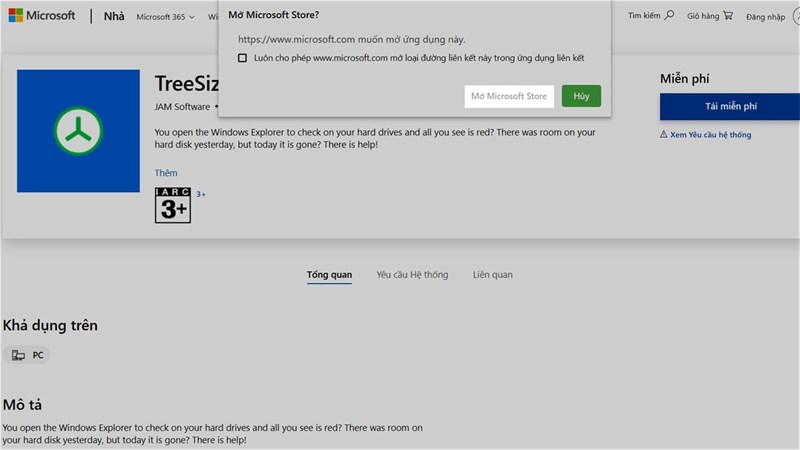
Bước 2: Hộp thoại yêu cầu mở Microsoft Store sẽ xuất hiện > Chọn Mở Microsoft Store > Chọn Get để tiến hành tải.
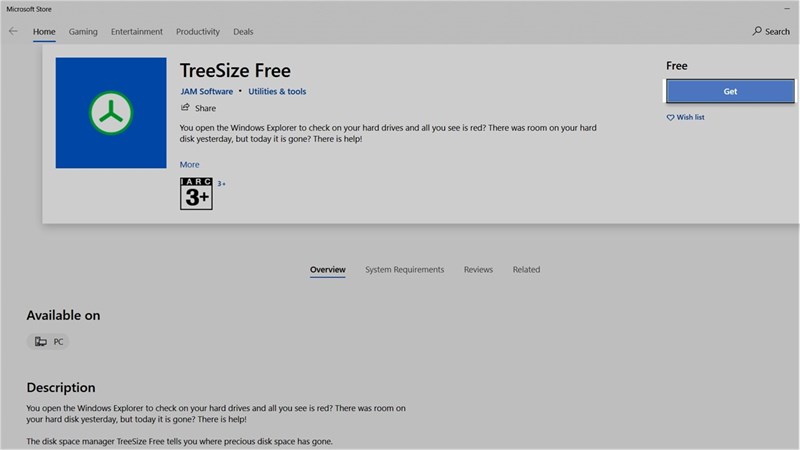
Bước 3: Sau khi tải xong bạn có thể mở ứng dụng bằng cách nhập TreeSize vào ô tìm kiếm của Windows, hoặc mở Microsoft Store lên rồi nhập TreeSize.
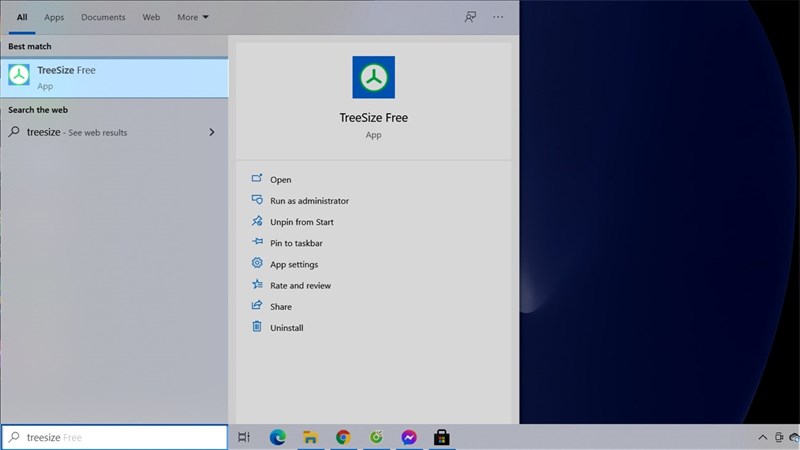
Bước 4: Chọn Select Directory > Chọn đến thư mục mà bạn muốn quản lý dung lượng.
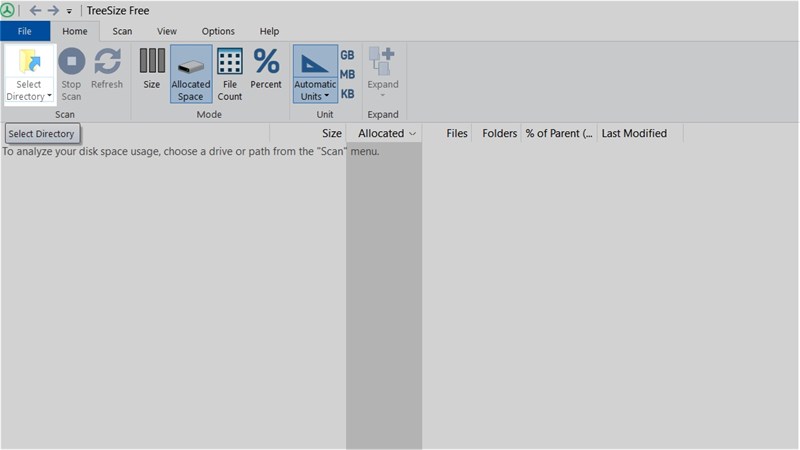
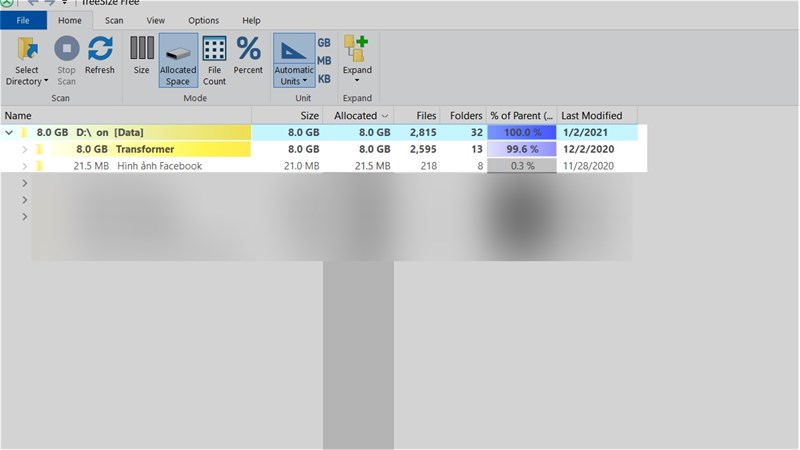
Bước 5: Tại đây bạn có thể quản lý dung lượng các file của mình (TreeSize sẽ hiện dung lượng của cả thư mục và dung lượng của từng thư mục con bên trong cũng như của từng file).
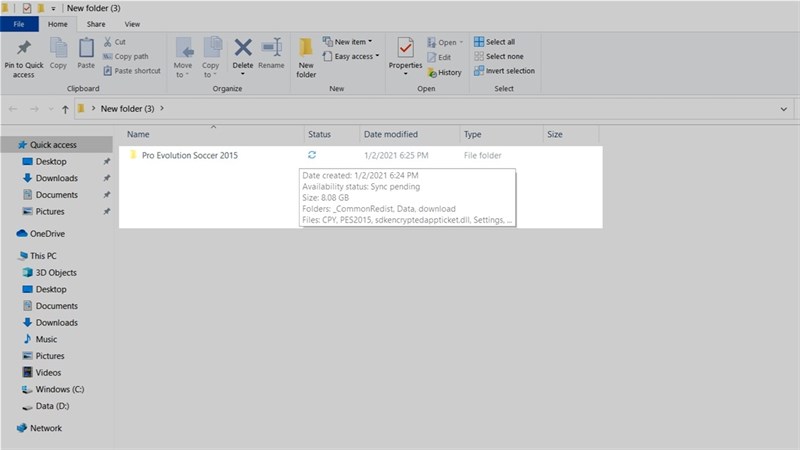
3. Dùng con trỏ để xem dung lượng thư mục
Chỉ cần đưa con trỏ chuột của bạn vào thư mục bạn muốn kiểm tra, 1-2 giây sau thì sẽ có một thông báo nhỏ hiện ra, chỉ cần chú ý đến phần Size là có thể biết dung lượng của thư mục đó rồi.
4. Tính năng Storage của Windows 10
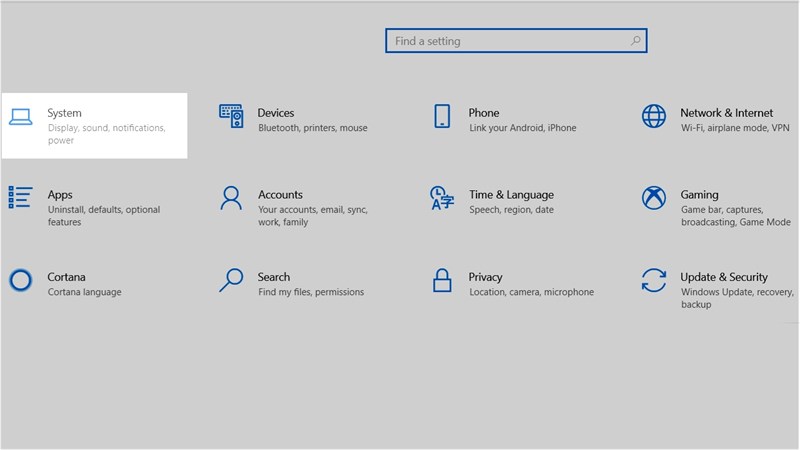
Bước 1: Để mở cửa sổ Storage đầu tiên bạn ấn tổ hợp phím Windows + i để mở cửa sổ Setting > Chọn mục System.
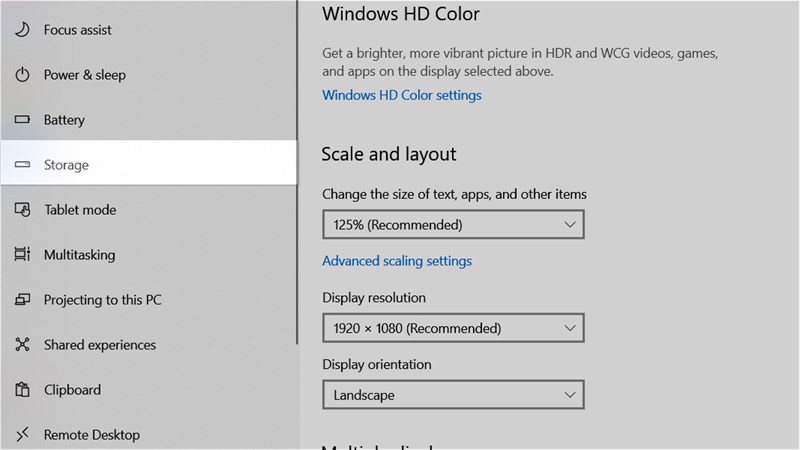
Bước 2: Tại System > Chọn tiếp mục Storage.
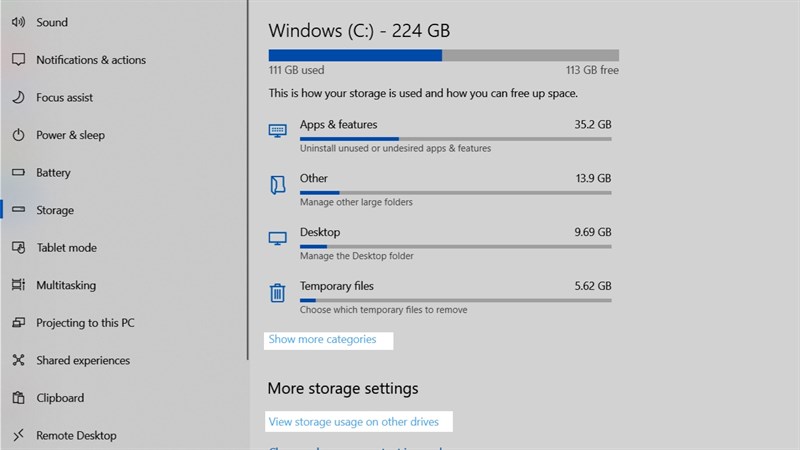
Bước 3: Tại Storage chọn Show more categories nếu bạn muốn kiểm tra các thư mục trong ổ cài Win, hoặc chọn View storage usage on other drivers để xem dung lượng của các ổ khác.
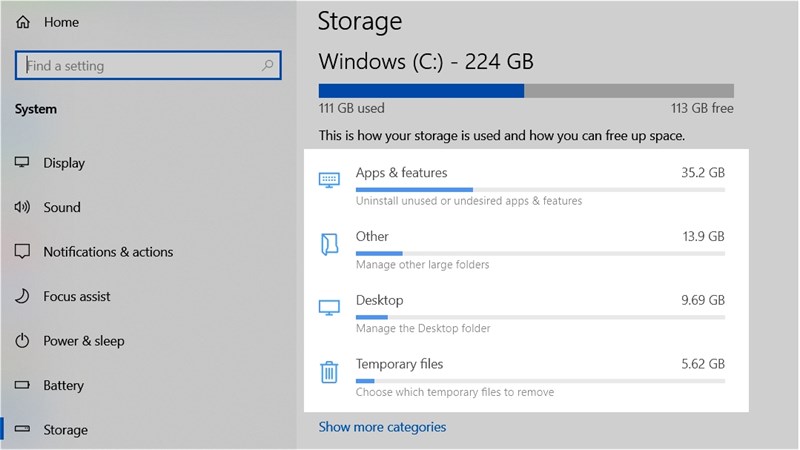
Bước 3: Tại đây sẽ hiển thị dung lượng của 3 phần là system, ứng dụng và một số file khác. Nếu muốn kiểm tra phần nào thì bạn chỉ việc chọn vào phần đó, chúng sẽ hiển thị ra một cách chi tiết cho bạn.
Trên đây là một vài cách để giúp bạn có thể quản lý thư mục một cách cực kỳ hiệu quả, hãy thử xem chúng có hữu ích với bạn không nhé. Nếu thấy bài viết hay thì có thể để lại cho mình một Like và Share, cảm ơn mọi người!
Xem thêm:






ĐĂNG NHẬP
Hãy đăng nhập để comment, theo dõi các hồ sơ cá nhân và sử dụng dịch vụ nâng cao khác trên trang Tin Công Nghệ của
Thế Giới Di Động
Tất cả thông tin người dùng được bảo mật theo quy định của pháp luật Việt Nam. Khi bạn đăng nhập, bạn đồng ý với Các điều khoản sử dụng và Thoả thuận về cung cấp và sử dụng Mạng Xã Hội.