




































 Xóa địa chỉ

Sao lưu danh bạ điện thoại qua kết nối hồng ngoại
- Máy vi tính chạy hệ điều hành Windows XP
-Nếu máy tính không tích hợp giao tiếp hồng ngoại, bạn có thể tìm muacác cổng hồng ngoại (Infrared dongle) tại các cửa hàng thiết bị tinhọc với giá khoảng 200.000đ. Các bước thực hiện Bước 1: Thiết lập kết nối
Nếumáy tính không tích hợp sẵn giao tiếp hồng ngoại, bạn gắn cổng ngoàivào cổng USB của máy. Máy tính sẽ tự detect cổng và kích hoạt khi cókết nối trong tầm hoạt động của sóng.
VàoMenu chính của điện thoại, chọn mục Set up -> Connectivity ->IrDA (hoặc Infrared port) và bật cổng hồng ngoại của máy lên. Đưa cổnggiao tiếp của điện thoại đến gần cổng của máy tính. Cổng hồng ngoạitrên điện thoại di động thường là 1 miếng nhựa đen nhỏ nằm ở đầu hoặccạnh máy.
Saukhi nhận dạng được điện thoại của bạn qua giao tiếp hồng ngoại, máytính sẽ xuất hiện thông báo đã kết nối thành công với 1 máy tính khác(A nearby computer). Lưu ý: Đặt cổng giao tiếp hồng ngoại trênđiện thoại di động của bạn và máy tính thẳng hàng nhau, cách không quá20cm và không đặt lệch khỏi góc 15o. Bước 2: Chuyển danh bạ vào máy tính Vàomenu tùy chọn của danh bạ trong điện thoại di động, chọn mục gửi danhbạ (tùy model máy mà mục này cho phép gửi riêng từng số hoặc có thể gửitoàn bộ các số lưu trong danh bạ). Sau đó chọn tiếp cách gửi qua cổnghồng ngoại (Via infrared). Máy tính của bạn sẽ xác nhận lạiviệc bạn có muốn nhận file được gửi đến không. Chọn “Yes to all” và chờviệc chuyển tải hoàn tất. Danh bạ càng lớn, lưu nhiều số thì thời giancho việc chuyển tải dữ liệu càng dài.
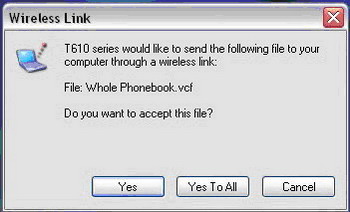
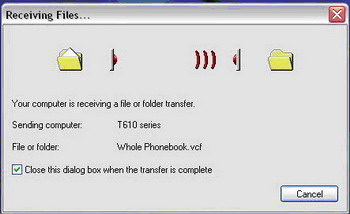
Bước 3: Chuyển danh bạ trở vào điện thoại Danhbạ điện thoại lưu vào máy tính ở dạng file .vcf. Khi cần chuyển danh bạnày vào điện thoại mới, hoặc chuyển trở lại điện thoại cũ (sau khi đãformat), bạn bắt đầu lại từ bước 1. Sau đó, không tiếp tục nhưbước 2 mà click phải chuột vào file danh bạ cần chuyển vào điện thoạitừ máy tính -> Send to -> A nearby computer. Điện thoại di độngcủa bạn sẽ báo nhận được file danh bạ mới và yêu cầu bạn xác định muốnnhận file hay không. Nếu bạn chọn Yes, danh bạ mới này sẽ được chép vàođiện thoại.
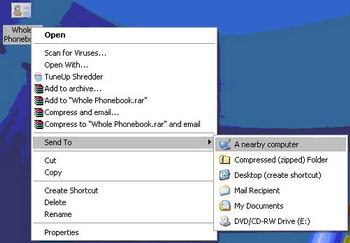
Lưu ý: Danh bạ mớisẽ chép chèn lên danh bạ cũ đã có trong máy nếu không đủ chỗ trốngtrong danh bạ điện thoại của bạn. Vì thế cần chắc chắn danh bạ trongđiện thoại đã xóa sạch hoặc bộ nhớ máy còn đủ trống để chép thêm toànbộ danh bạ trên máy tính vào.
Mẹo dành cho bạn Bạncũng có thể tiến hành các bước tương tự qua giao tiếp không dâybluetooth nếu điện thoại di động của mình hỗ trợ kết nối này. Trongtrường hợp này, thay cho các tùy chọn Infrared, bạn chọn cách giao tiếpqua Bluetooth. Tốc độ truyền tải dữ liệu qua bluetooth nhanh và ổn địnhhơn qua sóng hồng ngoại. |



ĐĂNG NHẬP
Hãy đăng nhập để comment, theo dõi các hồ sơ cá nhân và sử dụng dịch vụ nâng cao khác trên trang Tin Công Nghệ của
Thế Giới Di Động
Tất cả thông tin người dùng được bảo mật theo quy định của pháp luật Việt Nam. Khi bạn đăng nhập, bạn đồng ý với Các điều khoản sử dụng và Thoả thuận về cung cấp và sử dụng Mạng Xã Hội.