


































 Xóa địa chỉ

Sử dụng ngay mẹo dưới đây để thanh thông báo của bạn trở nên vô cùng độc lạ
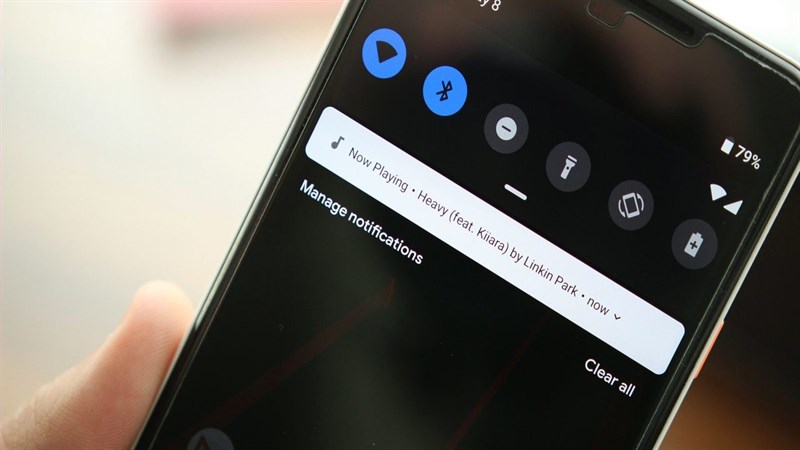
Hầu hết trên các chiếc smartphone android hiện nay đều có các cộng cụ nằm trên thanh thông báo và chúng ta cũng có thể điều chỉnh chúng nhưng chỉ ở mức sắp xếp chúng lại thôi. Hôm nay mình sẽ hướng dẫn cho các bạn tạo ra một bảng công cụ ở thanh thông báo thật độc lạ với các công cụ khác nhau nhé.
1. Tạo icon cho công cụ trên bảng thông báo
Bước 1: Cùng tải ngay ứng dụng Title Shortcuts để tùy biến ngay bảng công cụ trên thanh thông báo của bạn nhé:
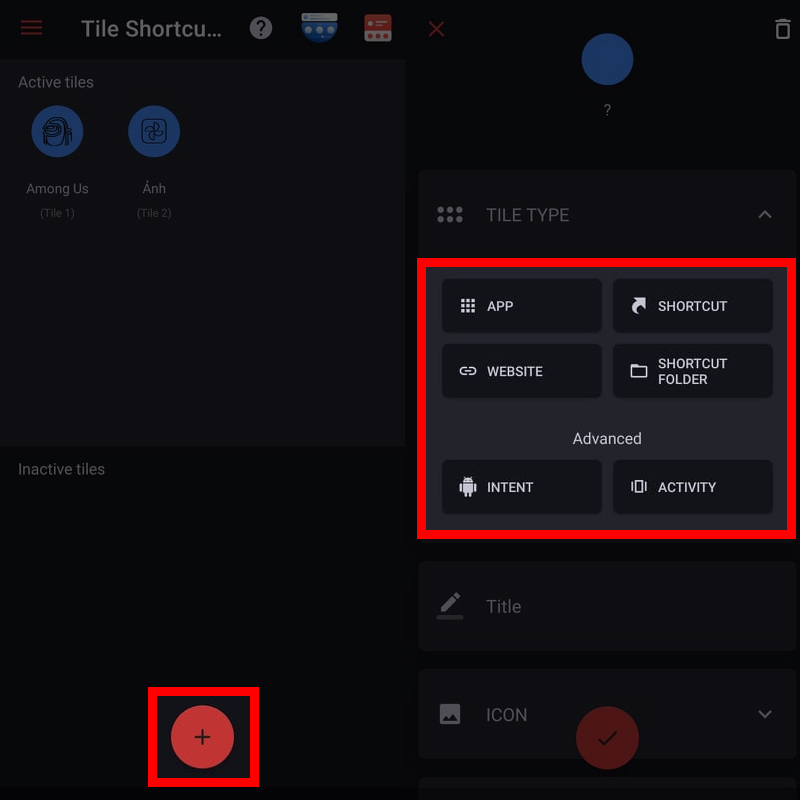
Bước 2: Sau khi tải thành công ứng dụng, chúng ta hãy bắt đầu với việc tạo icon thông báo mới nhé. Hãy chọn vào dấu + phía bên dưới màn hình, sau đó chọn tiếp mục đính của icon công cụ mà bạn muốn tạo. Nhưng với bản miễn phí này chúng ta chỉ được chọn tạo icon với mục đích là Mở app, tạo Shortcut, Shortcut Folder, Activity.
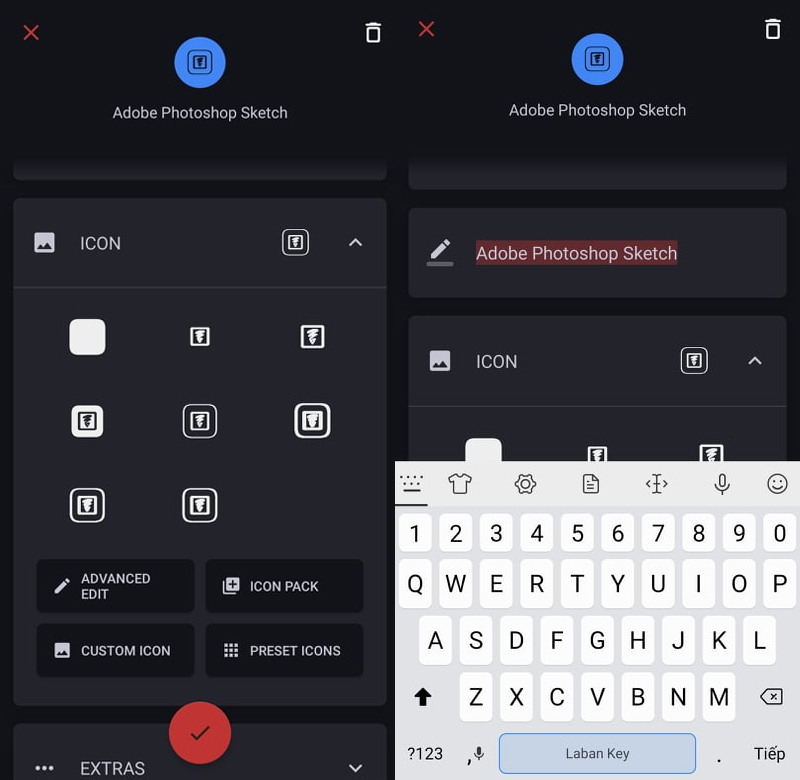
Bước 3: Tiếp theo hãy chọn biểu tượng cho icon và đặt tên cho nó nhé, Vậy là bạn đã tạo xong được một icon lạ mắt rồi.
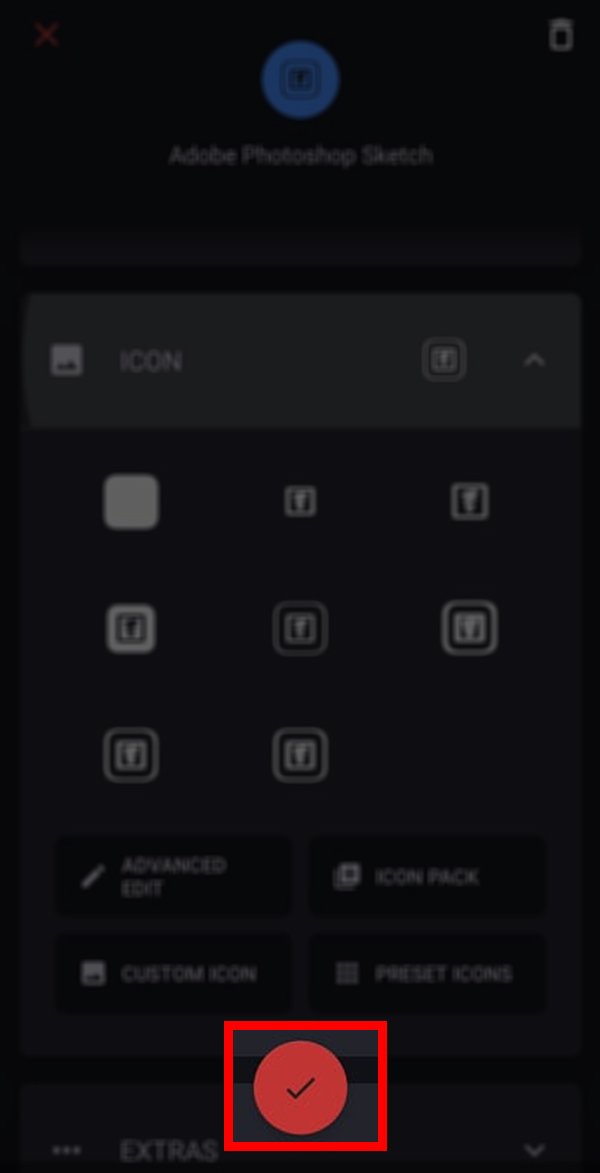
Bước 4: Sau khi hoàn tất việc chọn mục đích, đặt tên và chọn icon cho phím công cụ hãy chọn vào dấu tick bên dưới màn hình để hoàn tất nhé.
2. Sử dụng icon vừa tạo trên bảng thông báo
Để sử dụng được icon vừa rồi bạn hãy vuốt từ trên xuống để mở ra bảng công cụ trên thanh thông báo và chọn vào biểu tượng chỉnh sửa để kéo icon công cụ bạn vừa tạo vào bảng. Đặt chúng vào vị trí bạn muốn rồi ấn Xong. Và mỗi lần sử dụng bạn chỉ cần kéo bảng thông báo xuống và chọn vào nó để chạy thôi thật tiện lợi phải không nào.
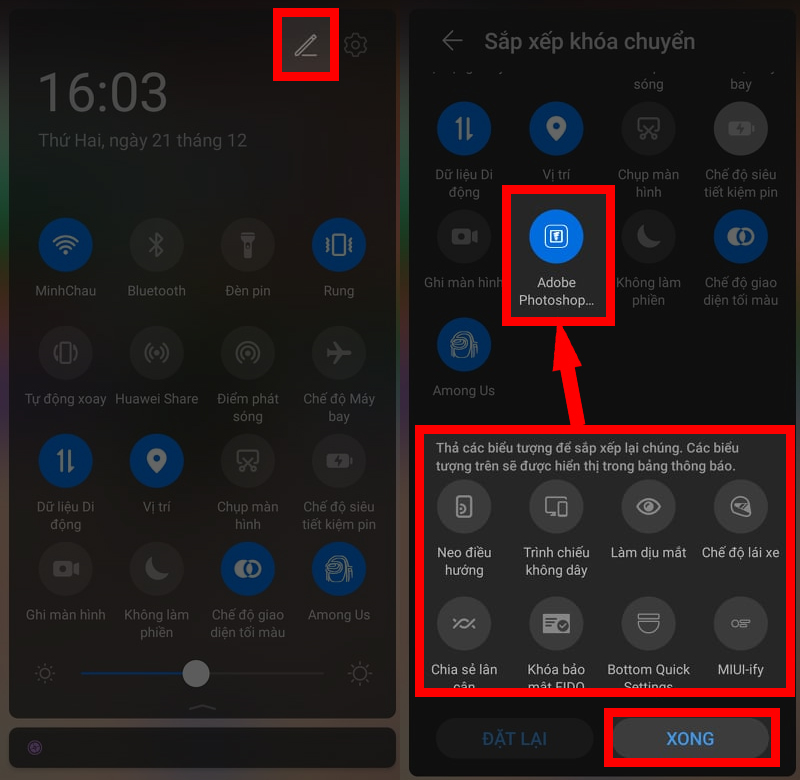
Chúc các bạn có một trải nghiệm thật tuyệt vời và đứng quên nói cho mình biết những mẹo vặt hay khác dưới phần bình luận cùng với chia sẻ bài viết để mọi người được biết thông tin này nhé.
Xem thêm:
- Cách mới để thay đổi giao diện thanh thông báo Android nhìn đẹp và ngầu hơn
- Cách tuỳ biến thanh thông báo trên iPhone cực độc không cần Jailbreak





ĐĂNG NHẬP
Hãy đăng nhập để comment, theo dõi các hồ sơ cá nhân và sử dụng dịch vụ nâng cao khác trên trang Tin Công Nghệ của
Thế Giới Di Động
Tất cả thông tin người dùng được bảo mật theo quy định của pháp luật Việt Nam. Khi bạn đăng nhập, bạn đồng ý với Các điều khoản sử dụng và Thoả thuận về cung cấp và sử dụng Mạng Xã Hội.