




































 Xóa địa chỉ

Tại sao iMessage không có hiệu ứng? 2 cách khắc phục lỗi này ngay để cuộc trò chuyện của bạn trở nên thú vị hơn
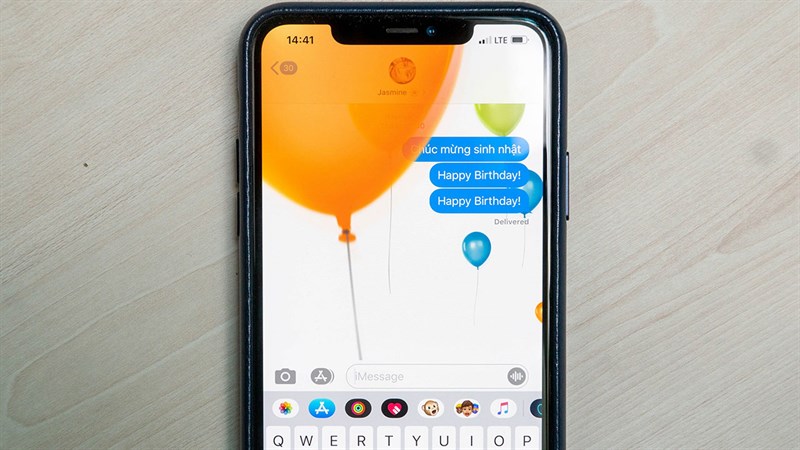
iMessage là ứng dụng nhắn tin hoàn toàn miễn phí mà Apple dành cho người dùng iPhone. Gần đây, ứng dụng này được cải tiến với nhiều tính năng vô cùng mới mẻ giúp tăng trải nghiệm người dùng. Song với đó cũng có khá nhiều lỗi, một trong những lỗi có thể kể đến là các hiệu ứng trên nền tảng này không sử dụng được. Tại sao iMessage không có hiệu ứng? Cùng mình tìm hiểu cách khắc phục vô cùng đơn giản nhé.
1. Thoát tài khoản iMessage trên iPhone
Bước 1: Đầu tiên bạn vào Cài đặt > tìm và chọn vào ứng dụng iMessage (Tin nhắn).
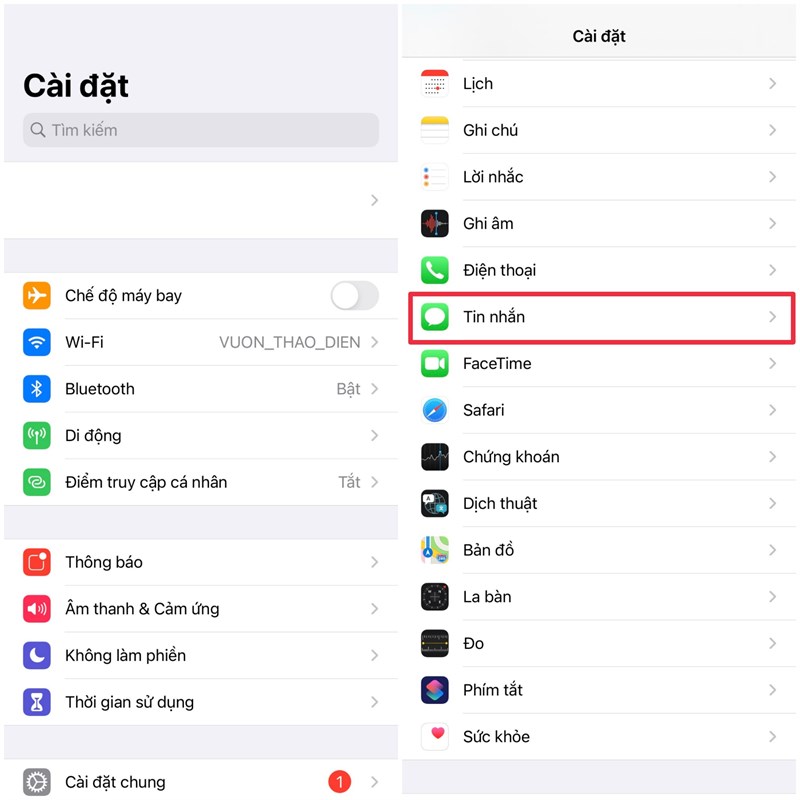
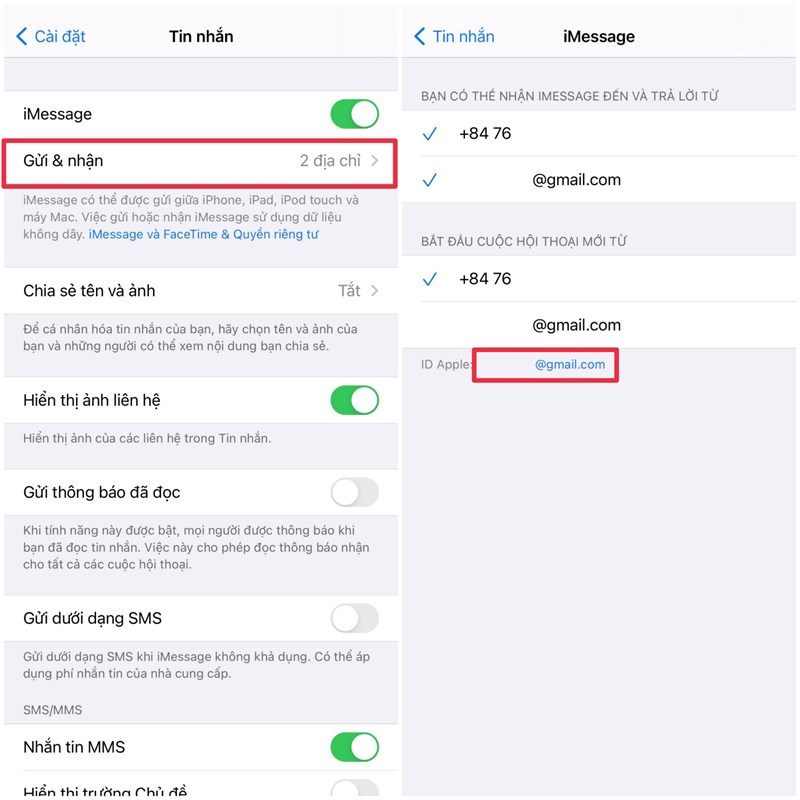
Bước 2: Tiếp đến bạn chọn vào Gửi và nhận > nhấn vào tài khoản ID Apple của bạn để tiến hành đăng xuất.
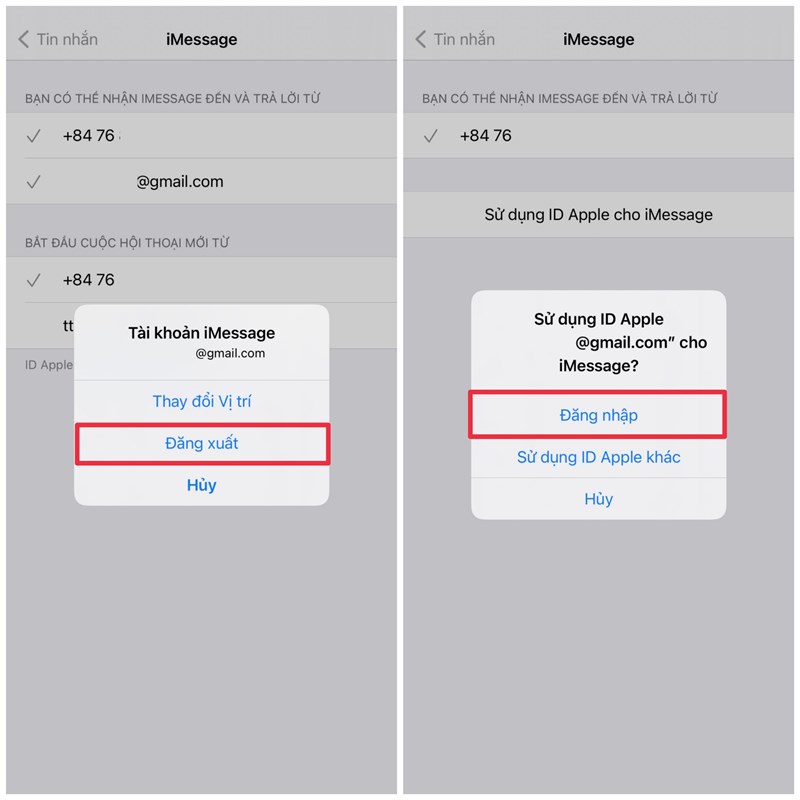
Bước 3: Sau đó, bạn chọn vào Đăng xuất để thoát tài khoản. Cuối cùng bạn tiến hành đăng nhập lại tài khoản ID Apple bằng cách chọn vào Sử dụng ID Apple cho iMessage > Đăng nhập.
2. Tắt tính năng giảm chuyển động
Bước 1: Vào Cài đặt > Trợ năng.
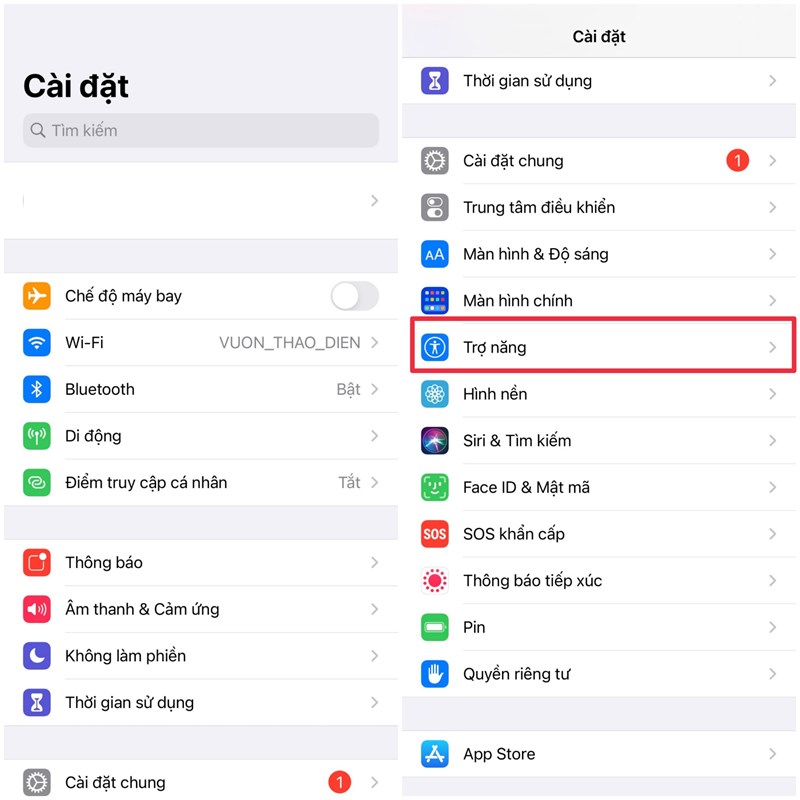
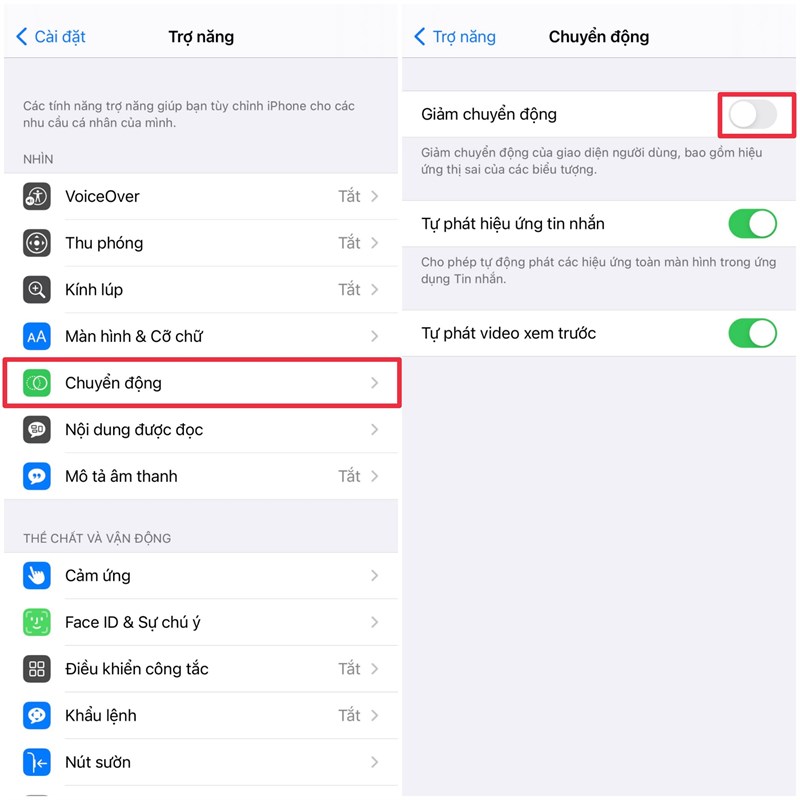
Bước 2: Chọn tiếp vào Chuyển động > gạt sang bên trái để tắt chế độ Giảm chuyển động.
Chúc các bạn thành công và hãy để lại cho mình một like và share nhé.
Bên cạnh 24h Công nghệ, độc giả có thể tham khảo thêm nhiều thông tin uy tín về Apple như khuyến mãi HOT, mẹo dùng iPhone, iPad… trên trang TekZone thuộc TopZone. Đặc biệt là các iFans thì khó lòng nào bỏ qua đấy nha, bấm vào nút cam bên dưới để truy cập nếu bạn quan tâm nhé!
TEKZONE - TRANG TIN APPLE UY TÍN
Xem thêm:
- Cách cập nhật iOS 15.4 Beta 4 để chống bị theo dõi lén vị trí của bạn
- 3 cách đổi icon iPhone mới lạ và độc đáo mà bạn không thể nào bỏ qua









ĐĂNG NHẬP
Hãy đăng nhập để comment, theo dõi các hồ sơ cá nhân và sử dụng dịch vụ nâng cao khác trên trang Tin Công Nghệ của
Thế Giới Di Động
Tất cả thông tin người dùng được bảo mật theo quy định của pháp luật Việt Nam. Khi bạn đăng nhập, bạn đồng ý với Các điều khoản sử dụng và Thoả thuận về cung cấp và sử dụng Mạng Xã Hội.