






















































 Xóa địa chỉ

Thay đổi tất tần tật về âm thanh trên video của YouTube, nghe nhạc đỉnh cao hơn với mẹo nhỏ này trên Chrome
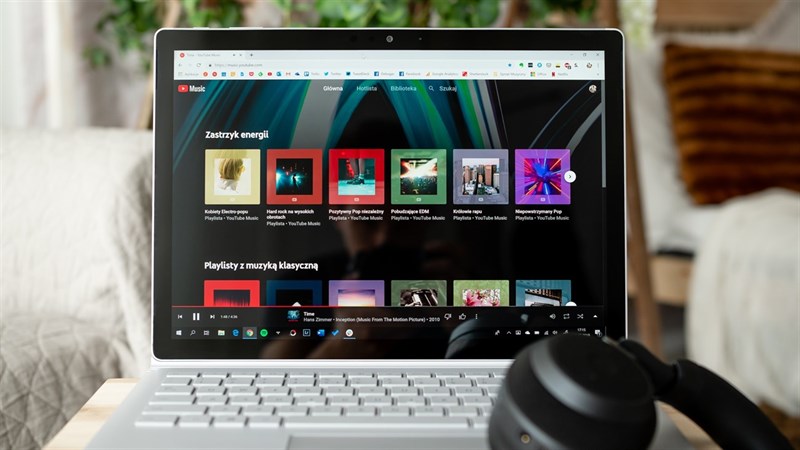
Bạn là một người đam mê âm nhạc và có nhiều khoảng thời gian học hát với các bài hát trên YouTube. Nhưng chúng thường sẽ không lặp lại một đoạn nhạc nào nếu bạn không sử dụng thủ thuật. Hôm nay, mình sẽ hướng dẫn một thủ thuật tương tự giúp các bạn tiếp cận và không chỉ có thể lặp lại một đoạn nhạc mà còn giúp bạn có thể thay đổi cao độ, cường độ của âm thanh của video trên máy tính.
Hướng dẫn cách cài đặt và sử dụng tiện ích Transpose for videos
Bước 1: Truy cập vào đường link bên dưới để có thể tải về và thêm tiện ích.
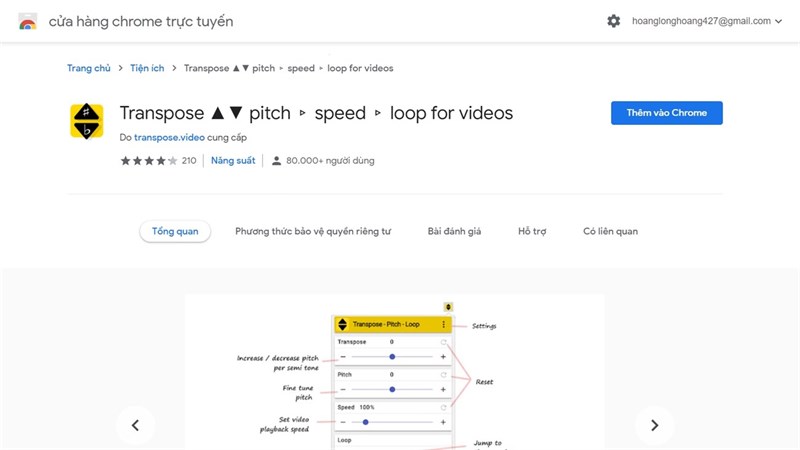
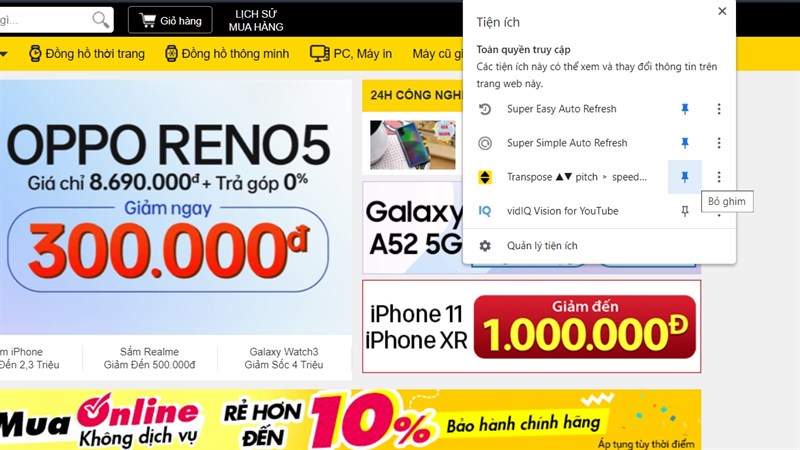
Bước 2: Sau khi tải về và cài đặt bạn hoàn toàn có thể gim tiện ích ra thanh công cụ để có thể truy cập nhanh chóng.
Bước 3: Sau khi mở tiện ích lên bạn sẽ thấy ngay những thông số mà bạn nên biết.
- Transpose: Đây là tính năng thay đổi cường độ giọng nói dẫn đến biến đổi âm thanh của người nói trong video.
- Pitch: Với tính năng này bạn có thể thay đổi về cao độ của âm thanh trong video.
- Speed và Tempo: Là 2 tính năng dùng để thay đổi tốc độ âm thanh và tốc độ bài hát trên video.
- Loof: Với tính năng này bạn có thể hẹn thời gian lặp lại của video.
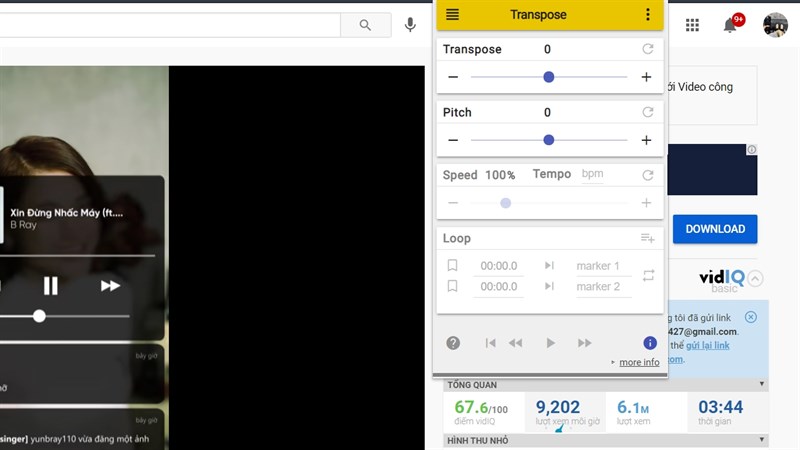
Bước 4: Để sử dụng tính năng Loof bạn cần đưa đoạn video mà bạn muốn hẹn thời gian lặp lại và chọn biểu tượng đã lưu trong tính năng Loof. Ngoài ra bạn còn có thể thêm nhiều lần lặp lại của bài hát trong video.
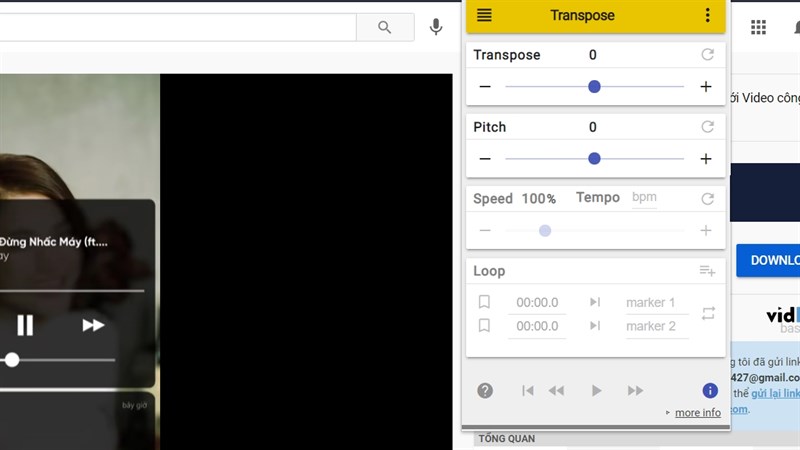
Lưu ý: Bạn chỉ có thể thêm điểm đánh dấu khi video vẫn đang chạy và sẽ không hoạt động khi bạn tạm dừng video.
Bạn thấy tính năng này như thế nào hãy để lại bình luận bên dưới để cùng chia sẻ với mọi người. Nếu thấy bài viết này hữu ích cho mình xin một like và một share nhé. Rất cảm ơn các bạn đã xem bài viết.
Xem thêm:
- Cách ngăn những thông báo không liên quan của bạn bè làm phiền trên Facebook của bạn
- Cách dùng tính năng Instagram Reels mới chính thức tại Việt Nam, giúp bạn nhanh chóng bắt trend trên mạng xã hội






ĐĂNG NHẬP
Hãy đăng nhập để comment, theo dõi các hồ sơ cá nhân và sử dụng dịch vụ nâng cao khác trên trang Tin Công Nghệ của
Thế Giới Di Động
Tất cả thông tin người dùng được bảo mật theo quy định của pháp luật Việt Nam. Khi bạn đăng nhập, bạn đồng ý với Các điều khoản sử dụng và Thoả thuận về cung cấp và sử dụng Mạng Xã Hội.