






















































 Xóa địa chỉ

Thay đổi toàn bộ icon trên Windows Phone sang iOS hoặc Android
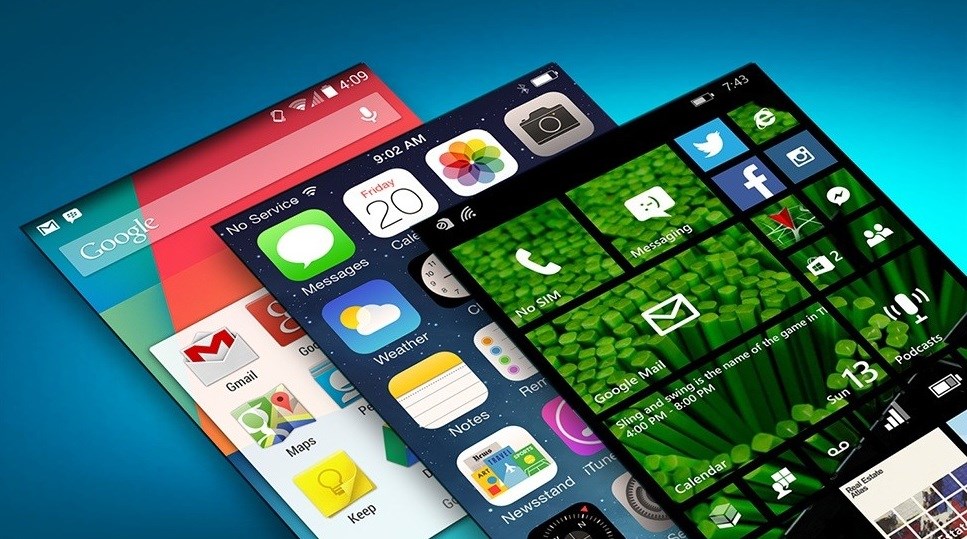
Xin chào các fan của Windows Phone, hôm nay mình xin hướng dẫn các bạn cách can thiệp vào hệ thống để thay đổi toàn bộ icon trên hệ điều hành của mình sang giao diện như trên iOS hoặc Android. Cách làm khá đơn giản, cùng tìm hiểu nhé!
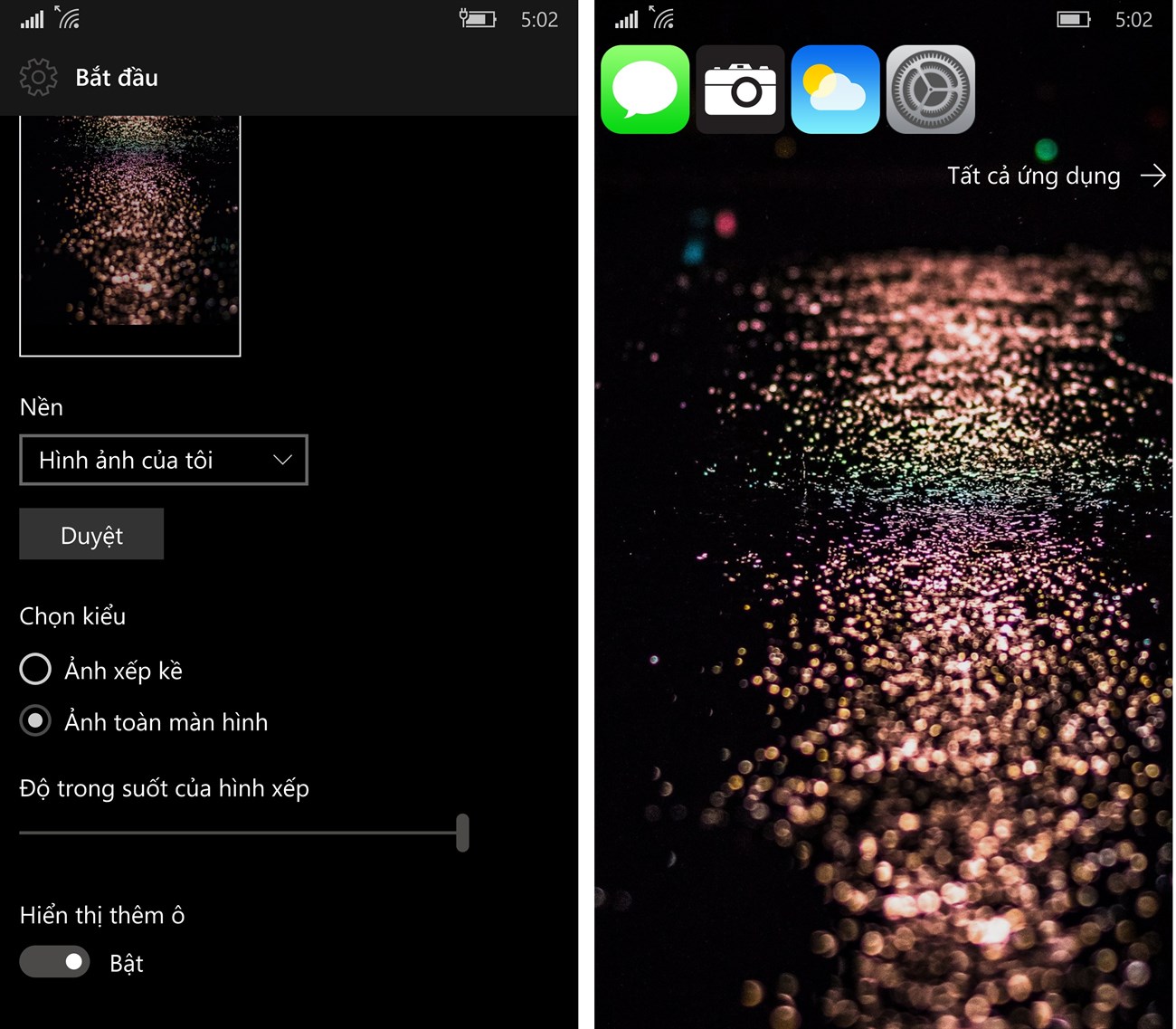
Khác với những ứng dụng thay đổi icon có mặt trên Store, chúng chỉ cung cấp giới hạn cho bạn 1 số ứng dụng và khả năng hoạt động rất chậm. Tuy nhiên, ứng dụng Device Diagnostics HUB có thể giúp bạn giải quyết được khúc mắc này.
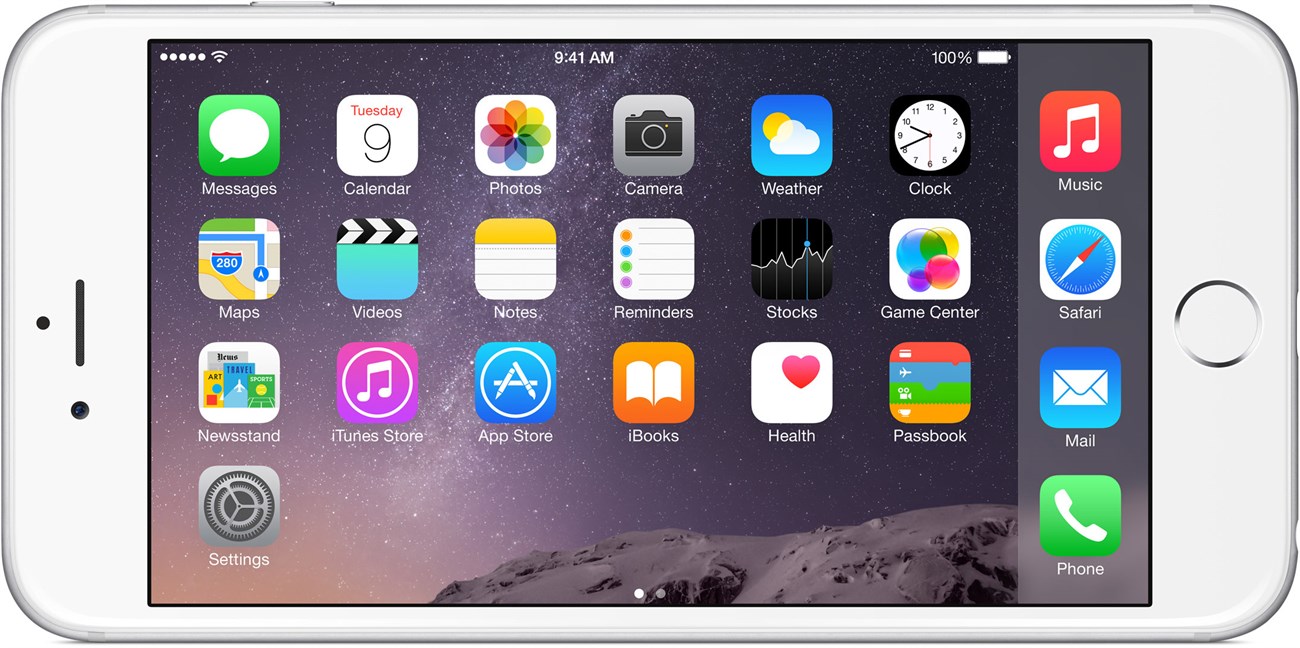
Device Diagnostics HUB sẽ giúp người dùng can thiệp vào hệ thống và thay đổi biểu tượng các icon trên Windows Phone một cách triệt để và nhanh chóng. Để làm được điều này bạn có thể tham khảo hướng dẫn sau:
Hướng dẫn thay đổi icon trên Windows 10 Mobile
Bước 1: Truy cập vào Cài đặt > Cập nhật và bảo mật > Dành cho nhà phát triển > Kích hoạt chế độ nhà phát triển > Di chuyển xuống dưới kích hoạt Cổng thông tin thiết bị.
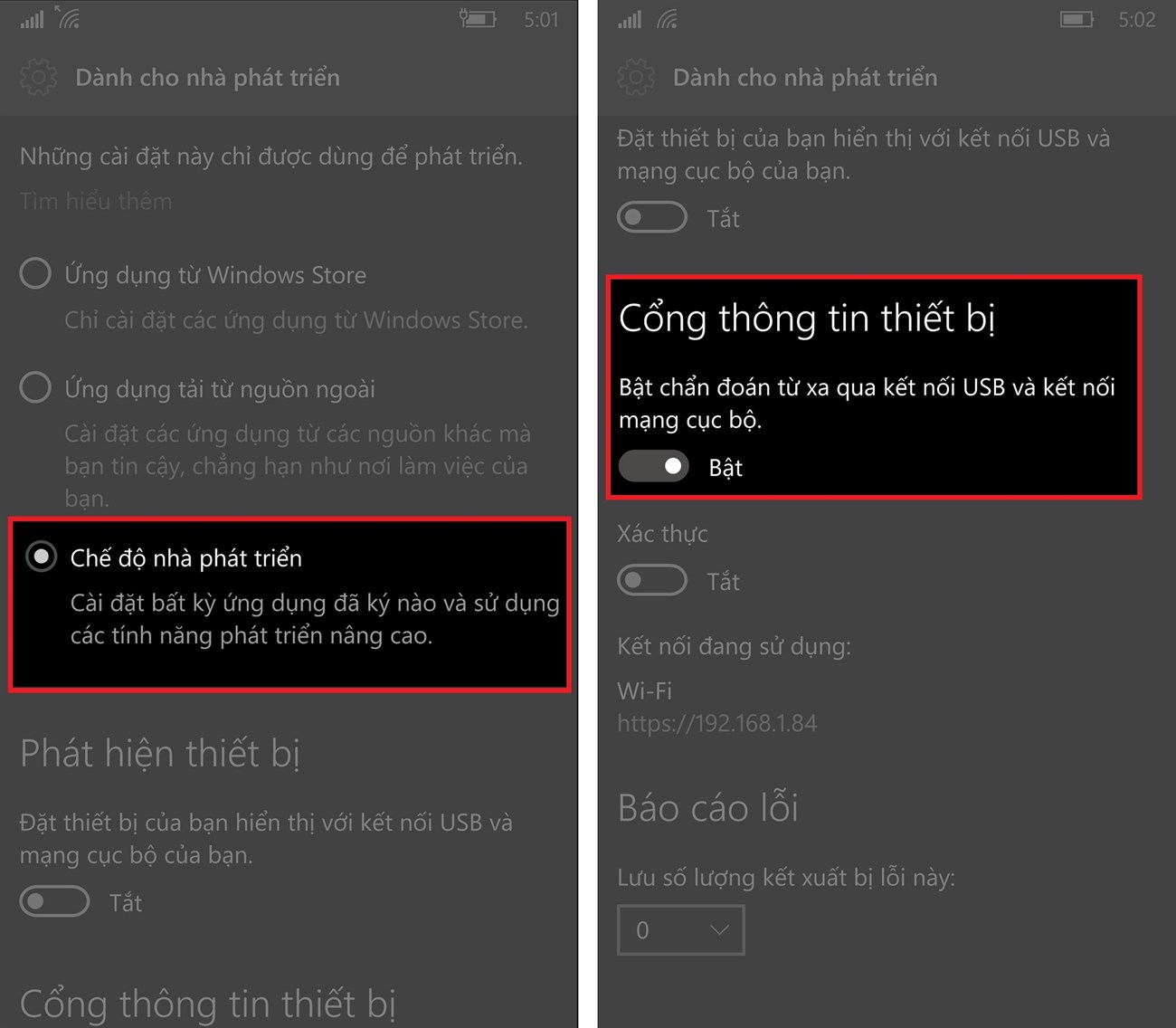
Bước 2: Tải về Device Diagnostics HUB theo đường dẫn sau:
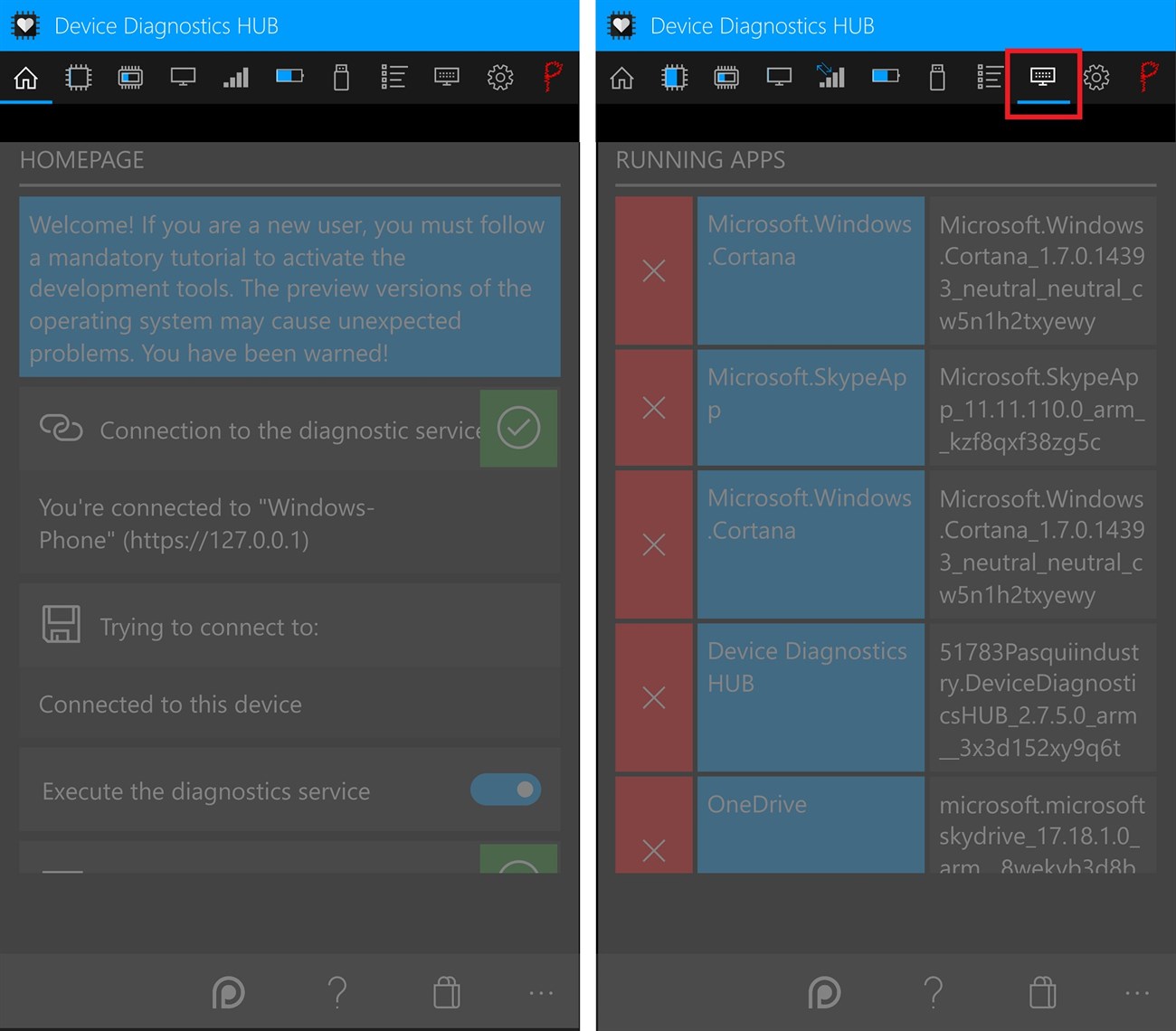
Bước 3: Khởi động Device Diagnostics HUB và truy cập theo hình ảnh hướng dẫn bên dưới.
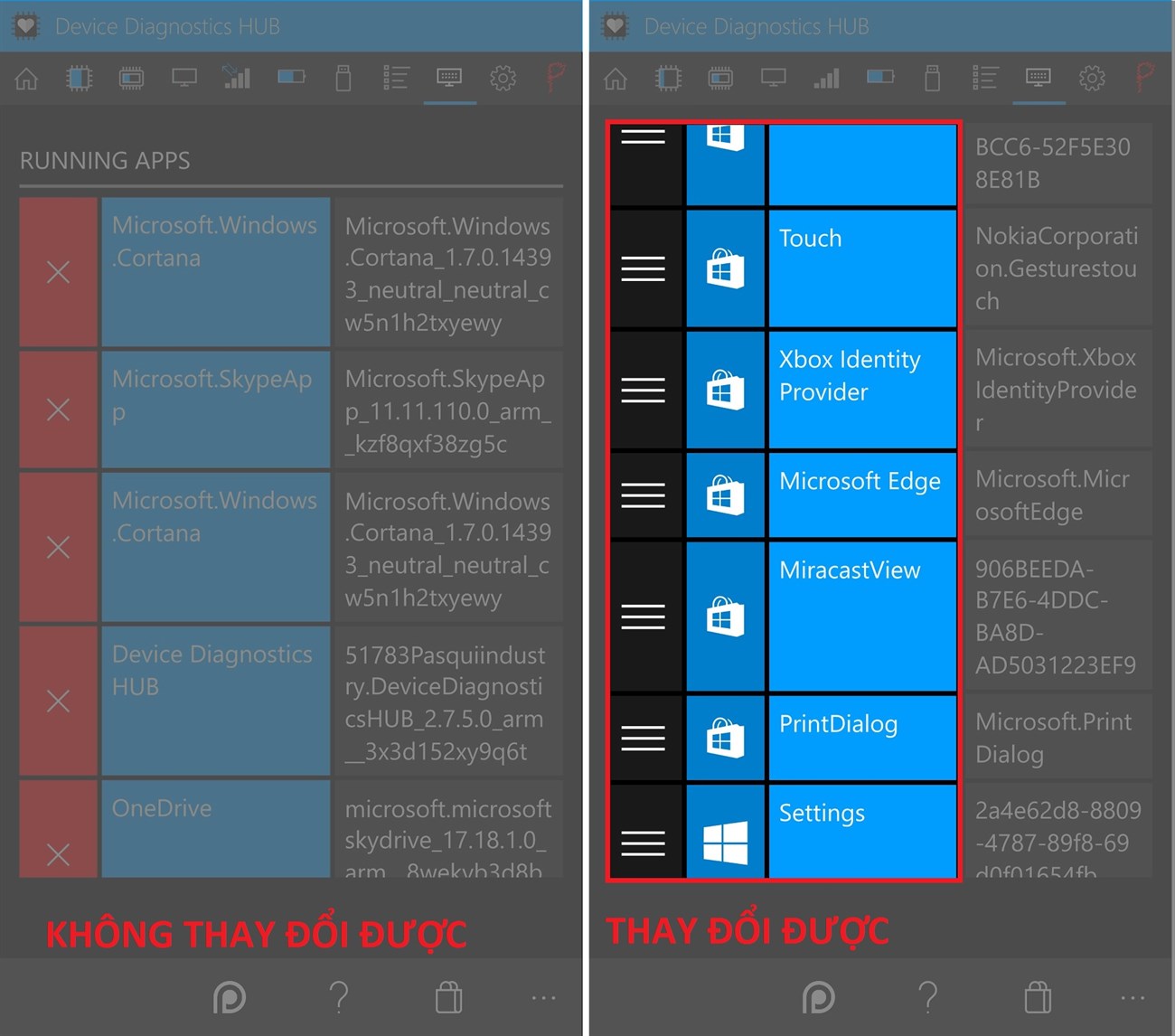
Bước 4: Tại đây, danh sách các ứng dụng được cài đặt trên thiết bị của bạn sẽ được liệt kê ra. Tuy nhiên chỉ những biểu tượng có hình "3 gạch" và không có dấu chấm than mới có thể thay đổi được icon.
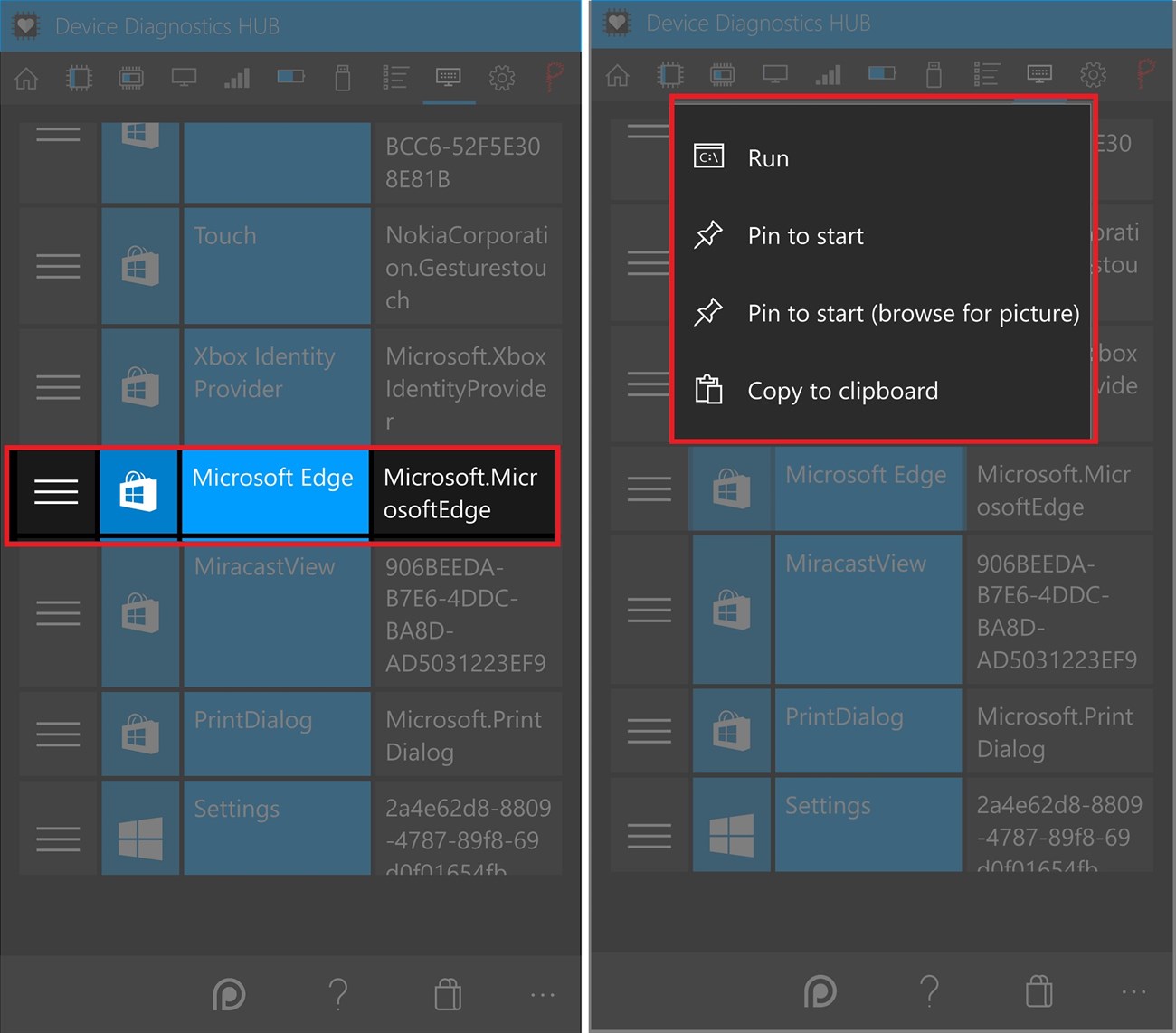
Bước 5: Nhấn vào dấu "3 gạch" của ứng dụng cần thay đổi > Chọn dòng thứ 3 (Pin to start browse for picture) > Chọn icon cần thay đổi > Sau đó icon sẽ tự động pin ra ngoài màn hình.
Lưu ý:
- Bạn có thể truy cập Google để tìm kiếm những icon phù hợp, định dạng khuyến nghị của icon là .png. Ví dụ: Bạn có thể tìm kiếm với từ khóa sau "icon ios 10 messenger .png".
- Để làm đẹp hơn bạn có thể truy cập vào Cài đặt > Cá nhân hóa > Màn hình bắt đầu > Bạn kéo hết thanh "Độ trong suốt" về bên phải.
Chúc các bạn thao tác thành công và đừng quên chia sẻ với bạn bè nếu thấy hữu ích nhé!
Xem thêm: Cách pin mọi thứ ra màn hình Start cực tiện lợi cho Windows Phone




ĐĂNG NHẬP
Hãy đăng nhập để comment, theo dõi các hồ sơ cá nhân và sử dụng dịch vụ nâng cao khác trên trang Tin Công Nghệ của
Thế Giới Di Động
Tất cả thông tin người dùng được bảo mật theo quy định của pháp luật Việt Nam. Khi bạn đăng nhập, bạn đồng ý với Các điều khoản sử dụng và Thoả thuận về cung cấp và sử dụng Mạng Xã Hội.