


































 Xóa địa chỉ

Thủ thuật Galaxy Core 2 - Cài thời gian chờ màn hình trên
Đóng góp bởi Bình
30/10/14
Sau một thời gian không sử dụng máy, bạn sẽ thấy màn hình mờ dần, hơi tối xuống trước khi tắt hẳn. Bạn có thể điều chỉnh thời gian chờ này để màn hình tắt nhanh hay lâu hơn, giúp tiết kiệm pin hơn.
Từ màn hình chính của Galaxy Core 2, bạn tìm biểu tượng bánh xe hình răng cưa “Settings”. Khi menu được hiện ra, bạn kéo màn hình đến khi nào nhìn thấy “Accessibility”. Bấm vào tuỳ chọn này.
Bảng Menu cụ thể hơn hiện ra, bạn sẽ thấy ngay ở hàng thứ 2 có tuỳ chọn ““Screen timeout”. Đây là nơi bạn cài đặt thời gian chờ cho màn hình với các lựa chọn: 15 giây, 30 giây, 1 phút, 2 phút…
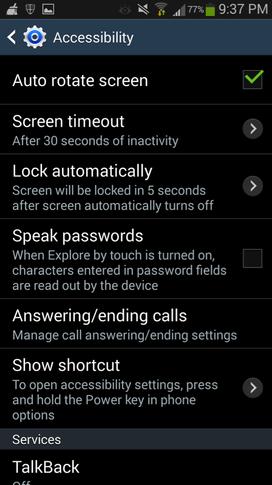
Bạn chỉ cần bấm vào lựa chọn thời gian mong muốn, máy sẽ ghi nhớ và thực hiện đúng yêu cầu của bạn.
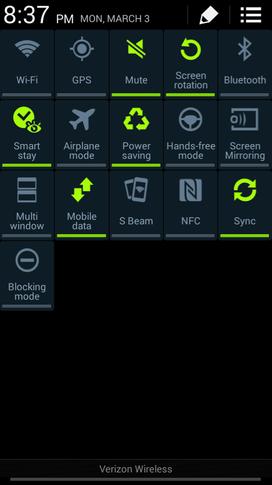
Trong trường hợp bạn không bao giờ muốn màn hình tự động mờ đi khi bạn không thao tác lâu, bạn có thể chọn chế độ “Smart stay” để màn hình luôn sáng. Dùng ngón tay trượt nhẹ từ cạnh trên màn hình xuống, bấm vào biểu tượng khung cửa sổ









ĐĂNG NHẬP
Hãy đăng nhập để comment, theo dõi các hồ sơ cá nhân và sử dụng dịch vụ nâng cao khác trên trang Tin Công Nghệ của
Thế Giới Di Động
Tất cả thông tin người dùng được bảo mật theo quy định của pháp luật Việt Nam. Khi bạn đăng nhập, bạn đồng ý với Các điều khoản sử dụng và Thoả thuận về cung cấp và sử dụng Mạng Xã Hội.