



































 Xóa địa chỉ

8 thủ thuật nhắn tin Zalo trên máy tính để sử dụng nó chuyên nghiệp và đơn giản hơn

Zalo hiện nay đang được nhiều người dùng xem là ứng dụng nhắn tin và gọi điện lớn ở Việt Nam thời điểm hiện tại. Và Zalo cũng có thể sử dụng được đa nền tảng cả trên điện thoại lẫn laptop. Dùng Zalo ở trên điện thoại thì có lẽ chúng ta đã quá quen thuộc rồi phải không nào. Hôm nay thì chúng ta sẽ tìm hiểu những thủ thuật nhắn tin Zalo trên máy tính trong bài viết này nhé!
1. Ghim cuộc trò chuyện lên đầu trang
Đây là tính năng giúp cho người sử dụng có thể tìm kiếm nhanh cuộc trò chuyện mà người sử dụng thường xuyên dùng và nhắn tin nhất, bằng cách đó là ghim nó lên trên đầu trang để dễ nhìn thấy và thao tác.
Nhấn vào dấu 3 chấm > Ghim hội thoại.
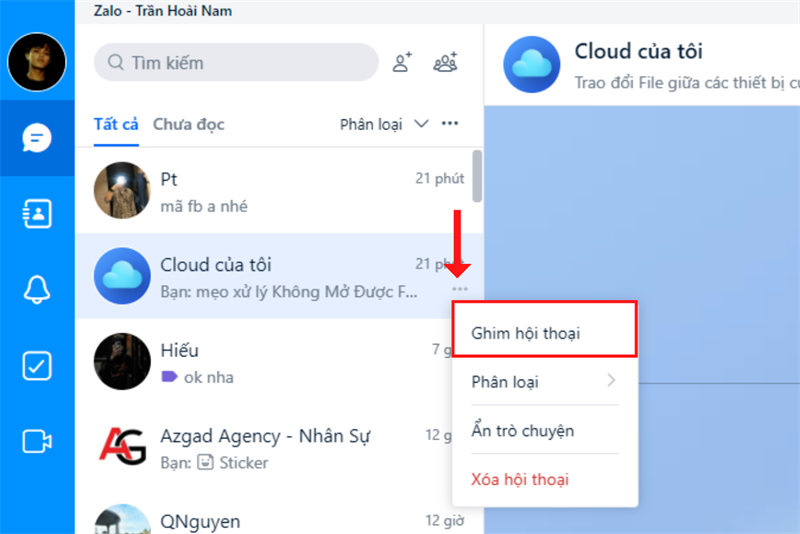
Vậy là bạn đã có thể ghim cuộc hội thoại để dễ dàng liên lạc lại khi cần rồi đấy!
2. Tính năng phân loại cuộc trò chuyện
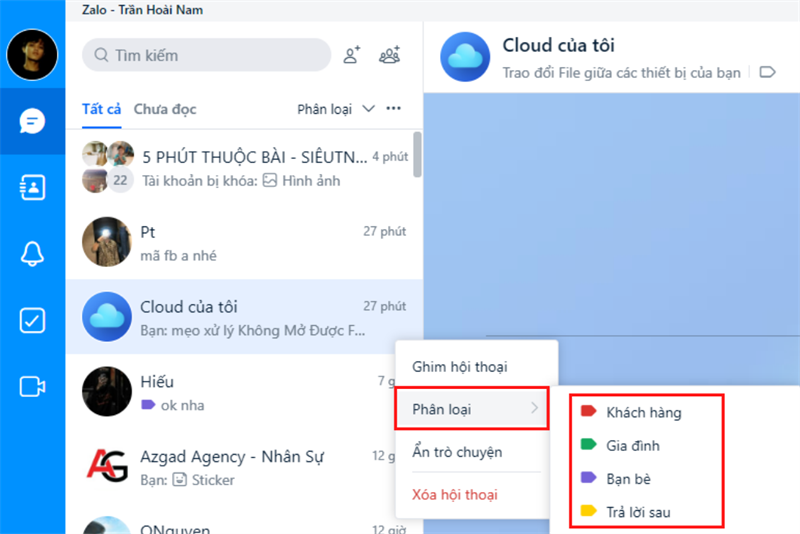
Dễ dàng nhận biết và phân loại các cuộc trò chuyện với nhau với tính năng Phân loại.
Nhấn vào dấu 3 chấm như lúc nãy ở cuộc trò chuyện mà bạn muốn phân loại. Phân loại > Chọn phân loại
3. Tắt thông báo cuộc trò chuyện
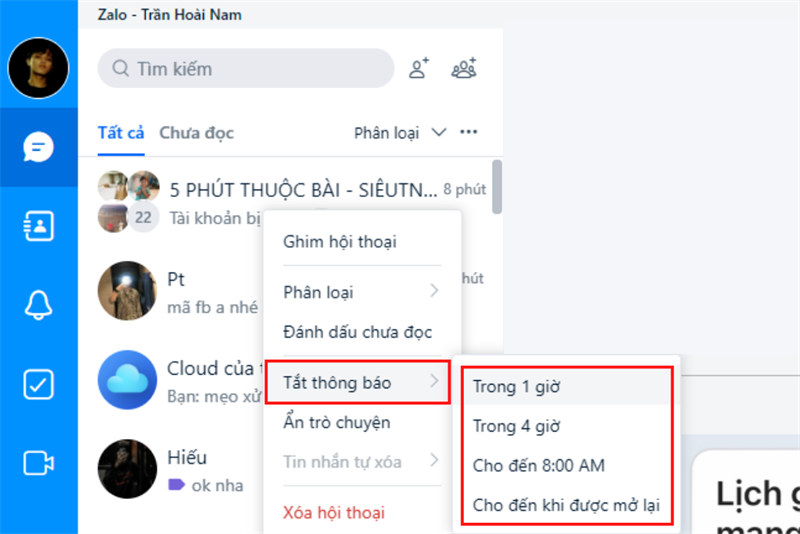
Tính năng tắt thông báo cuộc trò chuyện sẽ giúp bạn bớt đi phần nào sự làm phiền từ những cuộc trò chuyện không mấy quan trọng.
Chuột phải vào cuộc trò chuyện muốn tắt thông báo > Tắt thông báo > Chọn thời gian muốn tắt.
4. Đặt tên gợi nhớ cho bạn bè
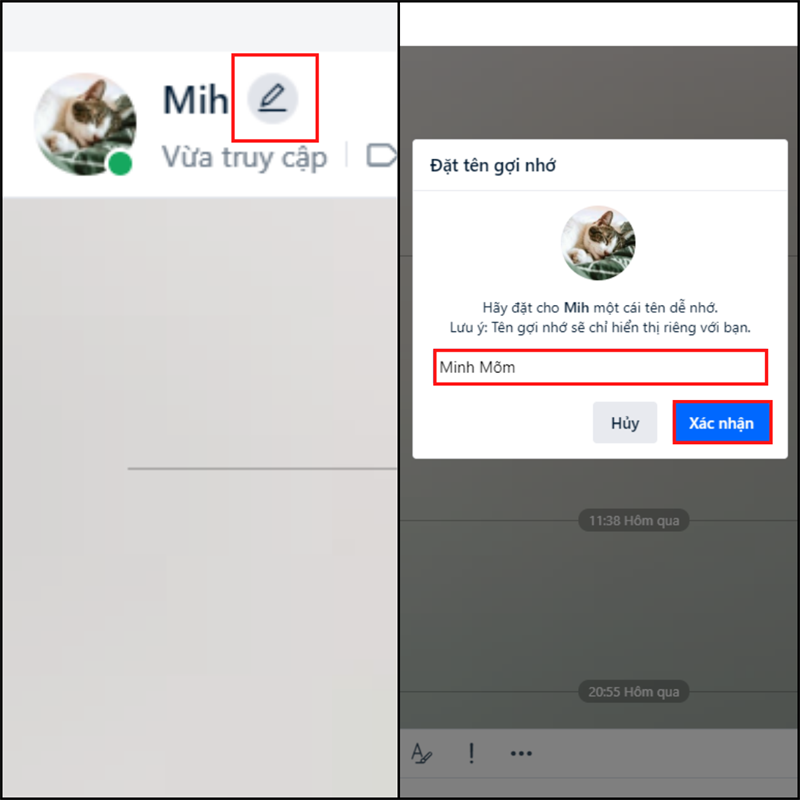
Dùng vào việc bạn đặt biệt danh riêng cho những người thân bạn bè thân thiết với bạn. Dễ dàng nhận ra họ trong vô vàn bạn bè trên Zalo của bạn.
Nhấn vào biểu tượng bút chì bên cạnh tên muốn đặt biệt danh, đặt tên và nhấn nút Xác nhận là là xong.
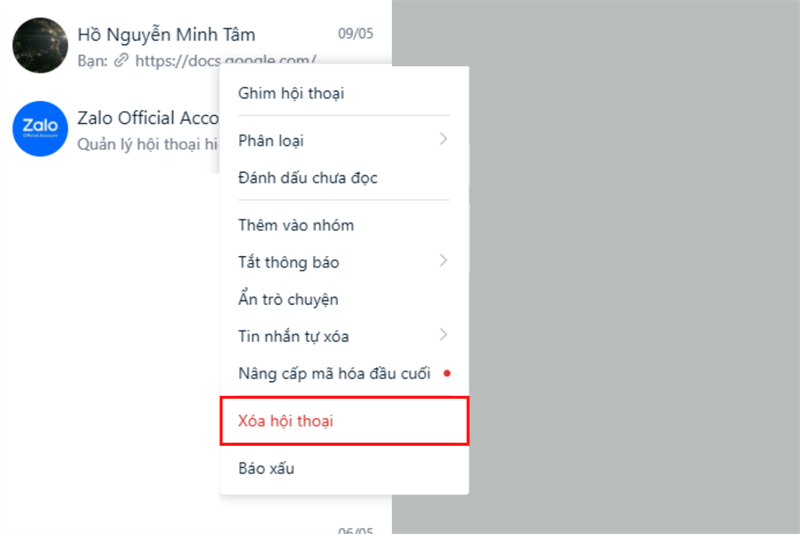
5. Xóa cuộc trò chuyện
Các bạn cũng có thể xóa đi những cuộc trò chuyện trước đó để đảm bảo độ an toàn về thông tin trên tài khoản Zalo của mình.
Chuột phải vào cuộc trò chuyện muốn xóa và nhấn Xóa hội thoại.
6. Xem thông tin của cuộc trò chuyện
Các bạn sẽ có thể xem được tổng quan các thông tin liên quan đến cuộc trò chuyện mà bạn đã từng trao đổi trước đó. Các thông tin bạn có thể thấy được như là:
- Danh sách nhắc hẹn
- Links đã gửi trên nhóm
- Files đã gửi trên nhóm
- Ảnh/Video
- Nhóm chung
- Tạo nhóm với người này
- Các cài đặt khác
7. Xem và cũng như là chia sẻ các hình ảnh, files, links trên máy tính
File Zalo lưu ở đâu trên máy tính? Bạn có thể xem những bức ảnh, file, link được gửi trên Zalo máy tính và cũng có thể copy những nội dung đó để mà chia sẻ cho những người khác.
Ảnh/Video
Nhấp chuột phải vào Ảnh/Video trong cuộc hội thoại thì bạn sẽ có thể thực hiện được những tùy chọn như:
- Copy
- Chia sẻ
- Gửi vào Cloud của tôi
- Xem tin nhắn gốc
- Hiển thị trong thư mục
Files
Nếu như bạn nhấp chuột phải vào các Files có trong hội thoại thì sẽ có thể thực hiện được các thao tác như:
- Mở tài liệu
- Chia sẻ
- Gửi vào Cloud của tôi
- Xem tin nhắn gốc
- Hiển thị trong thư mục
Link
Nhấn chuột phải vào link để có thể:
- Copy
- Chia sẻ
- Gửi vào Cloud của tôi
- Xem tin nhắn gốc
- Mở bằng trình duyệt
8. Một số tính năng khác của trò chuyện nhóm trên Zalo máy tính
Thông tin trò chuyện nhóm
Bạn có thể xem được một số thông tin liên quan đến nhóm trò chuyện trên Zalo:
- Thành viên nhóm
- Bảng tin nhóm
- Ảnh/Video
- Files
- Links
- Cài đặt khác
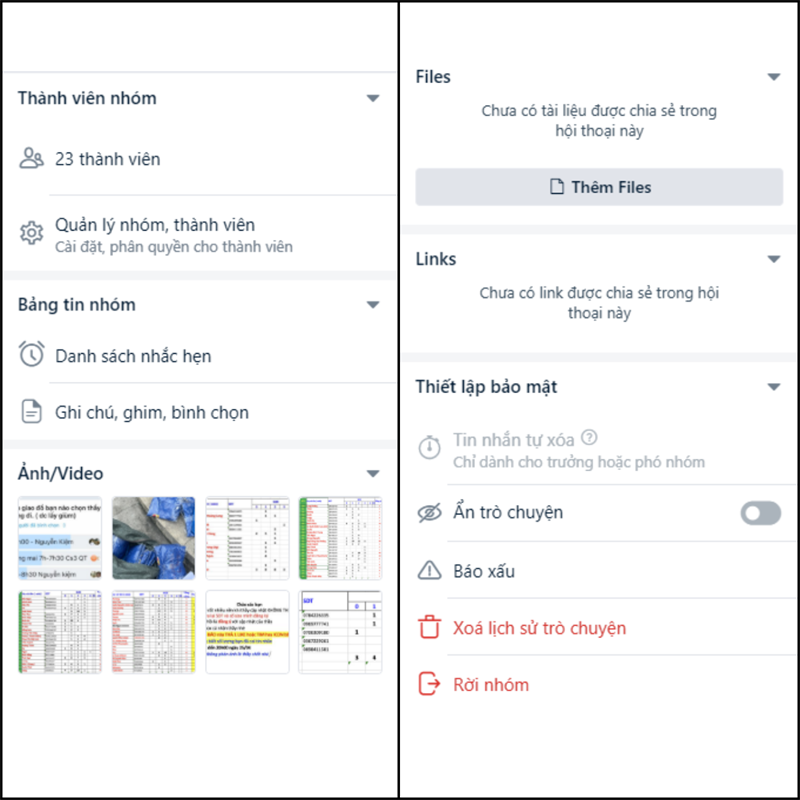
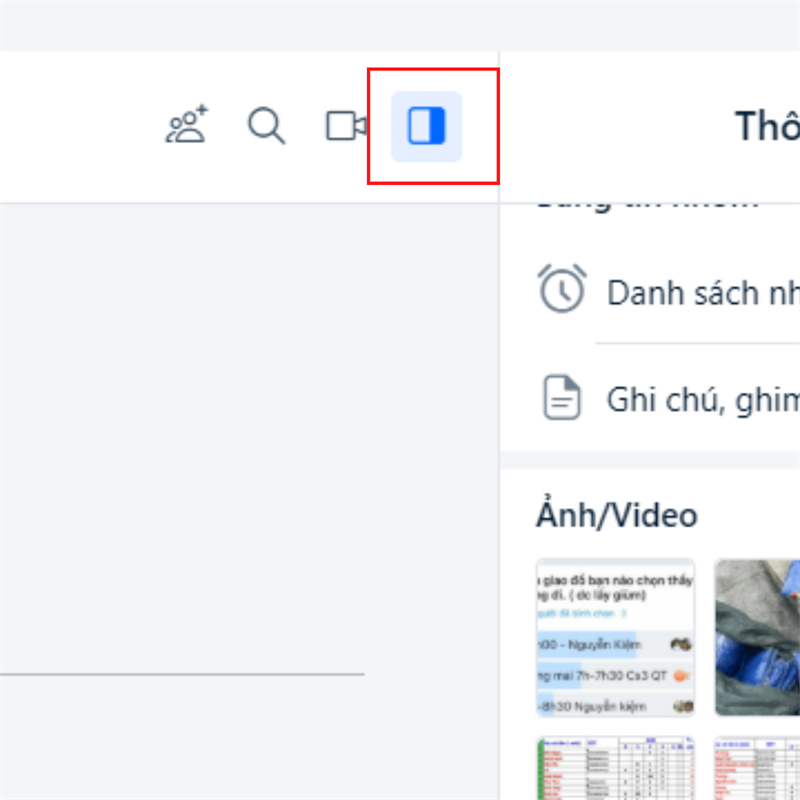
Bằng cách nhấn vào biểu tượng bên cạnh biểu tượng cuộc gọi để xem thông tin nhóm nhé!
Thêm thành viên khác vào nhóm
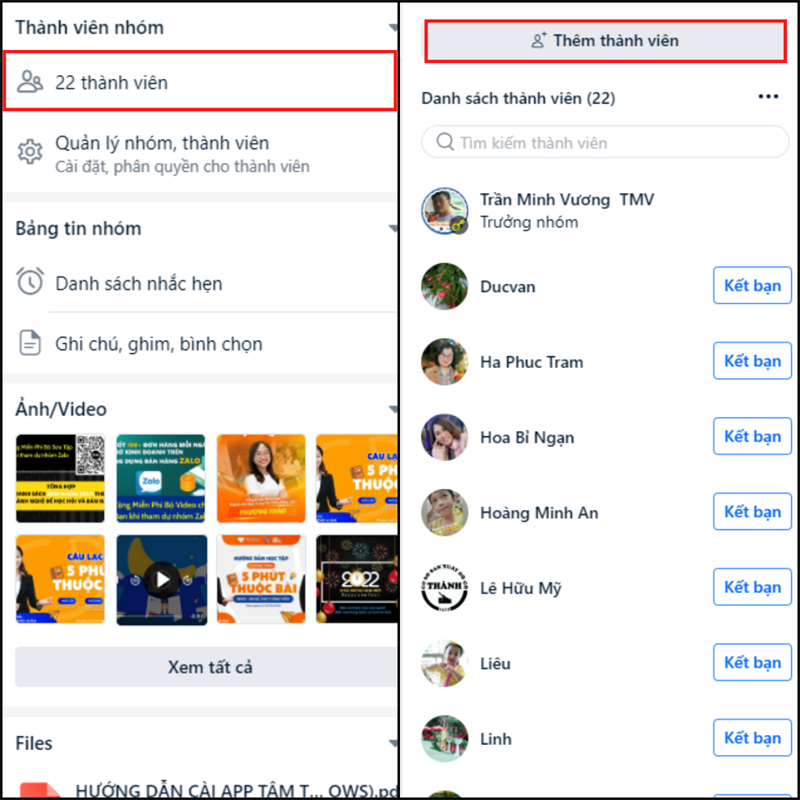
Tính năng giúp bạn thêm thành viên mới vào nhóm trên Zalo.
Xem thành viên > Thêm thành viên.
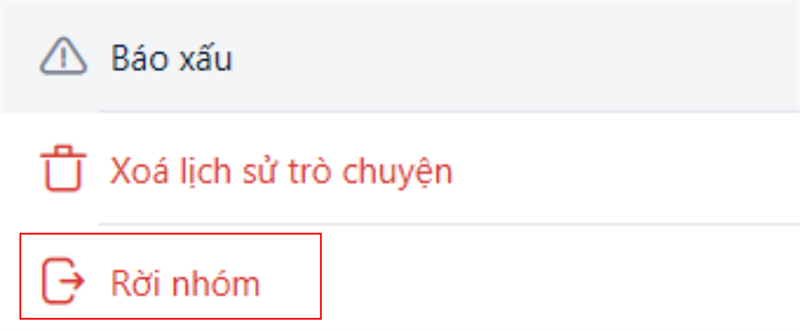
Rời nhóm
Bạn cũng có thể thao tác rời nhóm trên Zalo PC.
Vào phần thông tin nhóm và nhấn vào nút Rời nhóm.
Hy vọng các mẹo trên sẽ giúp ích được cho các bạn sử dụng Zalo mobile, Zalo PC, Zalo web bên cạnh đó bọn mình còn có rất nhiều các mẹo về Zalo chat me, Zalo me, Zalo đăng nhập, Zalo download, Zalo pay hay Zalo business, hãy để lại cho mình 1 like, 1 share, và bình luận phía bên dưới để có thể chia sẻ nhiều hơn với mọi người nhé.
Nếu như bạn đang có nhu cầu tìm kiếm một chiếc điện thoại có cấu hình cao để chơi game thì hãy nhấn vào nút màu cam bên dưới khám phá nhiều mẫu điện thoại vô cùng đa dạng nhé!
MUA SMARTPHONE CHƠI GAME TẠI TGDĐ
Xem thêm:
- Hướng dẫn cách khôi phục cuộc trò chuyện đã xóa trên Zalo cực đơn giản
- Hướng dẫn cách bật xác thực 2 yếu tố trên Zalo để xem các đăng nhập lạ
- Hướng dẫn cách nhắn tin nhanh trên Zalo không phải bạn nào cũng biết









ĐĂNG NHẬP
Hãy đăng nhập để comment, theo dõi các hồ sơ cá nhân và sử dụng dịch vụ nâng cao khác trên trang Tin Công Nghệ của
Thế Giới Di Động
Tất cả thông tin người dùng được bảo mật theo quy định của pháp luật Việt Nam. Khi bạn đăng nhập, bạn đồng ý với Các điều khoản sử dụng và Thoả thuận về cung cấp và sử dụng Mạng Xã Hội.