




































 Xóa địa chỉ

Kích hoạt tính năng tự động giải phóng rác trên Windows sau 30 ngày
Nếu đang phải đối mặt với tình trạng hiệu suất, tốc độ máy tính suy giảm theo từng ngày thì lời khuyên cho bạn là hãy thường xuyên dọn dẹp rác. Và có một công cụ chính chủ từ Microsoft tích hợp sẵn trên Windows 10 giúp bạn thực hiện việc này một cách hoàn toàn tự động.
Giải phóng rác trên Windows 10 tự động
Bước 1: Trên Windows 10, nhấn tổ hợp phím Windows + i hoặc vào Start > Setting để mở trình thiếp lập.
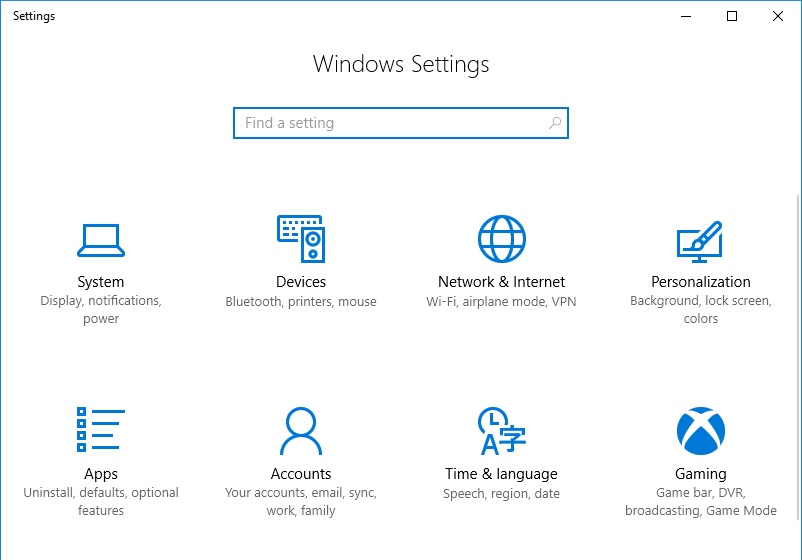
Bước 2: Nhấn vào System > Storage để mở trình quản lý ổ đĩa.
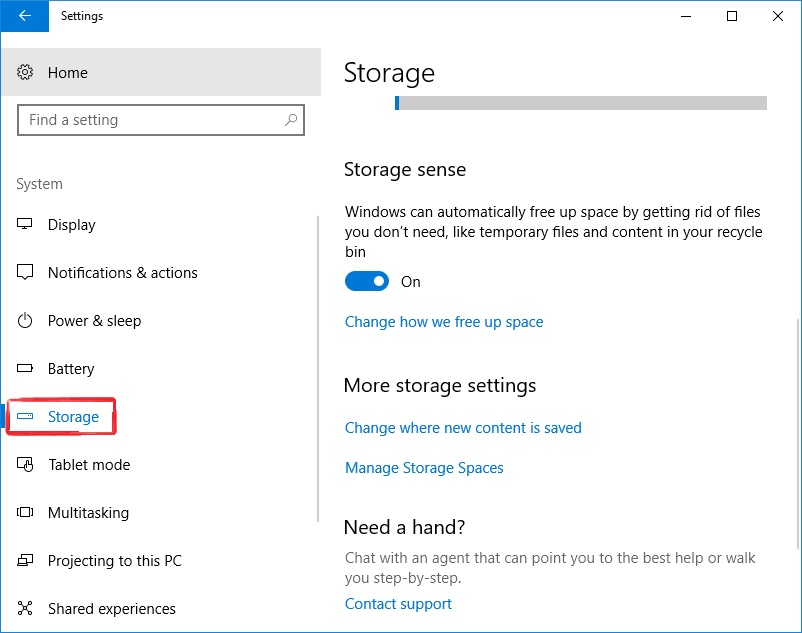
Bước 3: Ngay cửa sổ bên phải, bạn kích hoạt tính năng Storage sense sau đó nhấn vào Change how we free space để mở trình cài đặt.
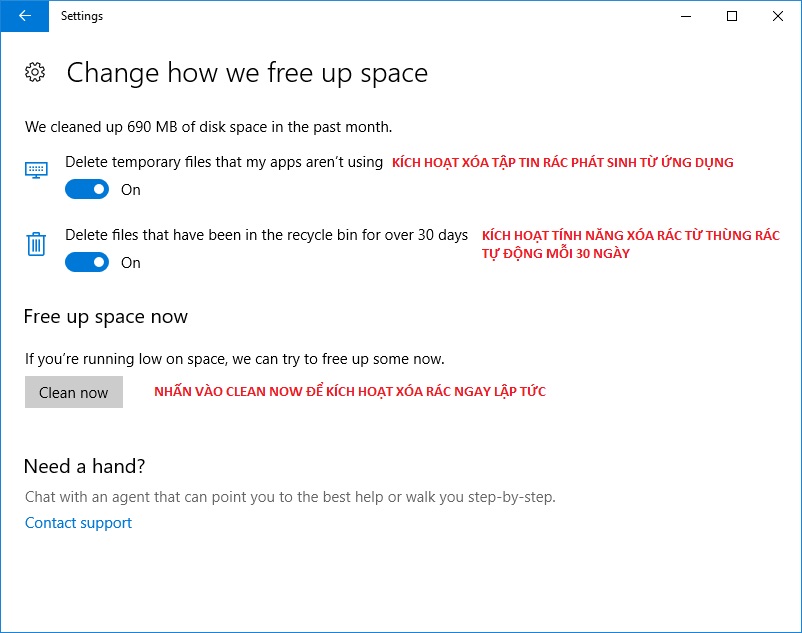
Bước 4: Sau khi mở trang cài đặt bạn được cung cấp 1 số tùy chọn sau:
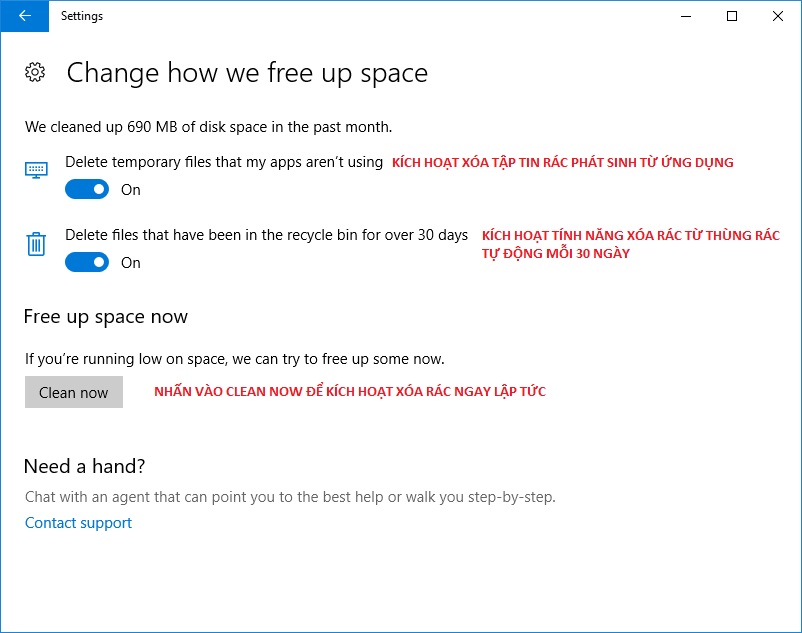
Như vậy chỉ với vài thao tác đơn giản bạn đã có thể giúp máy tính hoạt động trơn tru hơn với tính năng xóa và tự động xóa rác mỗi 30 ngày. Đừng quên chia sẻ với bạn bè nếu thấy hữu ích nhé!
Xem thêm: Cách làm thanh taskbar Windows 10 trong suốt trong tích tắc





ĐĂNG NHẬP
Hãy đăng nhập để comment, theo dõi các hồ sơ cá nhân và sử dụng dịch vụ nâng cao khác trên trang Tin Công Nghệ của
Thế Giới Di Động
Tất cả thông tin người dùng được bảo mật theo quy định của pháp luật Việt Nam. Khi bạn đăng nhập, bạn đồng ý với Các điều khoản sử dụng và Thoả thuận về cung cấp và sử dụng Mạng Xã Hội.