


































 Xóa địa chỉ

Viết blog bằng Microsoft Word 2010
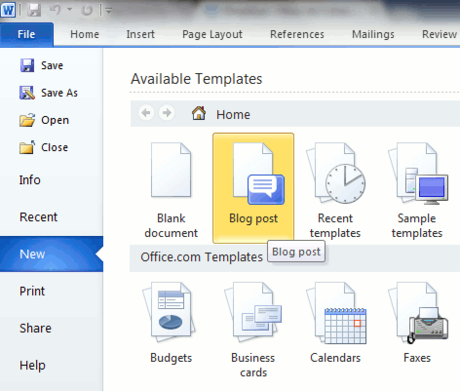
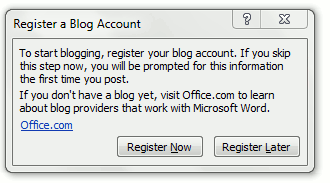
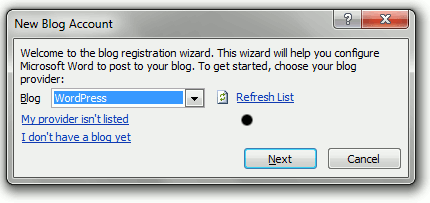
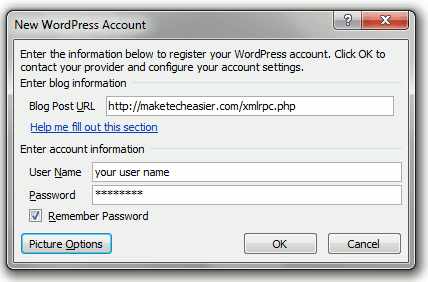
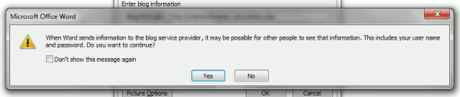
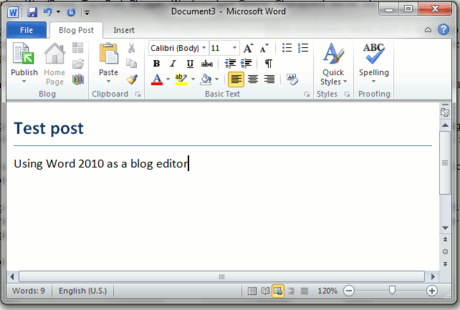
Nếu như trước đây để viết và post bài lên blog, bạn phải mở trình duyệt web và đăng nhập vào blog của mình. Giờ đây, với phiên bản mới Word 2010 bạn có thể làm việc này một cách nhanh chóng bằng chức năng tích hợp sẵn Blog Post. Các bước thực hiện: - Trước tiên, bạn mở ứng dụng Word 2010 lên, sau đó nhấn nút menu File ở góc trái phía trên giao diện, trong menu xổ xuống bạn chọn New > Blog post. - Một hộp thoại xuất hiện, yêu cầu đăng ký cho tài khoản blog của bạn. Tại đây, bạn nhấn nút Register Now. - Trong hộp thoại New Blog Account, bạn nhấn nút mũi tên xổ xuống của hộp Blog và chọn một dịch vụ blog bạn muốn sử dụng (hỗ trợ các dịch vụ phổ biến như Blogger, WordPress, Windows Live Spaces, TypePad, …). Chọn xong, nhấn Next. - Sau đó, bạn điền tên (User Name) và mật khẩu (Password) của tài khoản blog mà bạn đã chọn, nhấn OK. Nếu bạn chọn blog WordPress, bạn cần kích hoạt chức năng XMLRC protocol trong Admin Settings trước khi thực hiện việc đăng nhập này. - Khi hộp thoại cảnh báo xác nhận xuất hiện, bạn chọn Yes để tiếp tục. - Giao diện trang soạn thảo hiện ra cũng là lúc bạn bắt tay vào công việc viết bài cho blog của mình. Với giao diện quen thuộc rất giống với Word 2010, bạn có thể dễ dàng thực hiện các tác vụ như: định dạng chữ, canh lề, chèn hình ảnh,… trong hai thẻ chức năng chính Blog Post và Insert. - Sau khi hoàn tất bài viết, để xuất bản bài viết lên blog của mình, bạn chỉ việc nhấn vào biểu tượng Publish trong thẻ Blog Post là xong.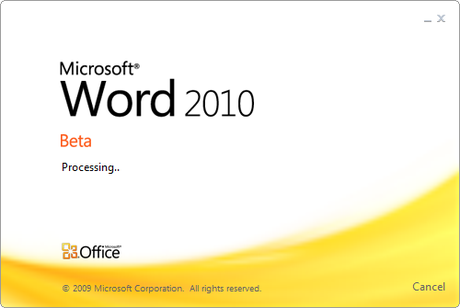








ĐĂNG NHẬP
Hãy đăng nhập để comment, theo dõi các hồ sơ cá nhân và sử dụng dịch vụ nâng cao khác trên trang Tin Công Nghệ của
Thế Giới Di Động
Tất cả thông tin người dùng được bảo mật theo quy định của pháp luật Việt Nam. Khi bạn đăng nhập, bạn đồng ý với Các điều khoản sử dụng và Thoả thuận về cung cấp và sử dụng Mạng Xã Hội.