




































 Xóa địa chỉ

Windows 11 gây nóng máy? Đây là 3 cách giải quyết vấn đề nhanh chóng cho bạn
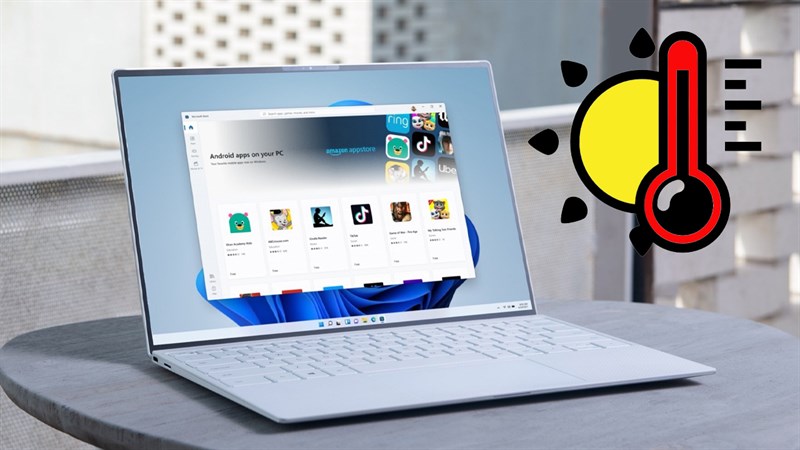
Windows 11 là một hệ điều hành do Microsoft phát hành, nó mang lại cho người dùng một giao diện hoàn toàn mới so với các phiên bản trước, đi kèm với đó là vô số tính năng mới rất thú vị trên máy tính. Tuy vậy, một số người dùng cho biết rằng Windows 11 gây nóng máy bất thường. Bạn có gặp trường hợp vậy không? Nếu có thì sau đây sẽ là cách giải quyết vấn đề này nhé.
1. Tùy chỉnh làm mát hệ thống
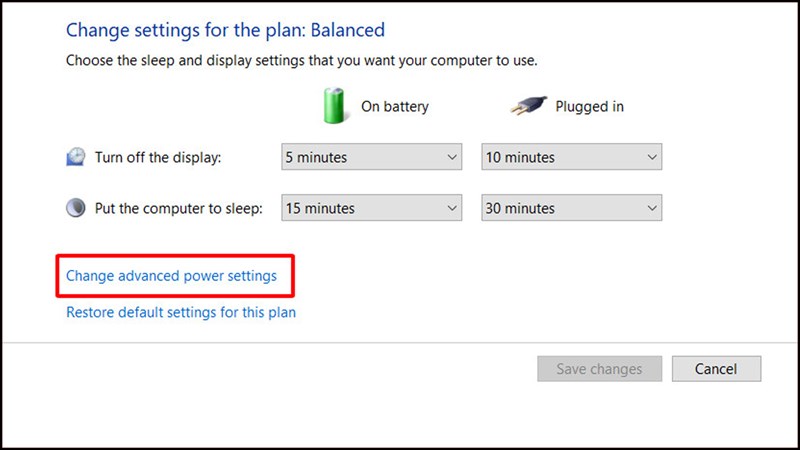
Bước 1: Đầu tiên, bạn nhấn phím Win nhập từ khóa Edit Power Plan > Nhấn phím Enter > Ngay lập tức cửa sổ Edit Plan Settings sẽ hiện ra > Nhấn chọn vào dòng chữ Change advanced power settings.
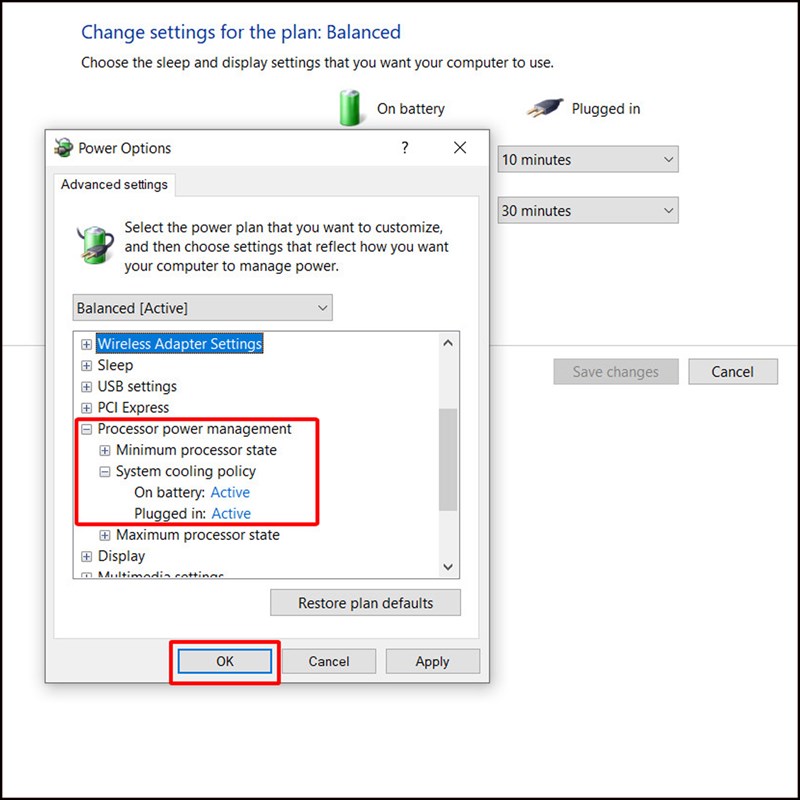
Bước 2: Sau đó bạn truy cập theo đường dẫn Processor power management > System cooling policy và bật Active cho On battery, Plugged in > Nhấn OK vậy là được rồi nè.
2. Sử dụng quạt tản nhiệt
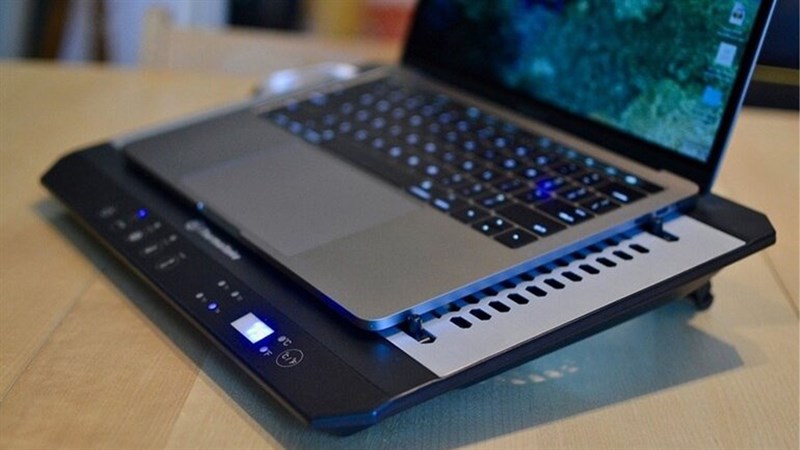
Ngoài ra, còn một cách khác rất được nhiều bạn dùng đó là sử dụng thêm quạt tản nhiệt cho máy tính, nếu máy tính bàn thì bạn nên sử dụng thêm quạt gió hoặc dung dịch làm mát bằng chất lỏng, còn đối với laptop bạn có thể dùng các đế quạt tản nhiệt thêm nha.
3. Dùng máy tính trong nhiệt độ phù hợp
Cuối cùng, bạn nên hạn chế dùng máy tính trong môi trường có nhiệt độ cao nhé, điều này sẽ dẫn đến nhiệt độ của máy tính sẽ tăng theo đó. Nếu có điều kiện thì tốt nhất bạn nên dùng máy trong phòng có điều hòa, việc này sẽ giúp máy hoạt động ổn định và mượt mà hơn đó.

Như vậy, mình đã chia sẻ cách giải quyết vấn đề khi Windows 11 gây nóng máy. Cảm ơn các bạn đã dành ít thời gian để xem bài viết của mình. Nếu thấy hay thì hãy cho mình một like, một chia sẻ và đừng quên để lại bình luận phía dưới nha.
Có phải bạn đang tìm một chiếc laptop để phục vụ công việc của mình với cấu hình cao, phần mềm mới nhất nhưng giá vẫn tốt thì hãy bấm vào nút màu cam bên dưới để tham khảo thêm một số mẫu laptop mà Thế Giới Di Động đang kinh doanh nhé.
LAPTOP CHÍNH HÃNG - WINDOWS BẢN QUYỀN
Xem thêm:
- Hướng dẫn cách hiển thị icon trên thanh Taskbar cực đơn giản cho bạn
- Cách ẩn thời tiết trên thanh Taskbar Windows 11 nếu bạn không cần nữa
- Hướng dẫn cách bật chế độ tập trung trên Windows 11 cực kỳ dễ cho bạn
- 2 cách sửa lỗi màn hình đen Windows 11 cực hay, hiệu quả bạn nên biết









ĐĂNG NHẬP
Hãy đăng nhập để comment, theo dõi các hồ sơ cá nhân và sử dụng dịch vụ nâng cao khác trên trang Tin Công Nghệ của
Thế Giới Di Động
Tất cả thông tin người dùng được bảo mật theo quy định của pháp luật Việt Nam. Khi bạn đăng nhập, bạn đồng ý với Các điều khoản sử dụng và Thoả thuận về cung cấp và sử dụng Mạng Xã Hội.