






















































 Xóa địa chỉ

Nếu bạn là một người thích khám phá chiếc máy tính hay laptop của mình thì chắc hẳn, Windows Recovery Environment không phải là điều gì quá xa lạ. WinRE là một công cụ đã cứu rỗi mình mỗi khi Windows bị lỗi hệ điều hành và không khởi động được. Vậy cụ thể thì Windows Recovery Environment là gì? Hay Windows Recovery Environment hoạt động như thế nào? Cùng mình tìm hiểu ngay trong bài viết này nhé!
Xem thêm: 3 cách sử dụng Recycle Bin trên Windows 11 để quản lý file rác siêu dễ
Windows Recovery Environment (WinRE) là gì?
WinRE (Windows Recovery Environment) có nghĩa là môi trường khôi phục Windows. WinRE là một bộ công cụ dựa trên Windows PE, giúp chuẩn đoán và khôi phục lại hệ điều hành Windows trước những sự cố, lỗi hệ điều hành nghiêm trọng khiến cho Windows không thể khởi động.

WinRE thường nằm trong một phân vùng riêng biệt, bên cạnh phân vùng Windows chính. Nhờ vậy mà WinRE hoàn toàn có thể khởi chạy cả tự động hoặc thủ công. WinRE sẽ tự động khởi chạy khi:
- Có lỗi Secure Boot hoặc BitLocker.
- PC của bạn không khởi động được 2 lần liên tiếp.
- Hệ thống khởi động lại sau khi boot hoặc tắt 2 lần liên tiếp.
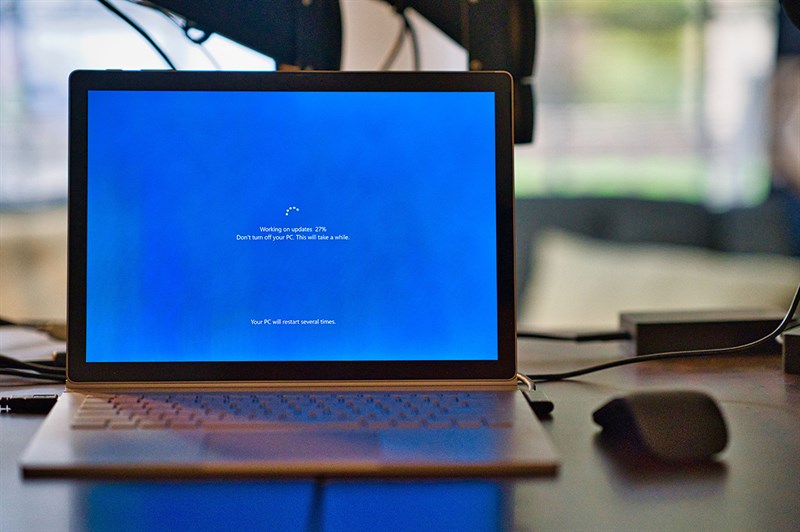
Ngoài ra, giao diện của WinRE cũng khá dễ tuỳ biến. Với giao diện lập trình ứng dụng Windows Imaging hoặc DISM (Deployment Image Servicing and Management), bạn có thể dễ dàng thêm ngôn ngữ bổ sung, driver thiết bị và công cụ chẩn đoán khác vào môi trường khôi phục.
WinRE bao gồm những công cụ nào?
Sau khi được khởi động vào Windows Recovery Environment, chúng ta có thể khắc phục sự cố hệ thống để Windows có thể hoạt động trở lại, thông qua một số công cụ sau.
- Reset This PC
Nếu bạn đang gặp một sư cố trong hệ điều hành Windows mà các phương pháp khắc phục sự cố thông thường không thể giải quyết được, thì có thể bạn nên nên reset lại máy.

Về cơ bản, tính năng reset này sẽ giúp hệ điều hành của bạn trở về trạng thái ban đầu và mặc định. Trong quá trình reset, bạn sẽ được lựa chọn giữa việc giữ hoặc xoá tất cả các file và dữ liệu của mình. Bạn có thể lựa chọn và tiếp tục tuỳ thuộc vào nhu cầu, mục đích hay tình huống mà bạn gặp phải.
- Startup Repair
Bên cạnh đó, bạn cũng có thể tìm thấy tuỳ chọn Startup Repair (và cả những tuỳ chọn tiếp theo) trong menu của Advanced Options. Công cụ này cũng có thể tự khởi chạy và hoạt động nếu bạn gặp bất kỳ sự cố nào khi boot vào hệ điều hành của Windows.
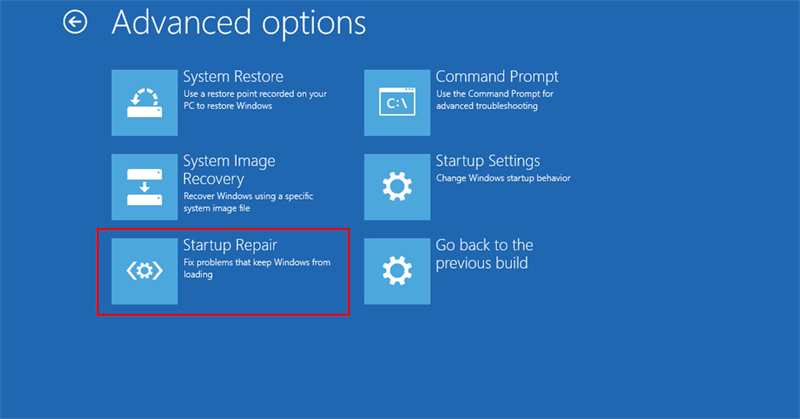
Startup Repair được hoạt động bằng cách quét toàn bộ hệ thống, nhằm tìm ra các vấn đề liên quan và sửa chúng mà không cần bất kỳ thông tin nào của người dùng. Nó có thể sữa được các Master Boot Record (MBR) bị hỏng, bảng phân vùng và thậm chí gỡ cài đặt các cập nhật có thể gây ra lỗi hoặc sự cố cho máy tính.
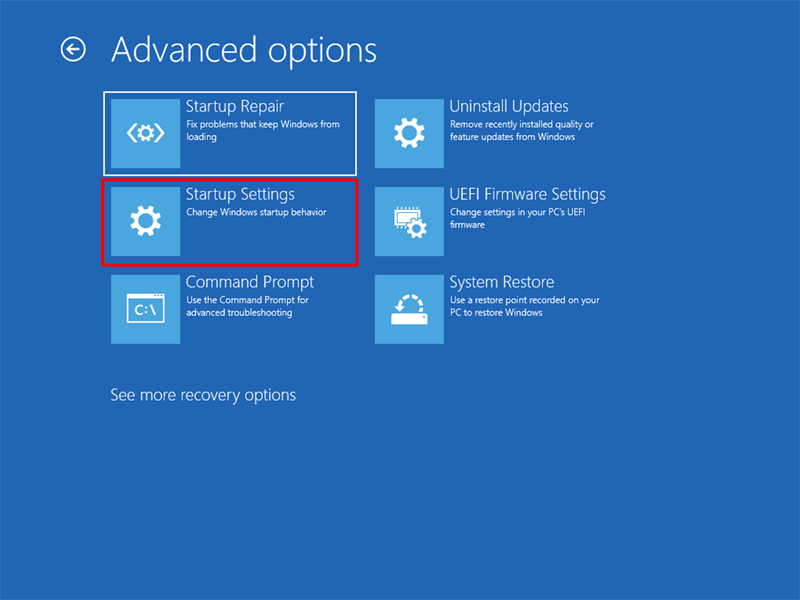
- Startup Settings
Công cụ này được thiết kế để khắc phục các sự cố khởi động, tuy nhiên Startup Settings lại hoạt động bằng cách thay đổi các cài đặt khởi động mặc định. Ví dụ, bằng cách sử dụng Startup Settings, bạn có thể khởi động vào Safe Mode, chế độ này khởi động Windows với một bộ driver tối thiểu để giúp bạn xác định chương trình nào có vấn đề.
- Uninstall Updates
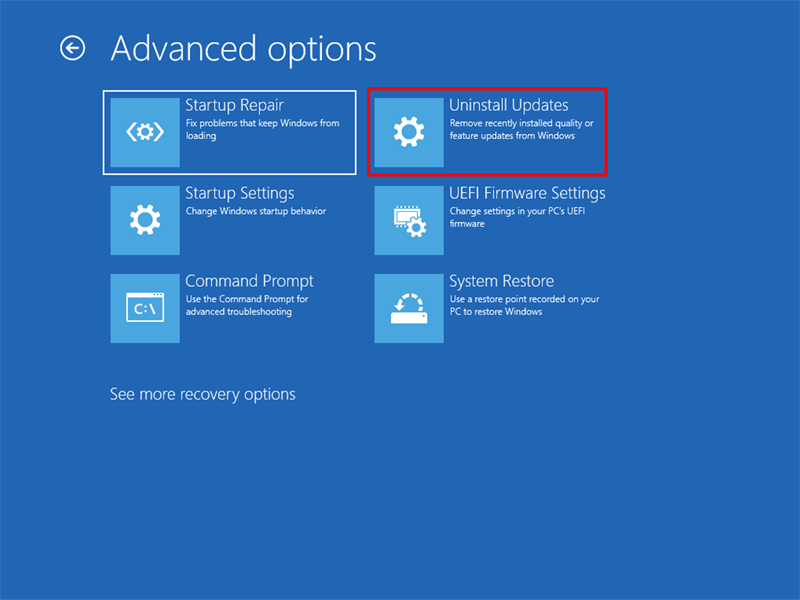
Mặc dù các phiên bản cập nhật mới của Windows thường có đầy đủ những bản sửa lỗi và tính năng mới. Tuy nhiên, đôi khi chúng vẫn có thể chứa các lỗi gây ra sự cố trong hệ thống máy tính của bạn. Khi bạn gặp sự cố với hệ thống của mình sau khi cài đặt bản cập nhất, một việc đơn giản mà bạn có thể làm đó là gỡ bản cập nhất đó bằng công cụ Uninstall Updates trong WinRE đi.
- Command Prompt
Command Prompt là một trình thông dịch lệnh, đồng thời cũng là một công cụ hữu ích trong Windows Recovery Environment. Bạn có thể sử dụng công cụ này để chạy các tiện ích khắc phục sự cố Windows tích hợp sẵn như Systems File Checker (SFC), Deployment Image Servicing and Management (DISM), CHKDSK, …
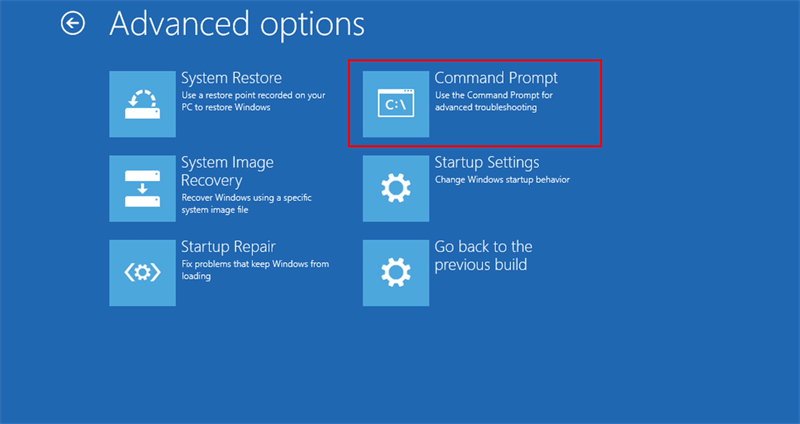
Ngoài ra, bạn cũng có thể sử dụng Command Prompt để thực hiện các tác vụ phức tạp hơn như sửa các chỉnh sửa trong Windows Registry.
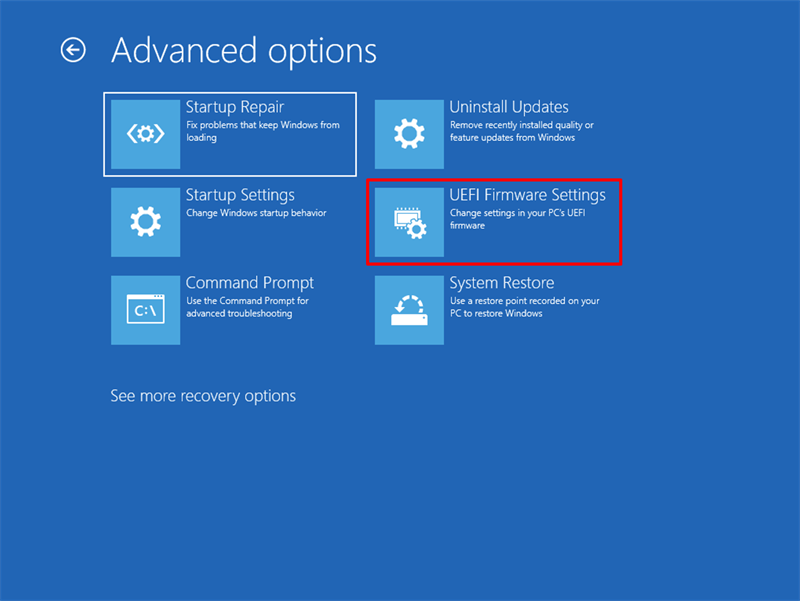
- UEFI Firmware Settings
Các cài đặt firmware của những thiết bị khác nhau có thể được truy cập theo nhiều cách khác nhau. Thế nên, khi sử dụng công cụ UEFI Firmware Settings trong WinRE, bạn sẽ có một phương pháp nhất quán hơn để truy cập các cài đặt này. Thế nên, bất kể là thiết bị của bạn đang sử dụng là gì, bạn sẽ không cần phải tìm các cài đặt này nữa, vì giờ đây chúng đã có thể được boot vào Windows Recovery Environment và truy cập tại đây.
- System Restore/ System Image Recovery
Trước khi thực hiện các hoạt động quan trọng, Windows sẽ chụp nhanh trạng thái làm việc hiện tại của toàn hệ thống. Hệ thống tạo điểm khôi phục này để nếu có bất kỳ sự cố nào xảy ra trong tương lại, bạn vẫn có thể khôi phục hệ thống của mình về điểm đã thiết lập trước đó một cách dễ dàng.
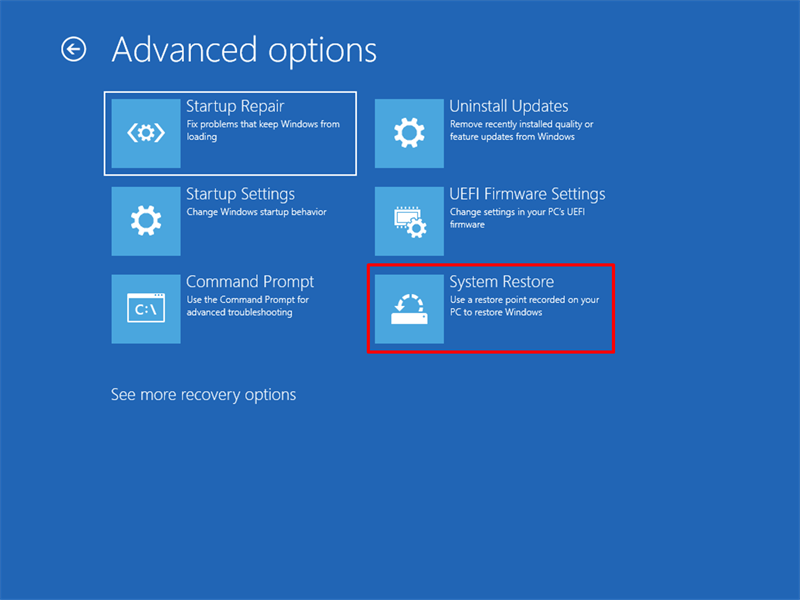
Sử dụng công cụ System Restore trong WinRE, bạn có thể biến nguyên hệ thống của mình trở về trạng thái trước đó. Tương tự, bạn cũng có thể khôi phục cài đặt Windows của mình từ disk image (nếu bạn đã tạo) bằng công cụ System Image Recovery.
WinRE trên Windows 10 và Windows 11 có gì khác nhau?
Windows 11 mang đến cho người dùng một số nâng cấp, cũng như nhiều chương trình và tính năng khác. Đi kèm với đó, Microsoft cũng đã điều chỉnh lại Windows Recovery Environment để hoạt động tốt hơn với Windows 11.

Windows 11 cho phép bạn truy cập vào WinRE mà không cần đăng nhập tài khoản admin trước. Tuy nhiên, các file được mã hóa với môi trường khôi phục sẽ không thể truy cập được cho đến khi bạn nhập key để mở khóa volume. Ngoài ra, môi trường khôi phục của Windows 11 cũng cho phép bạn sử dụng các tính năng Ease of Access. Bạn có thể làm như vậy bằng cách sử dụng phím tắt.

Đó cũng là tất cả những thông tin về Windows Recovery Environment mà mình muốn chia sẻ đến với các bạn. Hy vọng qua bài viết này, các bạn có thể hiểu hơn về WinRE hay các công cụ mà chúng ta có thể sử dụng trong những trường hợp khẩn cập.
Bạn đã bao giờ phải sử dụng đến WinRE để cấp cứu cho chiếc máy của mình chưa? Hãy để lại bình luận ngay bên dưới để mình và mọi người cùng được biết nhé. Cảm ơn bạn đã theo dõi đến hết bài viết của mình.
Xem thêm: 5 thủ thuật Windows 11 cực kỳ hữu ích khi sử dụng mà bạn nên xem ngay
BÀI VIẾT LIÊN QUAN CỦA NGƯỜI DÙNG
-

Đây là 3 chiếc đồng hồ MVW bán chạy nhất TGDĐ, vì sao đáng mua?
9 giờ trước -
Tất tần tật về motorola Rarz Fold: Thông số cấu hình chi tiết, giá bán, thiết kế
11 giờ trước -

Tặng ngay 3 voucher mua sắm hấp dẫn khi NẠP - RÚT TIỀN tại Điện máy XANH
14 giờ trước -

Trải nghiệm ngay dịch vụ Premium Service+ khi mua OPPO Find series & Reno series
14 giờ trước -

POCO M8 Power đã được mở hộp, xác nhận thông số kỹ thuật trước ngày ra mắt
15 giờ trước -

Trên tay realme P3 Ultra 5G: Mặt lưng ánh kim độc đáo, pin 6.000 mAh, hiệu năng mượt mà
16 giờ trước
ĐĂNG NHẬP
Hãy đăng nhập để comment, theo dõi các hồ sơ cá nhân và sử dụng dịch vụ nâng cao khác trên trang Tin Công Nghệ của
Thế Giới Di Động
Tất cả thông tin người dùng được bảo mật theo quy định của pháp luật Việt Nam. Khi bạn đăng nhập, bạn đồng ý với Các điều khoản sử dụng và Thoả thuận về cung cấp và sử dụng Mạng Xã Hội.