






















































 Xóa địa chỉ

Xài iPhone là phải độc đáo và cá tính nhất, thử ngay tính năng tạo trang màn hình trống các ứng dụng này
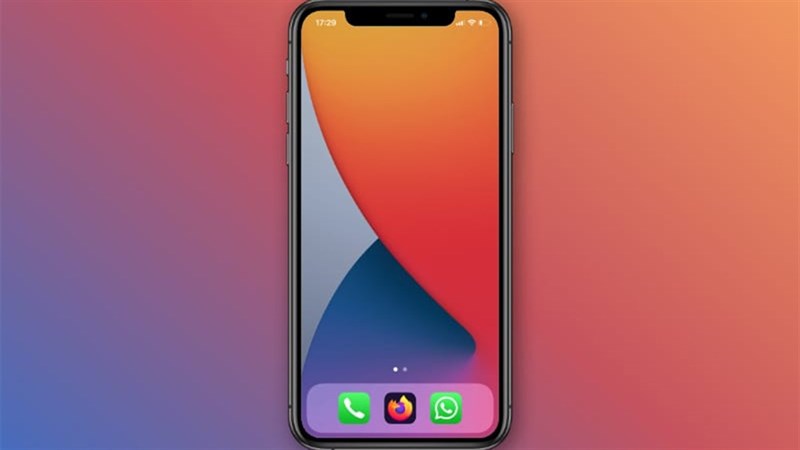
Phiên bản iOS 14 thật sự quá xịn khi người dùng có thể làm được quá nhiều thứ với nó. Không giống như trước, người dùng khó mà can thiệp đến hệ thống để cá nhân hóa điện thoại của mình. Bây giờ đây, bạn có thể tạo một màn hình chính trống trơn trên iPhone có cài hình “người thương” của mình để ngắm mà không bị icon iPhone nào che.
1. Hướng dẫn cài đặt màn hình trống không có icon trên iPhone
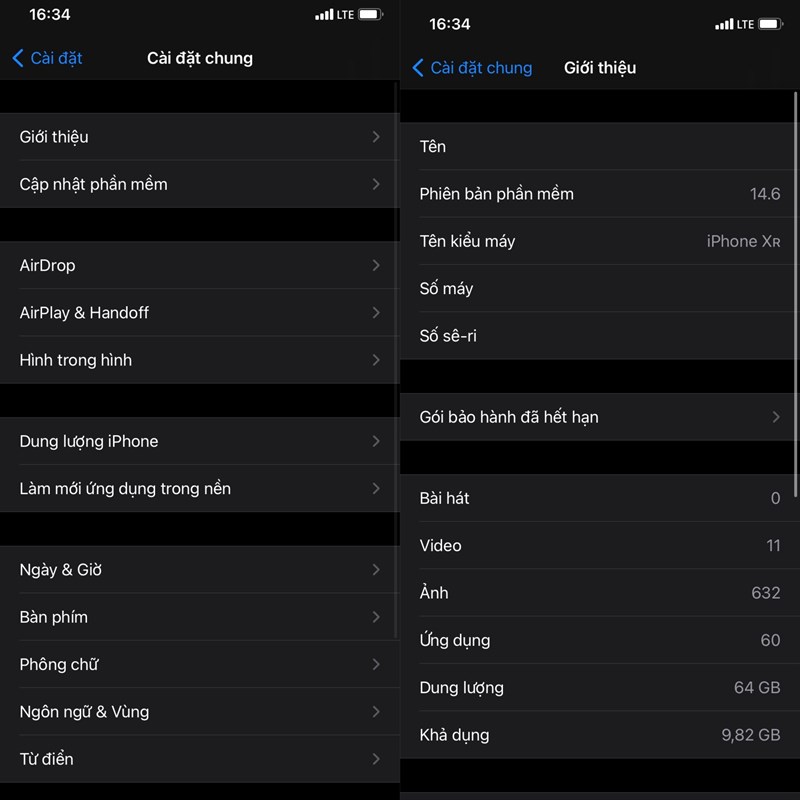
Bước 1: Xác nhận iPhone của bạn đang chạy bản iOS 14 trở lên và có cài đặt ứng dụng Shortcuts.
Vào Cài đặt > Thông tin phần mềm > Cập nhật ( xem phiên bản iOS).
Kiểm tra cài đặt ứng dụng trên AppStore: Shortcuts.
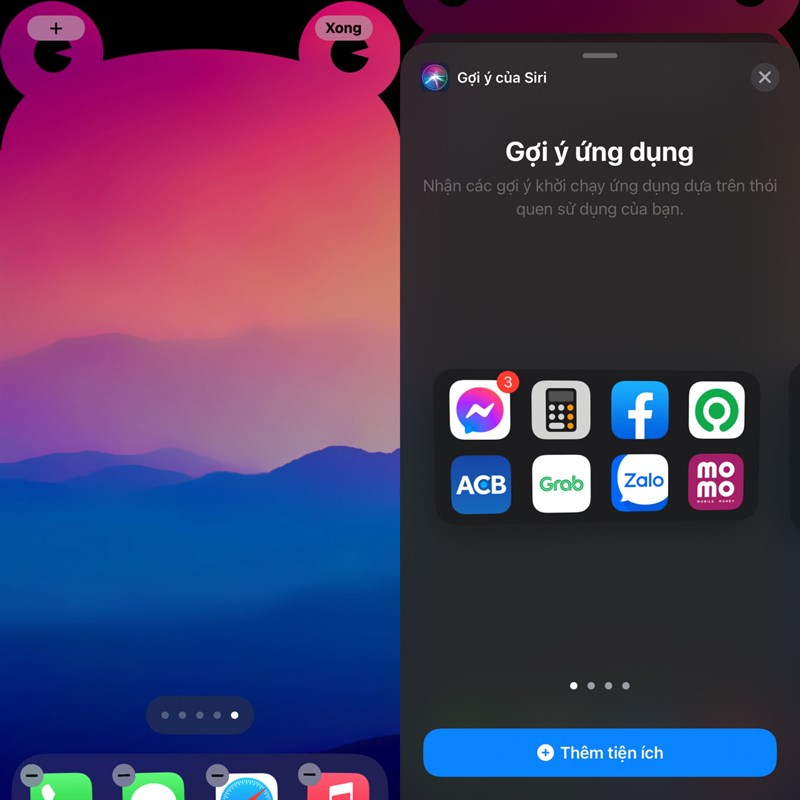
Bước 2: Chuyển sang chế độ chỉnh sửa (Jiggle) bằng việc nhấn giữ màn hình sau đó bấm dấu (+) bên trái màn hình để thêm widget. Add widget, thêm 3 widget Siri Suggestions vào màn hình chính, mở thêm 1 trang mới.
Bước 3: Ở chế độ chỉnh sửa (Jiggle) bấm vào dấu chấm trên thanh công cụ để hiển thị số trang màn hình đang có.
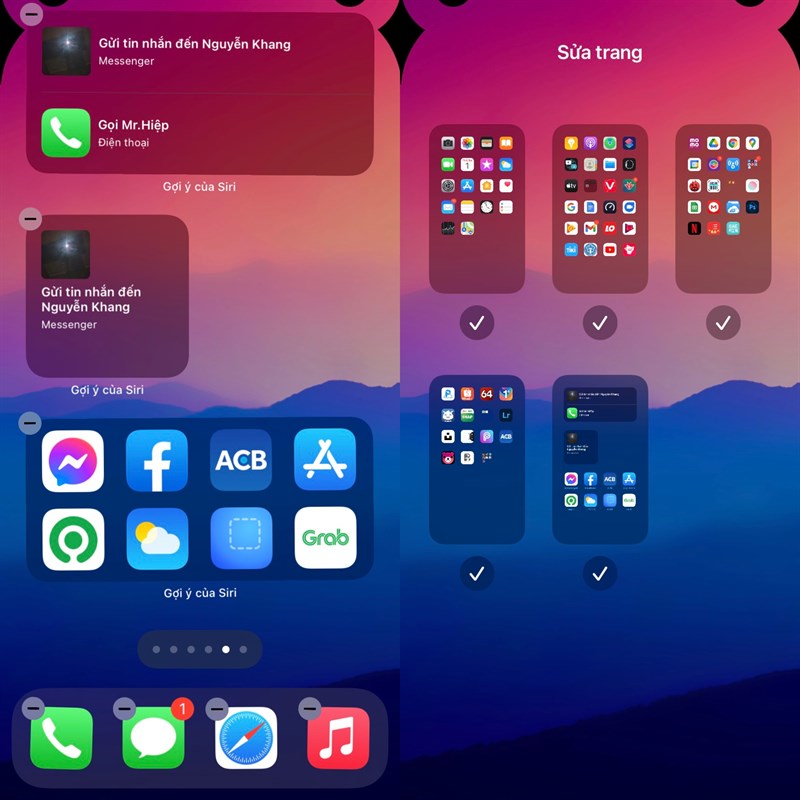
Bước 4: Bỏ tick tất cả các trang màn hình không có 3 widget Siri Suggestions bạn ấy ra ở bước 3. Sau khi chọn xong màn hình bấm Xong để quay lại màn hình chính.
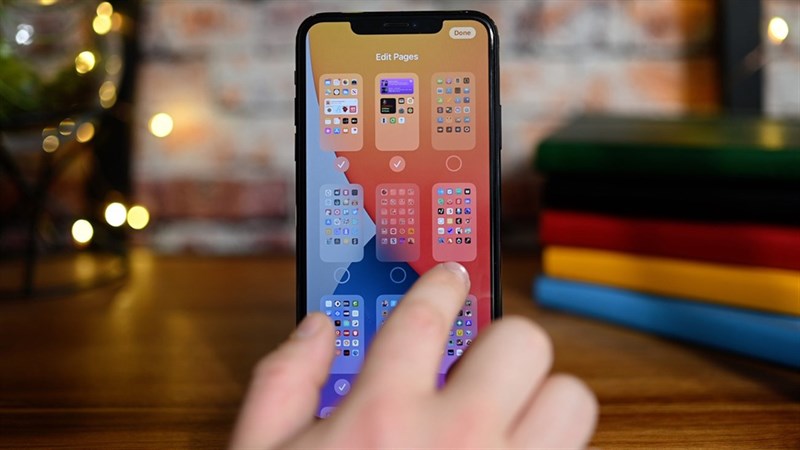
Bước 5: Xóa các tiện ích đã chọn lúc đầu đi là bạn đã có một màn hình nền trống. Lúc này để mở ứng dụng của điện thoại bạn phải sử dụng đến tính năng tìm kiếm Tìm kiếm hoặc App Library.
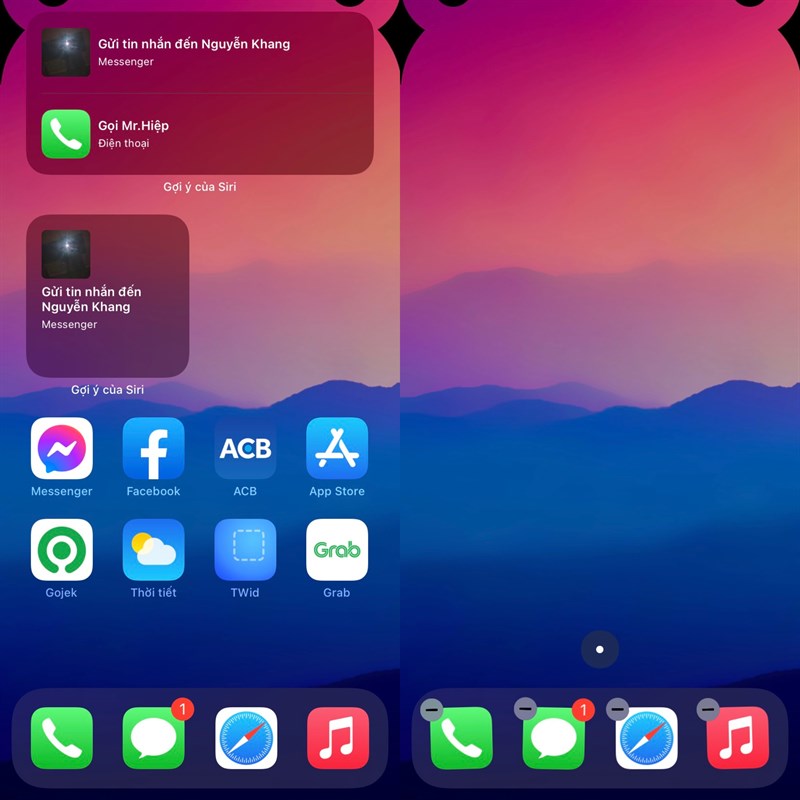
2. Sử dụng ứng dụng Transparent Widget
Bước 1: Xác nhận iPhone của bạn đang chạy bản iOS 14 trở lên và có cài đặt ứng dụng Shortcuts.
Vào Cài đặt > Thông tin phần mềm > Cập nhật ( xem phiên bản iOS).
Kiểm tra cài đặt ứng dụng Transparent Widget – TWid trên AppStore tại đây.
Bước 2: Chuyển sang chế độ chỉnh sửa (Jiggle) bằng việc nhấn giữ màn hình. Kéo qua trái đến trang màn hình trống mới, nhấn chụp ảnh màn hình lúc này màn hình không có icon nào. Bấm cùng lúc nút nguồn và tăng âm lượng để chụp nhé.
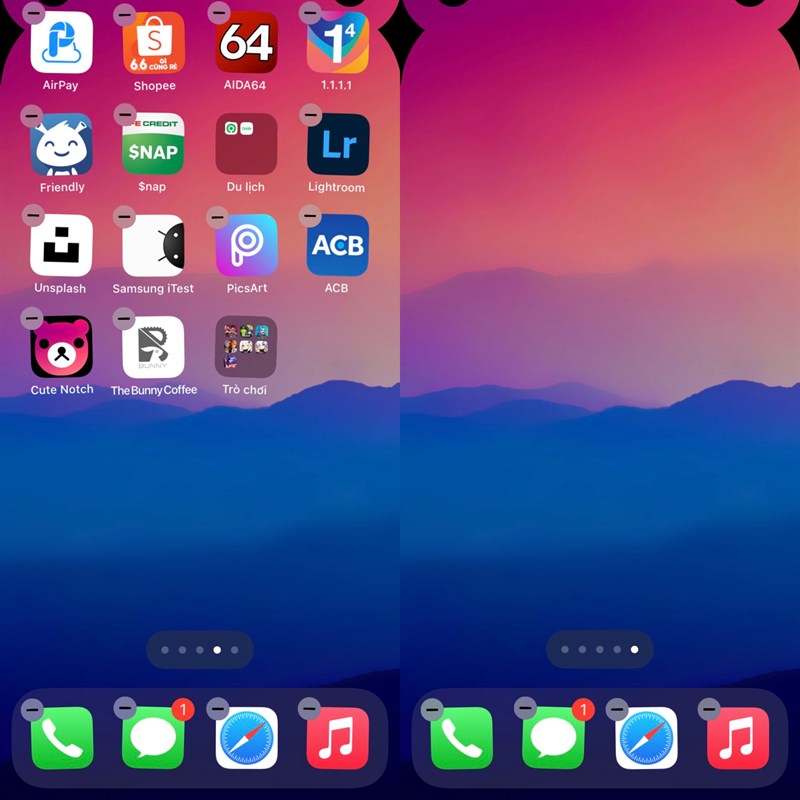
Bước 3: Quay lại màn hình chính mở ứng dụng TWid đã tải về chọn ảnh chụp màn hình trống lúc nãy.
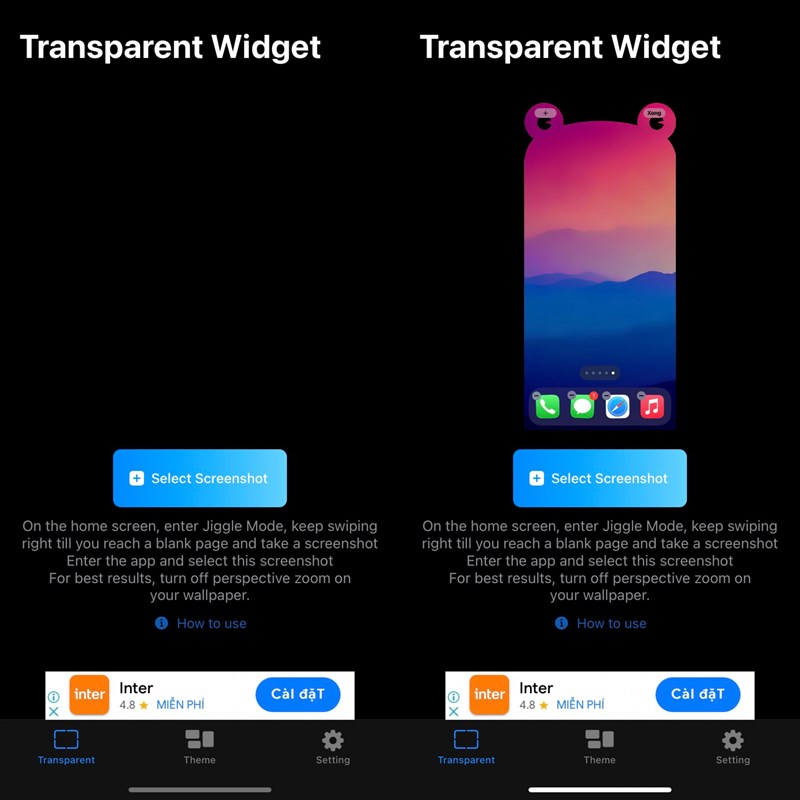
Bước 4: Kiểm tra ảnh chụp màn hình đã ở giữa màn hình chưa, nếu chưa hãy bấm vào tab đó bấm Settings và chọn Refresh Widgets.
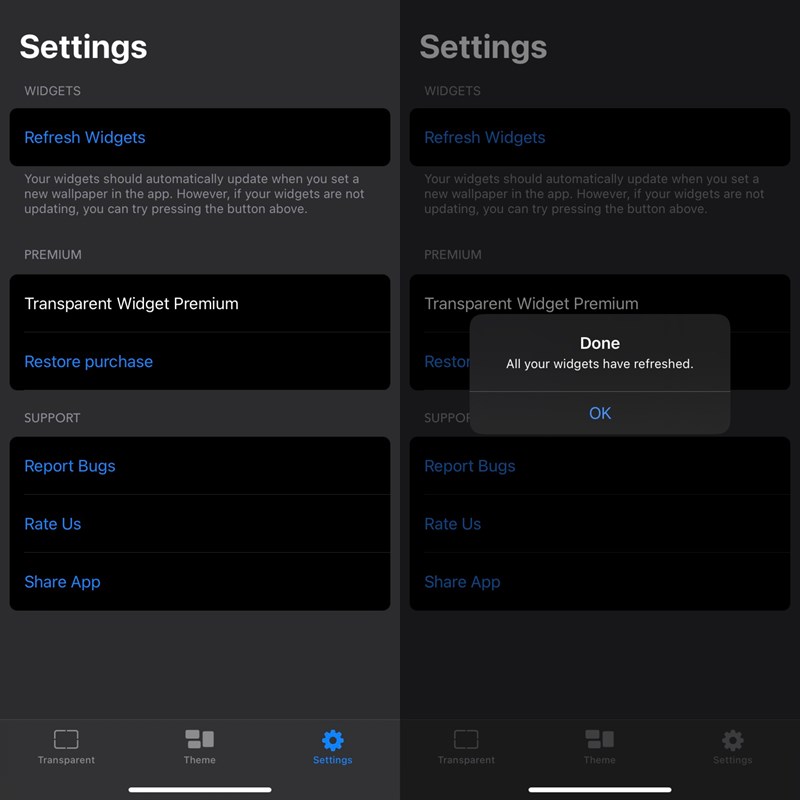
Bước 5: Quay lại màn hình chính và vào chế độ chỉnh sửa (Jiggle) bằng việc nhấn giữ màn hình. Bấm vào dấu (+) và tìm kiếm ứng dụng Twid.
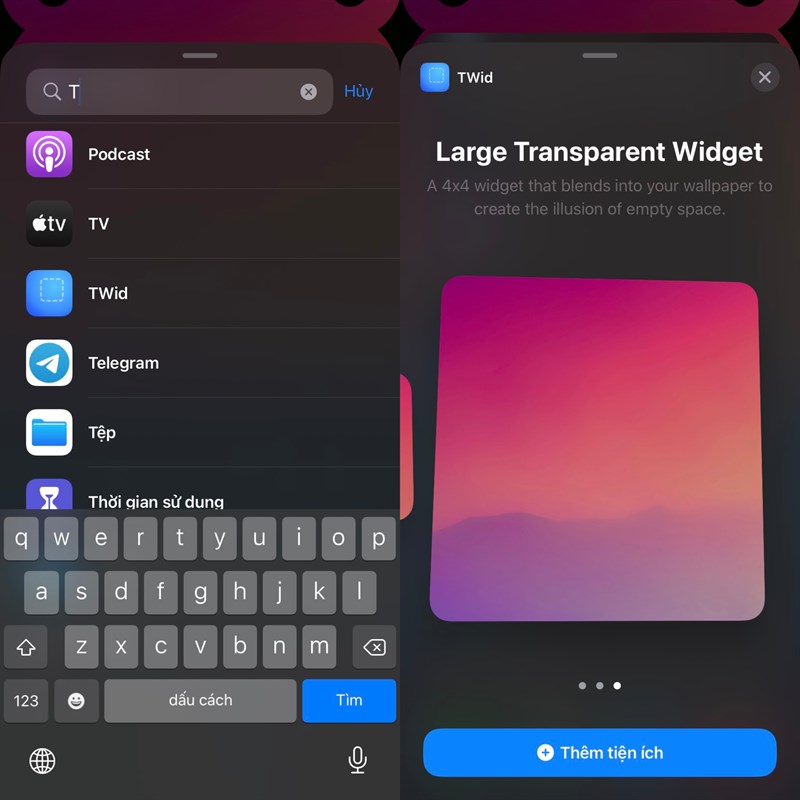
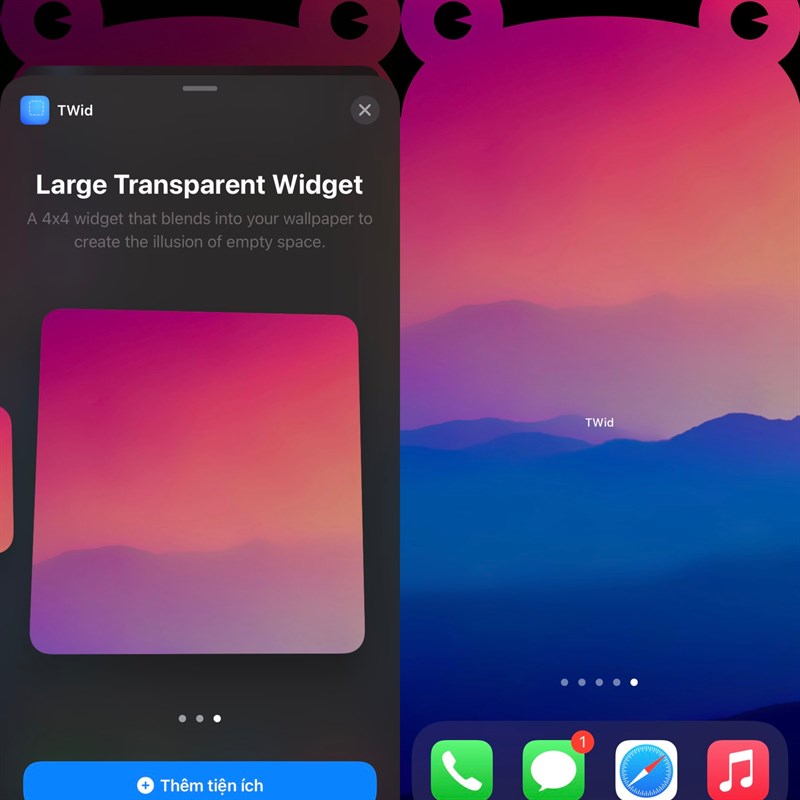
Bước 6: Bây giờ bạn lựa chọn kích cỡ theo yêu thích và kéo Widget ra màn hình sao cho Widget vừa ngay màn hình đã chụp.
Lưu ý: Xóa hết icon đi để màn hình đẹp hơn nhé.
Bạn thấy tính năng này như thế nào? Nếu thấy bài viết hữu ích cho mình xin một like và một share nhé. Rất cảm ơn các bạn đã xem bài viết.
Xem thêm:
- Hướng dẫn cách cập nhật iOS 14.7 Beta 2 để 'thổi bay' nỗi lo hao pin
- Hướng dẫn cách tạo trang màn hình trống các ứng dụng trên iPhone



ĐĂNG NHẬP
Hãy đăng nhập để comment, theo dõi các hồ sơ cá nhân và sử dụng dịch vụ nâng cao khác trên trang Tin Công Nghệ của
Thế Giới Di Động
Tất cả thông tin người dùng được bảo mật theo quy định của pháp luật Việt Nam. Khi bạn đăng nhập, bạn đồng ý với Các điều khoản sử dụng và Thoả thuận về cung cấp và sử dụng Mạng Xã Hội.