
 Điện thoại
 Laptop
 Phụ kiện
Sạc dự phòng
Sạc, cáp
Ốp lưng điện thoại
Ốp lưng máy tính bảng
Miếng dán
Miếng dán Camera
Túi đựng AirPods
Quạt mini
Bút tablet
Giá đỡ điện thoại/laptop/máy tính bảng
Dây đeo điện thoại
Ống kinh điện thoại
Hub, cáp chuyển đổi
Chuột máy tính
Bàn phím
Router - Thiết bị mạng
Balo, túi chống sốc
Túi đựng phụ kiện
Phủ phím laptop
Phần mềm
Giá treo màn hình
Đèn thông minh/livestream
Miếng lót chuột
Bảng vẽ điện tử
Tai nghe Bluetooth
Tai nghe dây
Tai nghe chụp tai
Tai nghe thể thao
Loa
Micro
Kính thông minh
Camera Giám Sát
Camera trong nhà
Camera ngoài trời
Camera hành trình / hành động
Camera Năng Lượng Mặt Trời
Camera 4G
Chuông cửa Camera
 Smartwatch
 Đồng hồ
 Tablet
 Máy cũ, Thu cũ
Máy cũ giá tốt
Thu cũ đổi mới
 Màn hình, Máy in
 Sim, Thẻ cào
 Dịch vụ tiện ích
Đóng tiền trả góp
Đóng tiền điện
Đóng tiền nước
Đóng tiền NET FPT
Đóng tiền net, cáp VNPT
Thu vé tàu, xe, máy bay
Bảo hiểm xe máy - Ô tô
Đóng BHYT- BHXH
Vay tiền mặt CAKE
Bảo hành rơi vỡ
Vay tiền mặt CATHAY
Bảo hành mở rộng
Bảo hành 1 đổi 1
Mua gói data 3G, 4G
Nạp tiền trả trước
Nạp tiền trả sau
Thẻ cào game
Thẻ cào điện thoại
Đặt vé máy bay
Nạp rút tài khoản ngân hàng



MacBook có chơi được Genshin Impact không?
Dựa theo trang chính thức của Genshin Impact, bản tải về trên nền tảng macOS vẫn chưa xuất hiện. Vậy nên các tín đồ của “nhà Táo” chỉ có thể trải nghiệm tựa game này trên nền tảng iOS, đây cũng chính là hệ điều hành của iPhone. Nhưng điều này lại không đồng nghĩa rằng MacBook không chơi được game nói chung hay Genshin Impact nói riêng.
Bởi bạn vẫn có thể chơi game trên MacBook nhưng chỉ với một số tựa game mà nhà sản xuất đã tối ưu cho nền tảng macOS. Có thể kể đến như: Liên Minh Huyền Thoại, Dota 2…. Với những tựa game khác chưa có bản cài đặt của macOS, chúng ta cần có sự can thiệp của bên thứ 3.
Chính vì thế, với Genshin Impact thì bạn cần có sự can thiệp của những ứng dụng hoặc là bản cài đặt để giúp chiếc MacBook của bạn thích nghi được với những yêu cầu từ nhà sản xuất game. Khoảng năm 2023 về trước có 2 cách rất phổ biến chính là Boot Camp và cài đặt ứng dụng GeForce Now, ở phần tiếp theo mình sẽ hướng dẫn chi tiết cả hai phương thức này để giúp bạn dễ dàng thực hiện!
Từ 2024 đến nay thì có 1 cách nữa là sử dụng YAAGL github - (Yet Another Anime Game Launcher) là một dự án mã nguồn mở trên GitHub, cung cấp trình khởi chạy đa nền tảng cho các trò chơi anime, đặc biệt hữu ích cho người dùng Linux và macOS muốn chơi các tựa game như Genshin Impact trên thiết bị của mình. Tuy vậy cách này lại chưa ổn định lắm dựa theo phản hồi người dùng nên mình sẽ để clip cho các bạn tham khảo cách thực hiện nhé.

Hoàn toàn có thể chơi Genshin Impact trên Macbok
Ngoài ra, một số người dùng đã chia sẻ kinh nghiệm chơi Genshin Impact trên MacBook bằng cách sử dụng phần mềm PlayCover để chạy phiên bản dành cho iOS/iPadOS. Tuy nhiên, phương pháp này có thể yêu cầu cấu hình mạnh và không đảm bảo hiệu suất tốt nhất nên mình cũng chỉ gửi bạn video tham khảo thôi nhé.
Toàn bộ các mẫu Macbook đang có tại Thế Giới Di Động
Vấn đề đầu tiên của việc chơi Genshin Impact trên MacBook chính là dung lượng khá nặng của game nếu bạn cài và chơi trực tiếp trên máy chứ không phải qua các nền tảng Cloud Gaming. Dung lượng sau khi cài đặt game sẽ rơi vào mức khoảng 75 GB bộ nhớ và sẽ còn tăng trong tương lai.
Vì vậy các máy Macbook có dung lượng 128 GB sẽ gần như không thể cài game được. Nếu máy bạn đang có dung lượng là 256 GB thì mức này cũng chỉ là vừa đủ vì bạn cũng cần dung lượng trống để cài các phần mềm làm việc khác của bạn nữa. Do đó để chơi được game Genshin Impact trên Macbook thì dung lượng máy của bạn nên là 512 GB trở lên.
Việc chưa có phiên bản game dành riêng cho MacOS bắt buộc bạn phải sử dụng một số phần mềm, công cụ hỗ trợ để chơi được game. Các công cụ này sẽ là các bên thứ 3 phát triển nên độ ổn định có thể cần thêm thời gian để kiểm chứng. Tuy vậy mình vẫn khuyến khích bạn cài game chơi thử nhé. Nhớ tải các công cụ này từ các nguồn uy tín để đảm bảo an toàn cho máy đấy.
Macbook được thiết kế ngay ban đầu không để dành cho chơi game và việc chơi game yêu cầu bộ xử lý phải hoạt động ở mức xung cao, sẽ sản sinh nhiệt độ khá cao. Mac không có quạt tản nhiệt như các laptop gaming mà lại tản nhiệt thụ động bằng chính lớp vỏ kim loại của máy. Do đó để nhiệt độ không bị tăng quá cao lúc chơi thì bạn nên làm 1 số hành động sau:
LƯU Ý: Hướng dẫn này chỉ dành cho các phiên bản MacBook được trang bị CPU hãng Intel. Riêng các dòng MacBook M1 trở lên sẽ không thể cài đặt được do trình Boot Camp chưa hỗ trợ cho cấu trúc ARM.
Tải Windows về MacBook > Truy cập Applications > Utilities folder > Chọn Boot Camp Assistant > Continue > Ở phần ISO image, bấm Choose > Dẫn đến vị vừa tải file ISO để cài đặt Windows > Cắm USB vào máy để Boot Camp > Ở phần APFS Container, chọn bộ nhớ cho hệ điều hành Windows > Bấm Install > Cài Windows > Tải Genshin Impact trên nền tảng Windows.
Bước 1: Tải Windows 11 tại đây
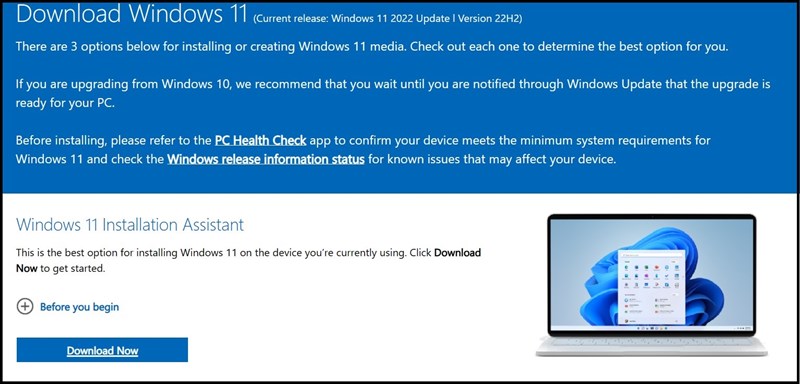
Tải Windows về máy MacBook
Bước 2: Truy cập Applications > Utilities folder > Chọn Boot Camp Assistant > Continue
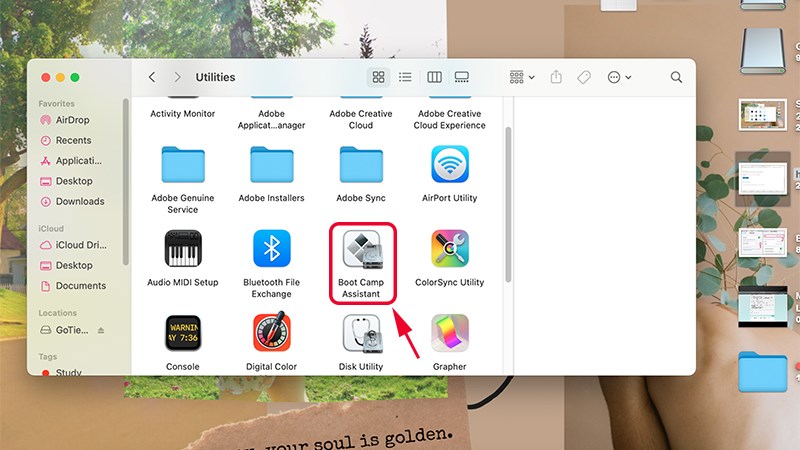
Vào Boot Camp Assistant
Bước 3: Tại mục ISO image, bấm Choose và dẫn đến vị vừa tải file ISO để cài đặt Windows
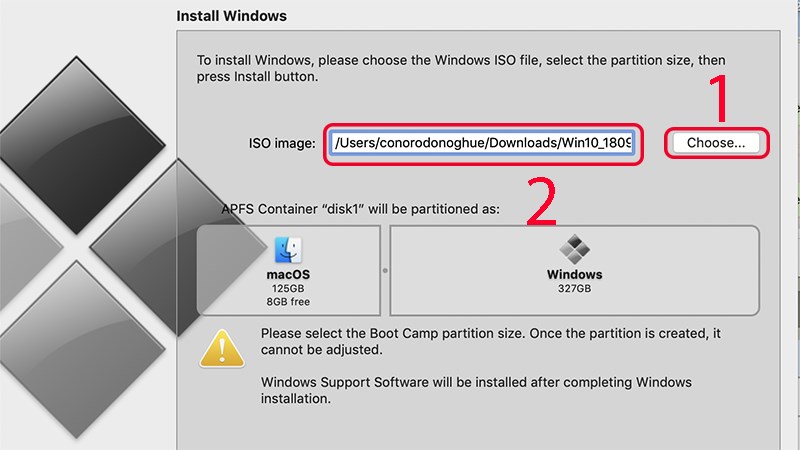
Cài đặt Windows
Bước 4: Cắm USB vào máy để Boot Camp tự động tải driver Windows cho MacBook khi cài đặt
Bước 5: Ở phần APFS Container "disk1" will be partitioned as, chọn bộ nhớ cho hệ điều hành Windows của bạn. Bộ nhớ mặc định sẽ là 40GB, bạn có thể giữ nút tròn và kéo để chỉnh thêm (không nên để Windows chiếm quá nửa dung lượng) > Bấm Install
Bước 6: Khi màn hình cài Win xuất hiện, chọn ngôn ngữ cho máy tính và kiểu bàn phím, sau đó chọn "Next"
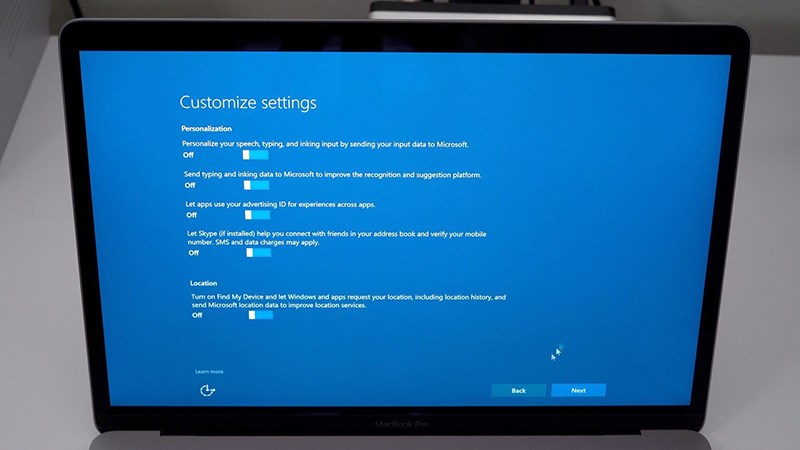
Chọn ngôn ngữ cho máy và kiểu bàn phím
Bước 7: Bỏ qua phần nhập mã kích hoạt bằng cách chọn "Skip". Đến phần phân vùng, chọn Boot Camp và bấm "Next"
Bước 8: Lúc này tiếp tục thiết lập một số thông tin cho Windows (tài khoản, múi giờ...). Sau đó, Windows đã được cài đặt thành công vào MacBook của bạn
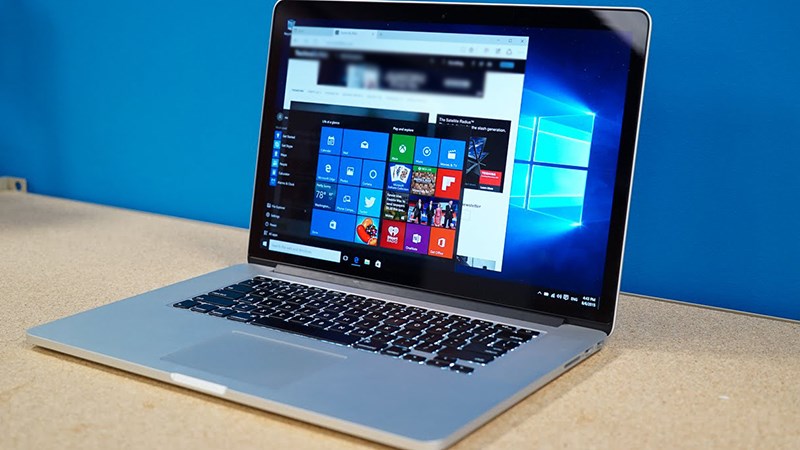
Hoàn tất cài Win cho máy MacBook
Bước 9: Truy cập trang tải của Genshin Impact và tải về bộ cài đặt dành cho Windows.
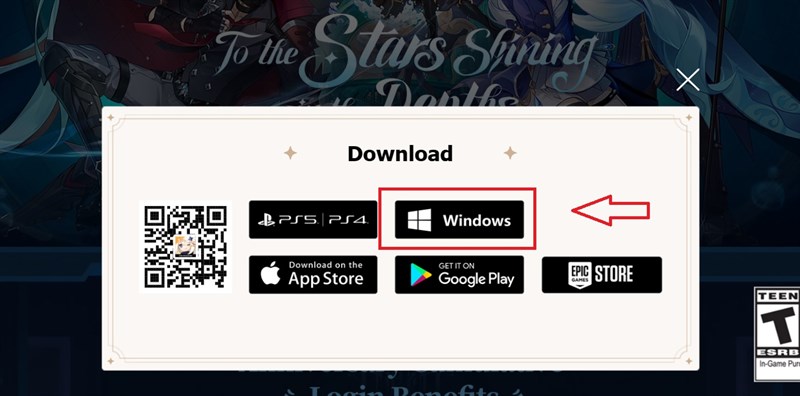
Tải Genshin Impact về máy và trải nghiệm thôi!
Tải GeForce Now > Cài đặt Cloud Gaming Client > Chạy ứng dụng > Chọn Genshin Impact > Chọn “Play” > Tạo tài khoản GeForce Now > Đăng nhập > Chọn đối tác GeForce Now Alliance có sẵn trong khu vực của bạn > Vào chơi Genshin Impact.
Bước 1: Tải GeForce Now cho Mac tại đây
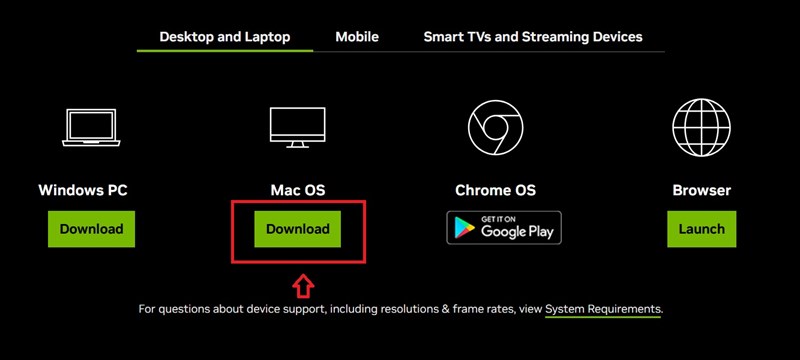
Tải GeForce Now phiên bản macOS
Bước 2: Cài đặt cloud gaming client cho MacBook
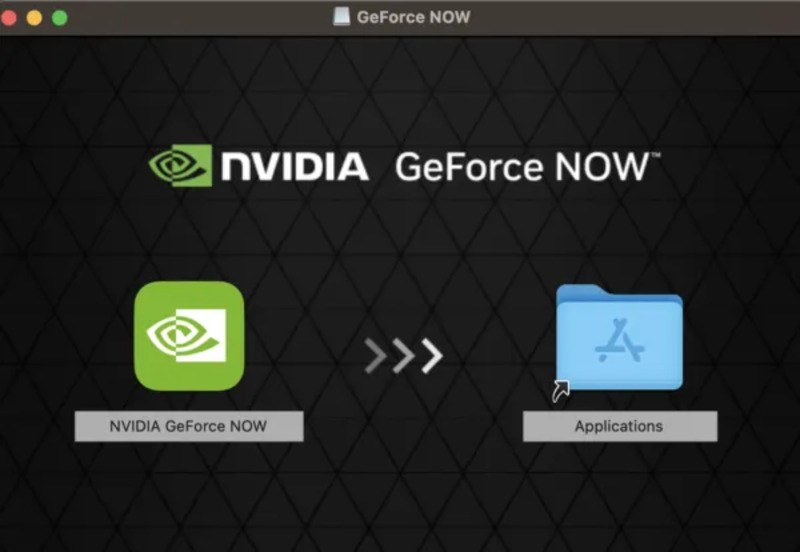
Cài đặt cloud gaming client
Bước 3: Khởi chạy ứng dụng sau khi đã cài đặt xong
Bước 4: Chọn tựa game Genshin Impact và bấm “Play”
Bước 5: Tạo tài khoản GeForce Now tại đây, sau đó đăng nhập tài khoản
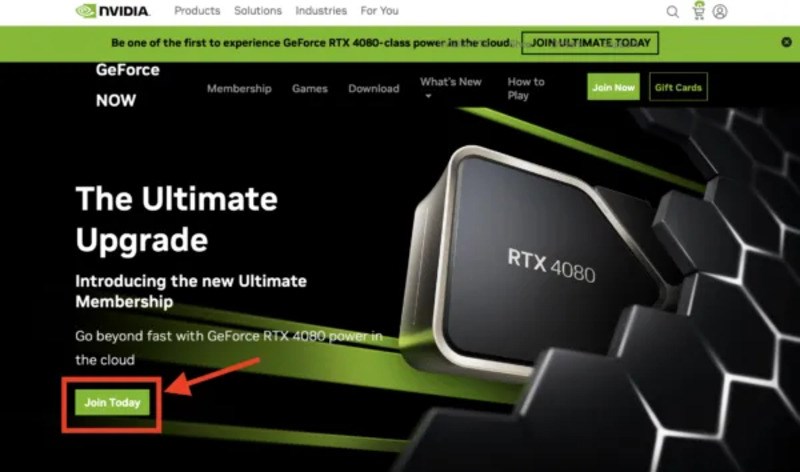
Tạo tài khoản GeForce Now
Bước 6: Chọn Đối tác GeForce Now Alliance có sẵn trong khu vực của bạn và làm theo hướng dẫn để đăng ký tài khoản
Bước 7: Cuối cùng, bạn đã có thể vào chơi Genshin Impact thông qua ứng dụng này.
Toàn bộ các mẫu Macbook đang có tại Thế Giới Di Động
Bạn có thể xem cách chơi Genshin Impact trên Mac bằng YAAGL qua các video hướng dẫn sau:
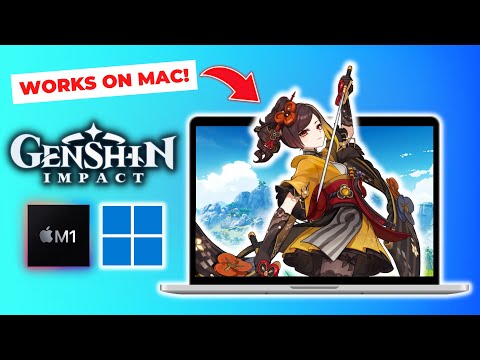
Video hướng dẫn cách chơi Genshin Impact trên Mac bằng Playcover:
Xem thêm:
Dù có những thách thức về cài đặt và hiệu năng, việc chơi được Genshin Impact trên màn hình chất lượng của MacBook vẫn là một trải nghiệm đáng để thử nếu bạn sẵn sàng dành thời gian và chấp nhận các giới hạn của máy. Nếu còn thắc mắc hay gặp khó khăn ở bước nào thì hãy để lại bình luận để bọn mình nhanh chóng hỗ trợ bạn nhé, chúc bạn thực hiện thành công!
↑





































 Xóa địa chỉ

 Có
Có

ĐĂNG NHẬP
Hãy đăng nhập để Chia sẻ bài viết, bình luận, theo dõi các hồ sơ cá nhân và sử dụng dịch vụ nâng cao khác trên trang Game App của
Thế Giới Di Động
Tất cả thông tin người dùng được bảo mật theo quy định của pháp luật Việt Nam. Khi bạn đăng nhập, bạn đồng ý với Các điều khoản sử dụng và Thoả thuận về cung cấp và sử dụng Mạng Xã Hội.