
 Điện thoại
 Laptop
 Phụ kiện
Sạc dự phòng
Sạc, cáp
Ốp lưng điện thoại
Ốp lưng máy tính bảng
Miếng dán
Miếng dán Camera
Túi đựng AirPods
Quạt mini
Bút tablet
Giá đỡ điện thoại/laptop/máy tính bảng
Dây đeo điện thoại
Ống kinh điện thoại
Hub, cáp chuyển đổi
Chuột máy tính
Bàn phím
Router - Thiết bị mạng
Balo, túi chống sốc
Túi đựng phụ kiện
Phủ phím laptop
Phần mềm
Giá treo màn hình
Đèn thông minh/livestream
Miếng lót chuột
Bảng vẽ điện tử
Tai nghe Bluetooth
Tai nghe dây
Tai nghe chụp tai
Tai nghe thể thao
Loa
Micro
Kính thông minh
Camera Giám Sát
Camera trong nhà
Camera ngoài trời
Camera hành trình / hành động
Camera Năng Lượng Mặt Trời
Camera 4G
Chuông cửa Camera
 Smartwatch
 Đồng hồ
 Tablet
 Máy cũ, Thu cũ
Máy cũ giá tốt
Thu cũ đổi mới
 Màn hình, Máy in
 Sim, Thẻ cào
 Dịch vụ tiện ích
Đóng tiền trả góp
Đóng tiền điện
Đóng tiền nước
Đóng tiền NET FPT
Đóng tiền net, cáp VNPT
Thu vé tàu, xe, máy bay
Bảo hiểm xe máy - Ô tô
Đóng BHYT- BHXH
Vay tiền mặt CAKE
Bảo hành rơi vỡ
Vay tiền mặt CATHAY
Bảo hành mở rộng
Bảo hành 1 đổi 1
Mua gói data 3G, 4G
Nạp tiền trả trước
Nạp tiền trả sau
Thẻ cào game
Thẻ cào điện thoại
Đặt vé máy bay
Nạp rút tài khoản ngân hàng
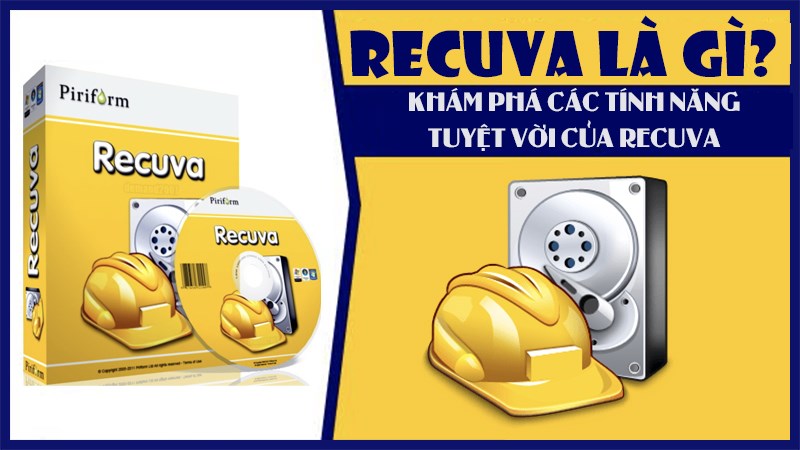
Recuva là gì? Khám phá các tính năng tuyệt vời mà Recuva mang lại
Recuva là phần mềm khôi phục dữ liệu miễn phí, chuyên nghiệp và hiệu quả, được phát triển bởi Piriform và chạy trên các hệ điều hành từ Microsoft Windows 2000 trở lên. Recuva ngoài tính năng khôi phục file bị xóa, virus mất dữ liệu còn có khả năng phục hồi dữ liệu từ ổ cứng bị hỏng, mất định dạng hoặc các định dạng file: tài liệu, ảnh, video, email…
Piriform
Recuva đặc trưng bởi khả năng khôi phục các tệp đã bị xóa khỏi ổ đĩa cứng, ổ flash USB, thẻ nhớ hoặc tất cả các phương tiện lưu trữ truy cập ngẫu nhiên với một hệ thống tệp được hỗ trợ. Bên cạnh đó, ứng dụng phục hồi dữ liệu này còn có khả năng lấy lại dữ liệu bị xóa từ Recycle Bin, thẻ nhớ máy ảnh kỹ thuật số, iPod, máy nghe nhạc MP3, CD, DVD, Ipod,…và trên các định dạng NTFS, FAT, ExFAT,… thậm chí là email.
Đây là phần mềm có giao diện thân thiện với người dùng, tuy nhiên Recuva lại không được cập nhật thường xuyên. Đôi khi, người dùng có thể gặp khó khăn khi tải ứng dụng về máy vì trong quá trình cài đặt có thể sẽ tự động cài thêm một số chương trình khác vào máy tính của bạn.
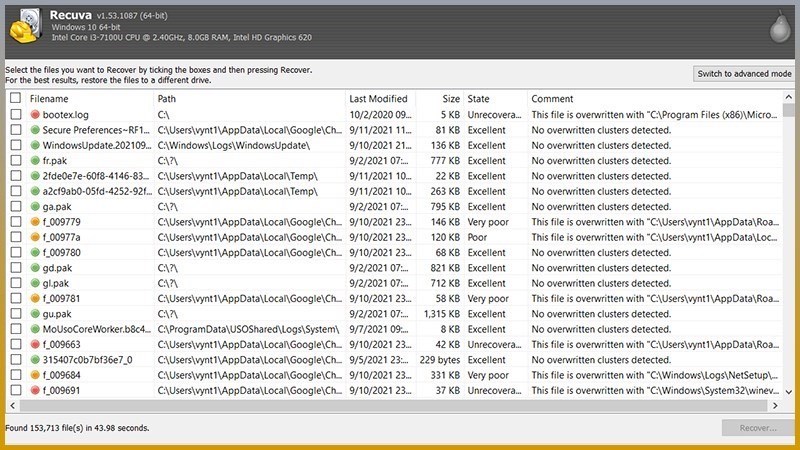
Giao diện Recuva
Recuva là một tiện ích để khôi phục các tệp bị xóa khỏi PC của bạn: các tệp rác, email, ảnh hoặc các tệp khác bị xóa do nhầm lẫn sau khi định dạng hoặc phân vùng đĩa. Nó hoạt động trên các thiết bị USB, iPod, thẻ nhớ từ máy ảnh kỹ thuật số hoặc máy nghe nhạc MP3. Nó miễn phí, nhẹ, được cập nhật thường xuyên và hoạt động trên Windows 10/8/7/XP (32 bit và 64 bit).
Bước 1: Chọn kiểu file cần khôi phục. Việc chia ra thành các kiểu file cần khôi phục thế này (như file ảnh, file video, file tài liệu…) sẽ giúp bạn thu hẹp phạm vi tìm kiếm, giúp kết quả tìm kiếm được chính xác hơn.
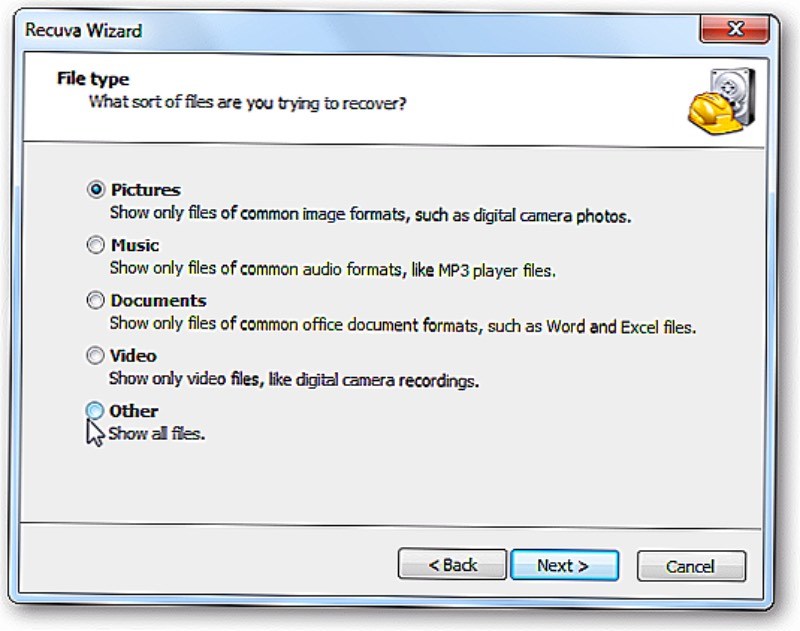
Chọn file
Bước 2: Chọn phân vùng để quét (C:, D:, thẻ nhớ, Bộ nhớ USB, iPod, v.v.) trong menu ngữ cảnh bên trái.
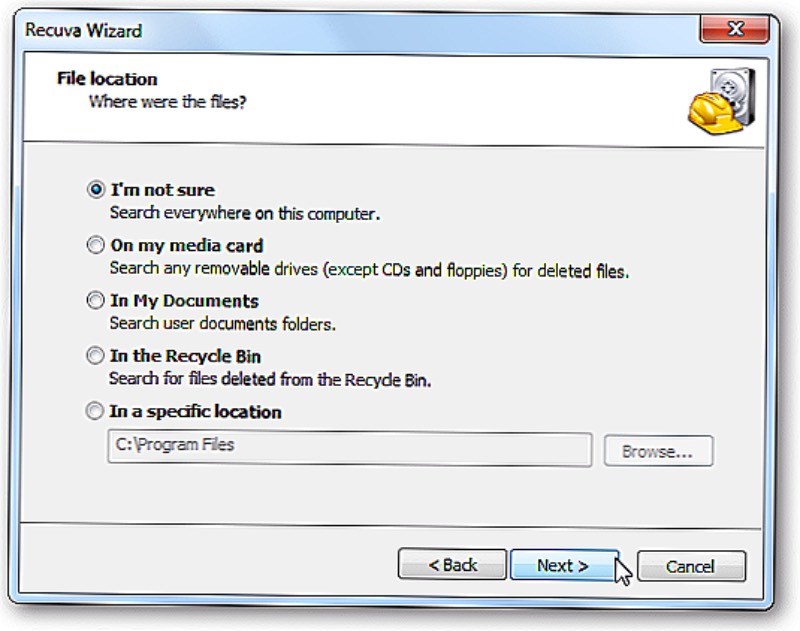
Chọn phân vùng quét
Bước 3: Nhấn vào nút "Bắt đầu" để bắt đầu tìm kiếm file đã bị xóa của bạn. Đánh dấu vào mục "Bật quét sâu, kỹ hơn" tại hộp thoại này nếu file của bạn đã bị xóa từ cách đây khá lâu.
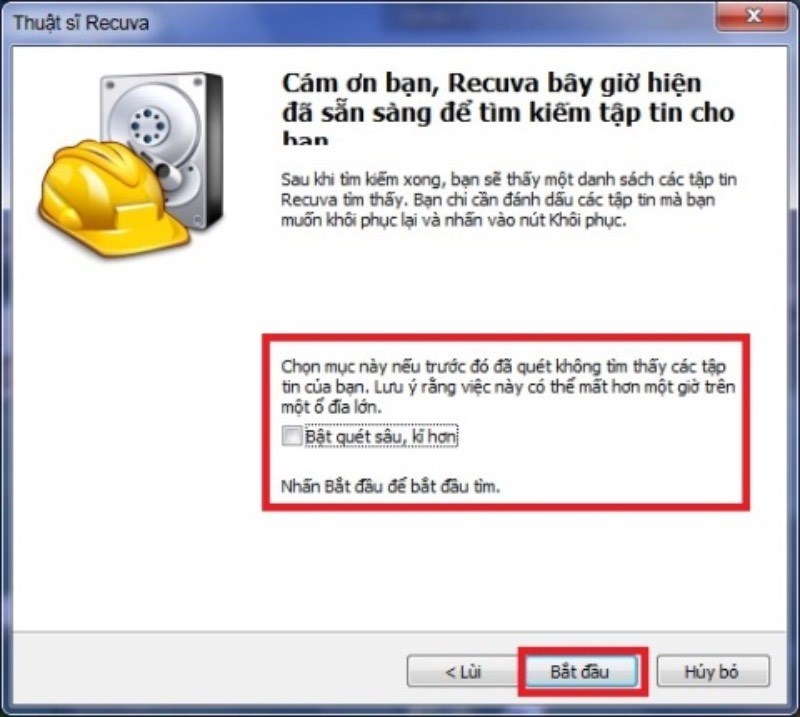
Nhấn nút bắt đầu để quét
Bước 4: Sau khi quá trình tìm kiếm kết thúc, các file có định dạng phù hợp với thông tin mà bạn đã chọn ở trên sẽ hiện ra dưới dạng hình ảnh thumbnail (đối với file ảnh hoặc video) hoặc dưới dạng danh sách kèm tên file.
Nhấn vào nút "Chuyển sang chế độ nâng cao" ở trên góc phải để thấy được trạng thái của các file rõ hơn. Các tập tin tìm thấy được hiển thị trong các màu sắc khác nhau
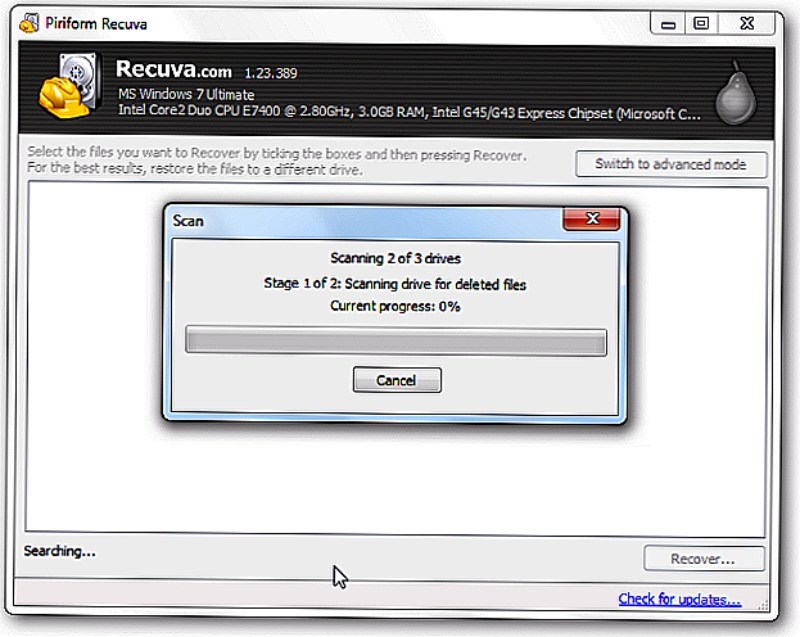
Đợi hệ thống quét
Bước 5: Đánh dấu vào những file mà bạn muốn khôi phục và nhấn nút "Phục hồi" ở dưới cùng bên phải, hãy chọn một vị trí khác để chứa tài liệu của bạn (ví dụ: trong Bộ nhớ USB).
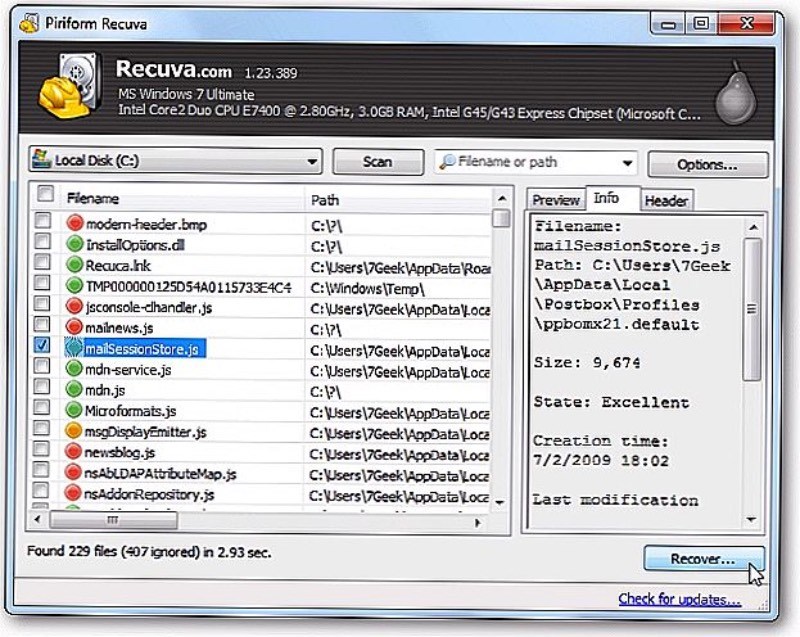
Chọn file muốn phục hồi
Nếu bạn đang sử dụng Outlook Express, Windows Live Mail, hay Mozilla Thunderbird, bạn sẽ biết rằng việc xóa các email khỏi chương trình, email đó sẽ gửi tới Recycle Bin. Nếu bạn làm trống thùng rác hoặc Recycle Bin, điều đó có nghĩa email đã bị xóa và không có cách nào lấy lại được.
Thật may mắn, Recuva lại giải quyết được vấn đề này. Những chương trình email như Outlook Express, Windows Live Mail, hay Mozilla Thunderbird không lưu trữ các email riêng lẻ mà lưu trữ mỗi thư mục giống như một tập tin cơ sở dữ liệu. Ví dụ, có thể có một thư mục dành cho Inbox, một cái khác dành cho Sent Mail, cái nữa dành cho Drafts, một cái dành cho Trash và một cái dành cho các email bạn đã lưu trữ. Khi bạn làm trống thùng rác, chương trình đó sẽ làm trống tập tin cơ sở dữ liệu.
Thay vì việc khôi phục tập tin cơ sở dữ liệu đó, Recuva sẽ đi đến và khôi phục các email riêng lẻ. Khi bạn khôi phục các email với Recuva, chúng sẽ xuất hiện trong tập tin .ZIP đã nén (ví dụ, Outlook Express.zip). Bạn có thể sử dụng bất kỳ công cụ đọc tập tin ZIP tiêu chuẩn nào để mở tập tin .ZIP đó và xem các email bên trong.
Mỗi email được lưu trữ trong định dạng .EML tiêu chuẩn, điều đó có nghĩa rằng bạn có thể nhập nó vào bất cứ chương trình email nào. Với Recuva, bạn sẽ không bao giờ phải lo lắng về việc mất mát email quan trọng nữa, ngay cả khi chương trình email cho rằng sẽ không bao giờ nhận lại được.
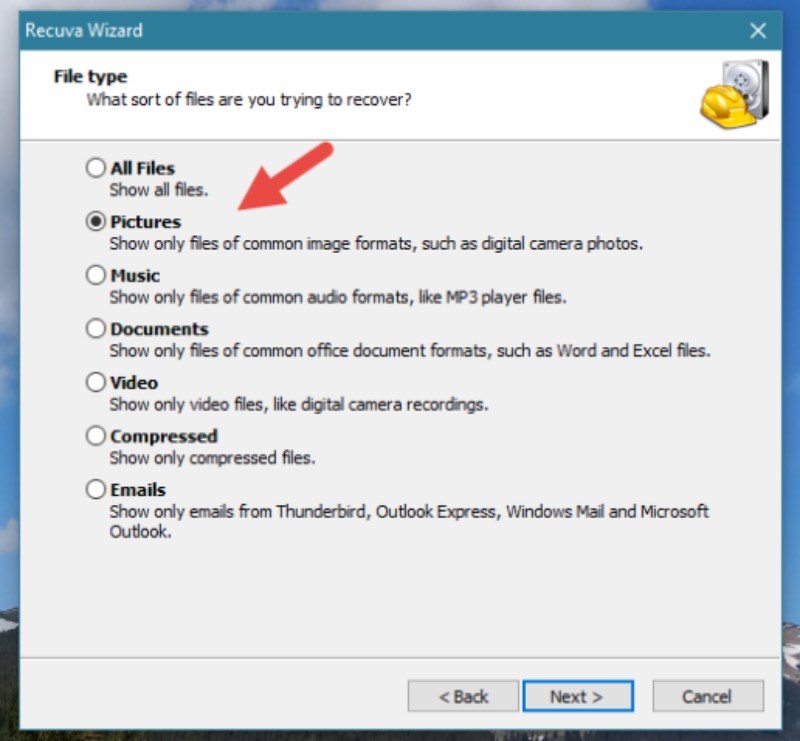
Chọn loại tài liệu muốn phục hồi
Microsoft Word bị hỏng hay bạn quên không lưu trữ tài liệu word quan trọng đó? Với Recuva, bạn không cần lo lắng vì nó có thể khôi phục lại các tài liệu Word một cách thông minh từ các tập tin tạm thời của chúng.
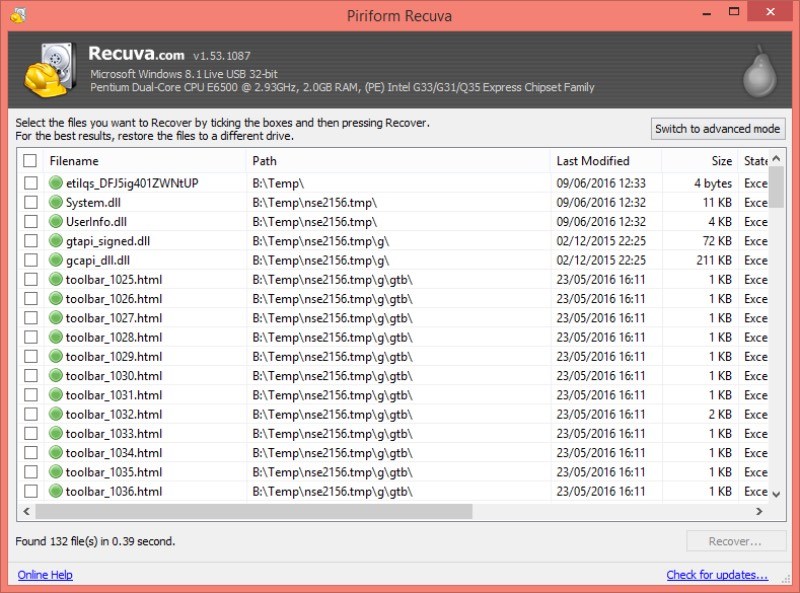
Khôi phục tài liệu
Không giống như các công cụ khôi phục file khác, Recuva có thể lấy lại file từ drive bị hỏng hoặc được định dạng mới. Nó có thể xử lý được cả những trường hợp như ổ đĩa cứng bị hỏng, tập tin bạn quên sao lưu trước khi format lại ổ đĩa, thẻ nhớ máy ảnh cùng những hình ảnh không còn hoạt động,…
Windows và các hệ điều hành khác sử dụng một chỉ mục ẩn trên các ổ đĩa cứng, ổ USB, và thẻ nhớ. Thay vì phải tìm kiếm qua toàn bộ ổ đĩa cứng một tập tin mà bạn yêu cầu, tất cả việc phải làm của nó là tra cứu trong chỉ mục để có kết quả nhanh hơn. Thật không may, chỉ mục đó lại bị hỏng, Windows không thể tìm thấy tập tin của bạn, ngay cả khi chính tập tin đó không bị hư hại gì. Đó là lúc Recuva sẽ quét toàn bộ các bộ phận của ổ đĩa cứng, tìm kiếm các bit tạo nên tập tin của bạn.
Nếu chỉ mục của ổ đĩa bị hư hại và những bộ phận khác của ổ đĩa cũng bị hỏng. Recuva sẽ chỉ cho bạn danh sách các tập tin nó đã tìm thấy trên ổ đĩa đó, và ước tính khả năng khôi phục chúng thành công. Tương tự, khi bạn format ổ đĩa cứng, Windows sẽ xóa chỉ mục ẩn đó cho đến khi bạn bắt đầu lưu trữ dữ liệu mới vào đó. Recuva vẫn có thể quét các nội dung ổ đĩa cứng để tìm ra tập tin của bạn.
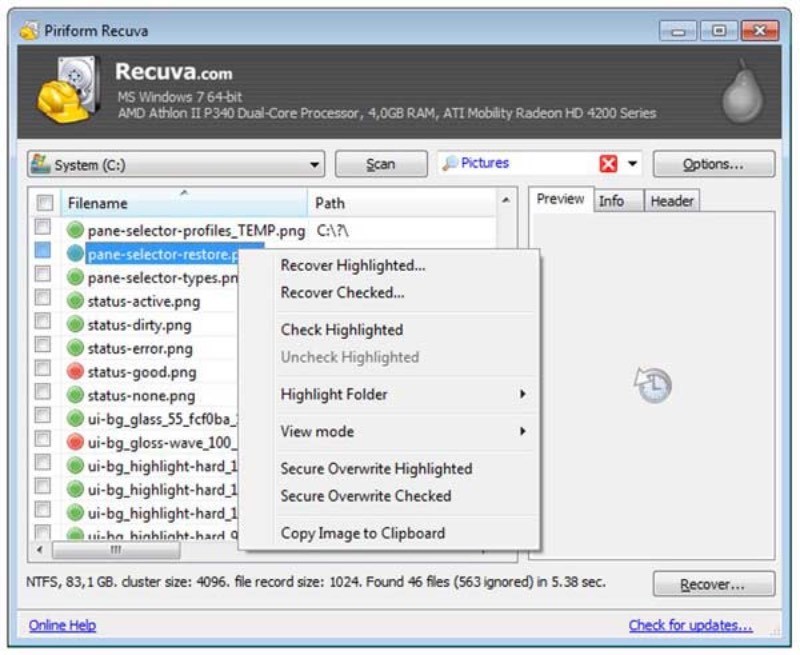
Phục hồi từ ổ đĩa hỏng
Recuva gồm nhiều thiết lập mà bạn có thể sử dụng để tinh chỉnh nó hoạt động theo cách mà bạn muốn. Tuy nhiên, nó có thể hoạt động hoàn hảo với bộ cài đặt mặc định của nó, điển hình là các cấp độ quét kép của Recuva. Khi bạn tìm kiếm tập tin đã mất hoặc bị xóa, bạn có rất nhiều thời gian để làm việc đó. Tuy vậy, trong tình huống bạn đang bị thúc giục, Recuva sẽ cung cấp cho bạn cả hai phương thức hữu hiệu nhất: quét nhanh mặc định hoặc quét triệt để để có nhiều kết quả hơn.
Chế độ quét mặc định của Recuva sẽ chạy qua ổ cứng dung lượng lớn để tìm ra các tập tin đã xóa trong vài giây. Nếu bạn đang tìm kiếm tập tin mà bạn mới xóa gần đây hoặc tập tin không có trên ổ đĩa hỏng hoặc lỗi, bạn nên thử chế độ quét mặc định trước. Nó hoạt động nhanh và sẽ tìm ra tập tin của bạn với 90 % thời gian. Nếu thời gian quan trọng, đây là sự lựa chọn cho bạn. Tuy vậy, không phải mọi tập tin bị xóa hay hư hại đều có thể dễ dàng được tìm thấy.
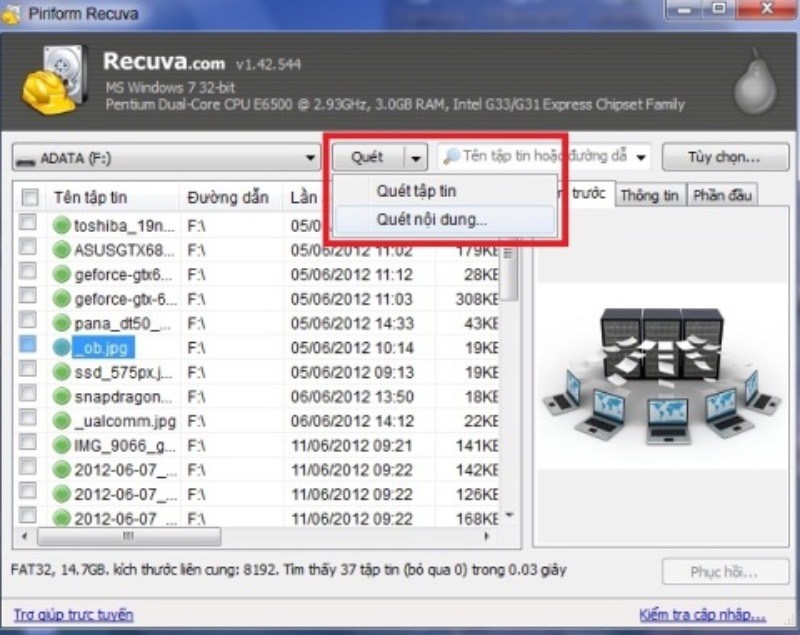
Quét dữ liệu
Tùy chọn quét triệt để của Recuva sẽ hỗ trợ bạn tìm kiếm cả những tập tin đã chôn sâu trong ổ đĩa cứng hoặc ổ tháo rời. Nó sẽ tốn nhiều thời gian hơn chế độ quét mặc định. Nhưng lâu hơn bao nhiêu thì còn tùy thuộc vào dung lượng ổ đĩa của bạn. Chế độ quét triệt để của Recuva sẽ đào sâu vào các bit và byte của ổ đĩa và tìm ra tất cả những gì có thể được khôi phục. Không cần biết dung lượng ổ đĩa cứng hay thiết bị như thế nào, Recuva vẫn có thể hoạt động nhanh chóng nên sẽ sớm tìm được những gì cần thiết.
Nếu bạn có thể khôi phục các tập tin với Recuva, thì hacker cũng có thể. Bất kỳ ai truy cập được vào ổ đĩa của bạn đều có thể chạy Recuva để khôi phục các tập tin cũ mà có thể chứa hồ sơ tài chính, mật khẩu, tài liệu mật. Do đó, Recuva đã được tích hợp công cụ xóa các dấu vết tập tin. Đây là tính năng bảo vệ mà chỉ Recuva có.
-800x450-2-800x450.jpg "Xoá tệp ghi đè")
Xoá tệp ghi đè
Recuva có khả năng tìm thấy những tập tin bị xóa và khôi phục chúng một cách dễ dàng, kể cả thời gian xóa có lâu đến mấy. Nếu bạn thấy hối tiếc vì đã xóa những tin quan trọng hay vì bất kỳ sự cố nào mà dữ liệu của bạn bị mất thì Recuva là ứng dụng hoàn hảo trong những trường hợp này. Khi bạn xóa một tập tin trong Windows, bản thân các tập tin không bị mất.
Thay vào đó, các liên kết cho phép Windows tìm ra khoảng cách dữ liệu đã bị xóa và Recuva khéo léo đi qua khoảng cách này và mang các tập tin của bạn quay trở lại. Nói một cách dễ hiểu, Recuva giống như một chiếc máy quét và khi có yêu cầu Recuva sẽ hiển thị một danh sách các tập tin mà nó tìm thấy và bạn có thể chọn để khôi phục theo ý mình.
Phần mềm Recuva
| Recuva miễn phí | Recuva chuyên nghiệp | |
| Giá thành | Miễn phí | 458.000 VNĐ |
| Chức năng | Công nghệ khôi phục file cao cấp |
|
Xem thêm:
Trên đây là những giới thiệu chung về Recuva cùng với các tính năng tuyệt vời mà Recuva mang lại. Hy vọng bài viết đem đến những thông tin thú vị và hữu ích. Chúc các bạn thực hiện thành công nhé.
↑





































 Xóa địa chỉ

ĐĂNG NHẬP
Hãy đăng nhập để Chia sẻ bài viết, bình luận, theo dõi các hồ sơ cá nhân và sử dụng dịch vụ nâng cao khác trên trang Game App của
Thế Giới Di Động
Tất cả thông tin người dùng được bảo mật theo quy định của pháp luật Việt Nam. Khi bạn đăng nhập, bạn đồng ý với Các điều khoản sử dụng và Thoả thuận về cung cấp và sử dụng Mạng Xã Hội.