Xóa địa chỉ

Cách xóa ảnh sao lưu trên iCloud bằng máy tính, iPhone
iCLoud có dung lượng lưu trữ mặc định chỉ 5 GB nên việc lưu trữ hình ảnh, video của bạn sẽ bị hạn chế nếu không mua thêm gói nâng cấp dung lượng. Bạn muốn xóa những ảnh đã sao lưu trên iCloud để giải phóng dung lượng. Vậy thì bài viết này mình sẽ hướng dẫn bạn cách xoá ảnh sao lưu trên iCloud bằng máy tính và iPhone nhé!

Sao lưu dữ liệu trên iCloud giúp cho dữ liệu của bạn luôn an toàn và được luôn được cập nhật giữa các thiết bị. Những thông tin cơ bản như ghi chú, danh bạ, ảnh,... Đều sẽ được lưu trữ trên đám mây và sẵn sàng cho bạn. Hơn nữa iCloud có sẵn 5 GB dung lượng miễn phí và bạn có thể mua thêm dung lượng bất cứ lúc nào.
Bạn có thể xem thêm bài viết: Cách sao lưu dữ liệu trên iPhone đơn giản, hiệu quả, nhanh chóng.
1. Cách xóa ảnh trên iCloud bằng trình duyệt web

Bước 1: Mở trình duyệt web trên máy tính của bạn > Truy cập vào iCloud.
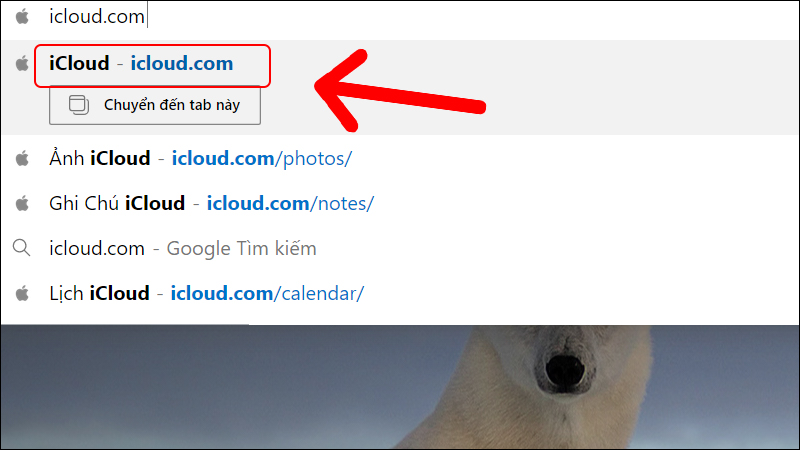
Đường link truy cập iCloud
Bước 2: Đăng nhập vào tài khoản iCloud của bạn.
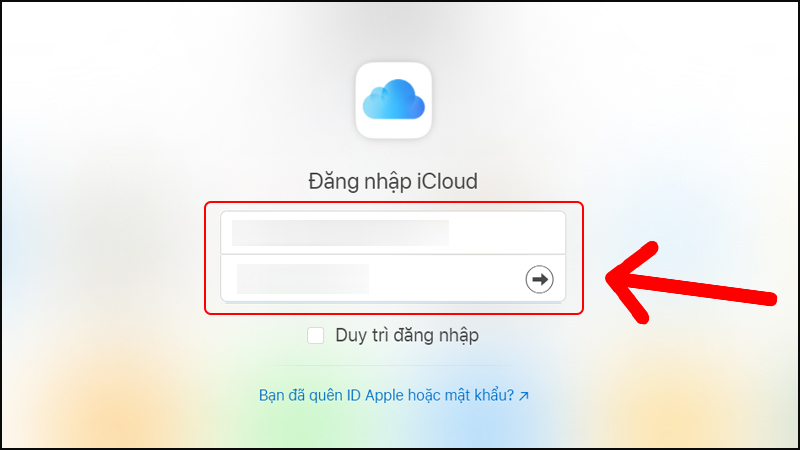
Đăng nhập vào tài khoản iCloud của bạn
Bước 3: Bạn chọn vào Ảnh ở giao diện quản lý iCloud.

Giao diện quản lý iCloud
Bước 4: Xoá ảnh khỏi iCloud bằng cách nhấn chuột vào ảnh hoặc bạn có thể chọn nhiều ảnh cùng lúc bằng cách nhấn giữ phím Ctrl > Nhấp biểu tượng thùng rác ở phía trên.
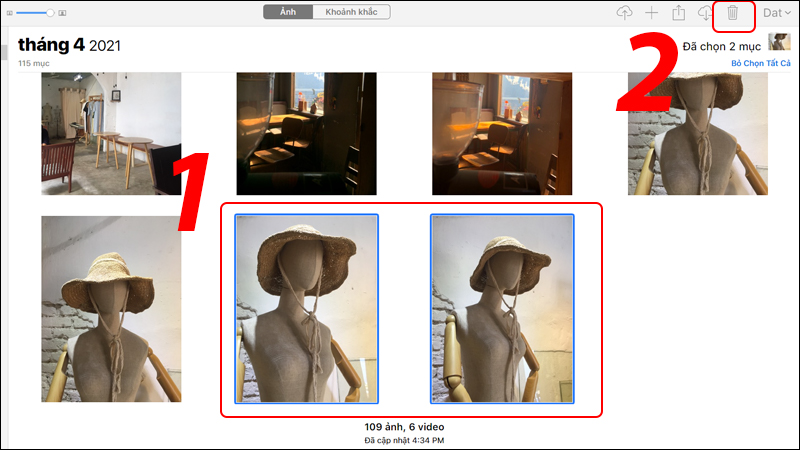
Chọn và xoá ảnh
Bước 5: Bạn nhấn Xoá tại hộp thoại xác nhận.

Hộp thoại xác nhận xoá
2. Cách xóa ảnh iCloud trên iPhone
Một số lưu ý trước khi xóa một bản sao lưu trên điện thoại
- Khi xóa một bản sao lưu trên iPhone, iPad thì đồng nghĩa thao tác này cũng tắt đi chức năng sao lưu trên thiết bị đó. Vì thế, để đảm bảo dữ liệu không bị mất bạn hãy cẩn trọng và bật đồng bộ dữ liệu trên iCloud khi cần thiết nhé.
- Bạn có thể tắt sao lưu trên từng ứng dụng khác nhau thay vị tắt sao lưu toàn bộ.
- Hãy kiểm tra thật kỹ trước khi xoá bản sao lưu iCloud để tránh trường hợp mất dữ liệu quan trọng nhé.
Video dưới đây hướng dẫn cách xóa ảnh iCloud trên iPhone.
Bước 1: Vào mục Cài đặt > Chọn vào tài khoản iCloud của bạn.
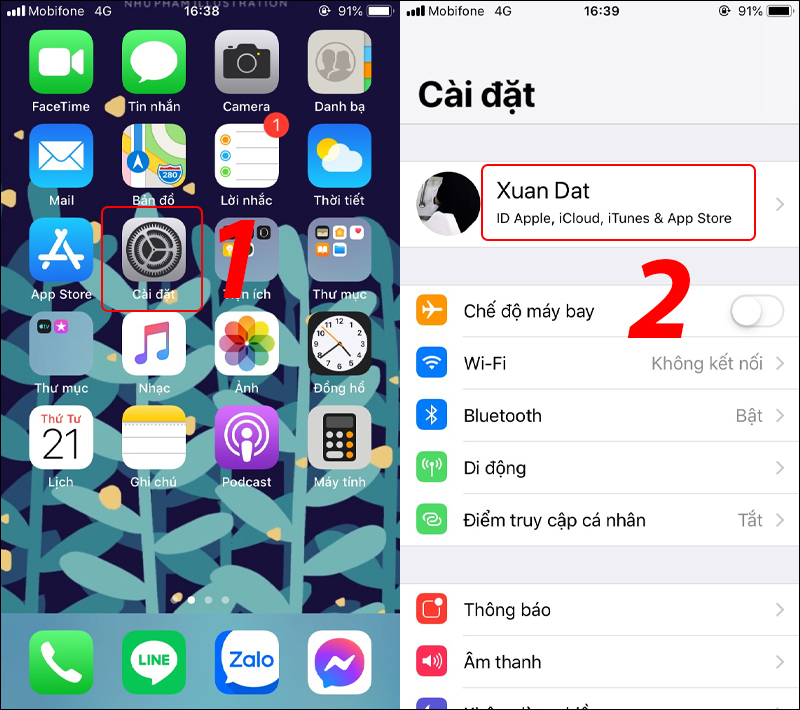
Truy cập tài khoản iCloud trên iPhone
Bước 2: Chọn iCloud > Chọn Quản lý dung lượng.
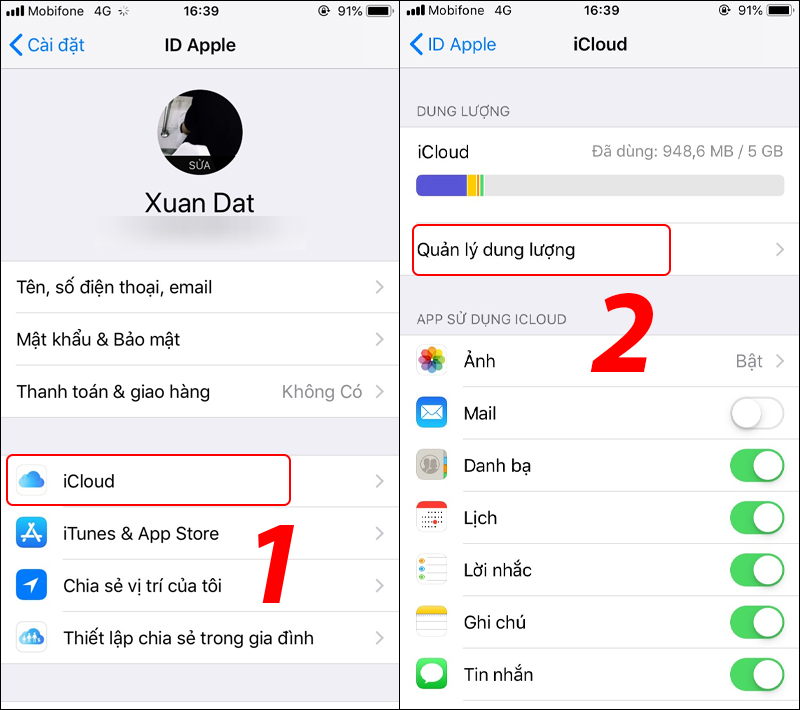
Truy cập mục Quản lý dung lượng
Bước 3: Chọn Ảnh > Tiếp tục chọn Tắt & Xoá.
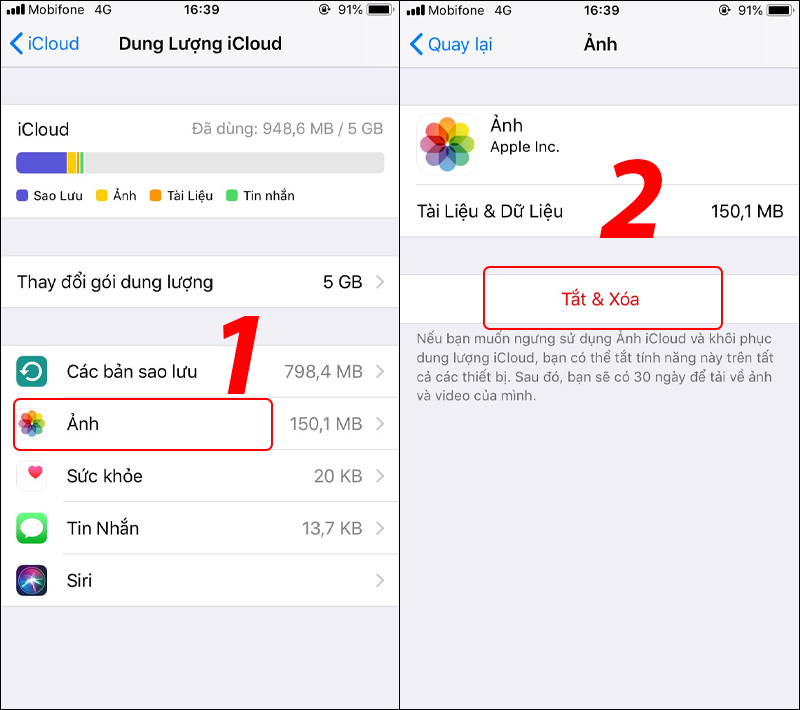
Tắt và xoá ảnh đã sao lưu
Bước 4: Bạn sẽ nhận được thông báo ảnh sẽ bị xoá vĩnh viên khỏi iCloud trong 30 ngày > Chọn Vẫn tiếp tục để tiến hành xoá.

Xác nhận vẫn xoá
Ngoài ra bạn có thể huỷ thao tác này bằng cách nhấn Hoàn Tác Tắt & Xóa ngay sao đó.

Có thể hoàn tác sau khi xoá
3. Cách tắt tính năng sao lưu trên điện thoại
Khác với iCould ẩn hoặc cách kiểm tra iCould ẩn, bạn có thể tắt tính năng sao lưu ảnh iCloud trên iPhone như sau:
Bước 1: Vào mục Cài đặt > Chọn vào tài khoản iCloud của bạn.

Truy cập tài khoản iCloud trên iPhone
Bước 2: Chọn mục iCloud > Sau đó chọn Ảnh.
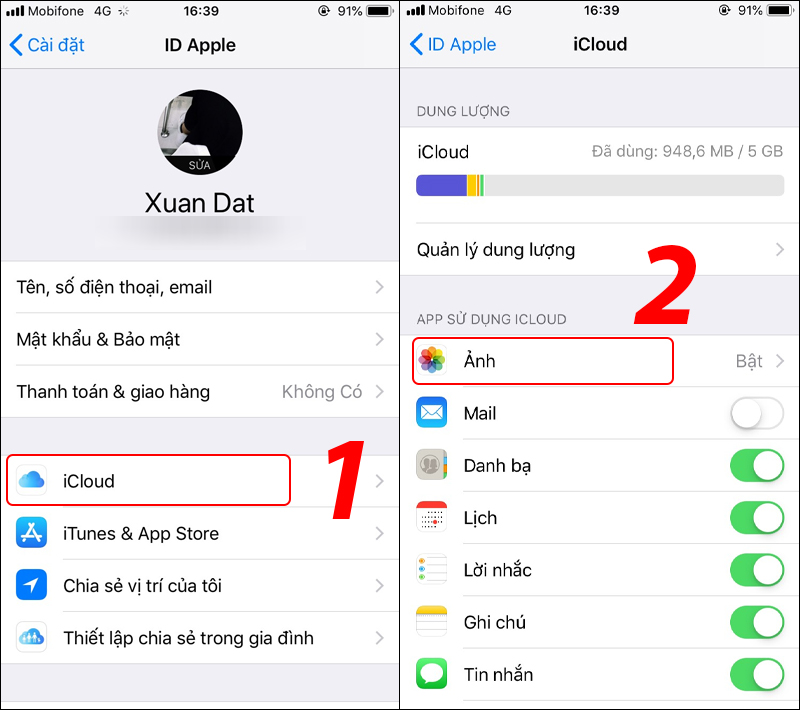
Truy cập quản lý sao lưu ảnh
Bước 3: Bạn tắt tính năng Ảnh iCloud và Album được chia sẻ như hình là xong.
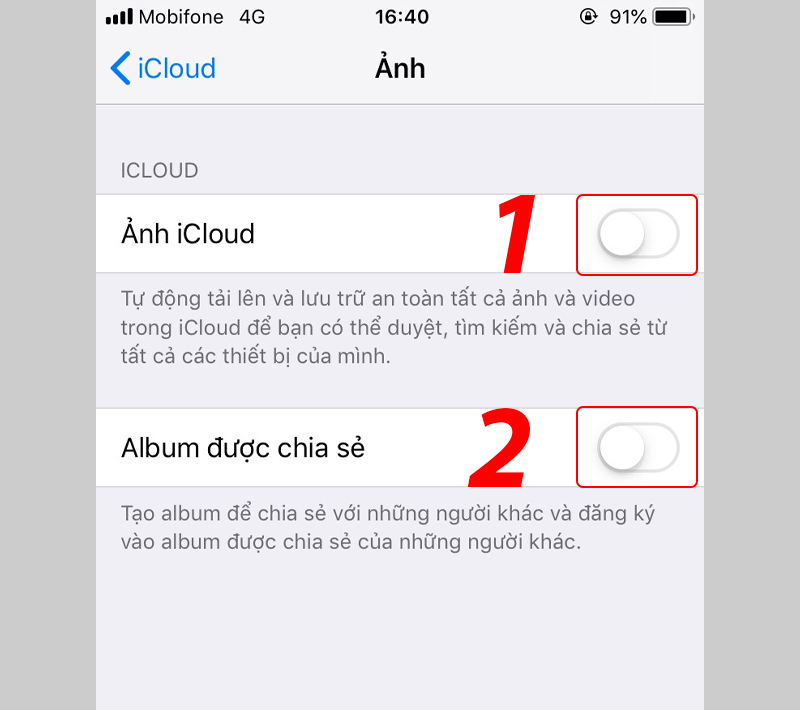
Tắt sao lưu ảnh
Xem thêm:
Như vậy chỉ với vài bước đơn giản bạn đã có thể giải phóng dung lượng iCloud của mình rồi. Cảm ơn bạn đã đọc đến đây, hẹn gặp lại bạn ở các bài viết tiếp theo nhé!
 Có
Có