ĐỪNG BỎ LỠ các mẫu iPhone mới nhất giá tốt tại Thế Giới Di Động:
Quên mật khẩu iCloud (hay Apple ID) có thể khiến bạn không thể truy cập các dịch vụ quan trọng và thậm chí khóa iPhone của mình. Bài viết này sẽ hướng dẫn chi tiết từng bước 7 phương pháp lấy lại mật khẩu an toàn và hiệu quả nhất, áp dụng cho mọi tình huống. Cùng tìm hiểu ngay để khôi phục quyền truy cập tài khoản của bạn!
1. Đặt lại mật khẩu iCloud qua trang web chính thức của Apple
💡 Cách đơn giản nhất để lấy lại tài khoản Apple ID (nếu quên) là qua trang chính thức iforgot.apple.com, chỉ cần email/ID và số điện thoại liên kết.
Bước 1: Mở trình duyệt web trên điện thoại hoặc máy tính và truy cập vào địa chỉ iforgot.apple.com.
Bước 2: Nhập Apple ID (thường là địa chỉ email của bạn) vào ô trống và nhấn "Tiếp tục". Nếu không nhớ Apple ID, bạn có thể nhấn vào liên kết "tìm ID" để được hỗ trợ Apple ID.
Bước 3: Nhập số điện thoại được liên kết với tài khoản Apple ID của bạn để xác minh.
Bước 4: Apple sẽ hiển thị các tùy chọn đặt lại mật khẩu có sẵn cho tài khoản của bạn, chẳng hạn như "Đặt lại từ thiết bị khác" hoặc "Sử dụng số điện thoại".
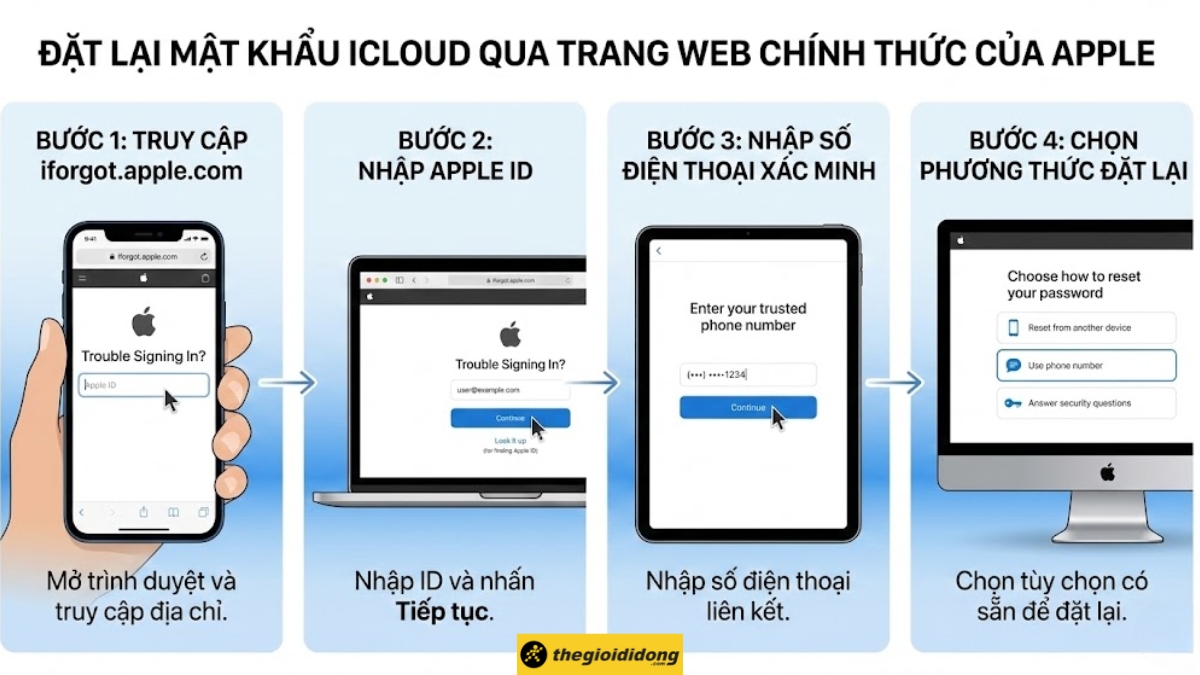
Đặt lại mật khẩu iCloud qua trang web chính thức của Apple
2. Lấy lại mật khẩu iCloud bằng iPhone, iPad, MacBook
Nếu bạn vẫn còn đăng nhập Apple ID trên một thiết bị tin cậy khác, đây là cách nhanh và đơn giản nhất để đặt lại mật khẩu mà không cần qua nhiều bước xác minh phức tạp.
Trên iPhone/iPad:
Bước 1: Vào Cài đặt > Nhấn vào tên của bạn ở trên cùng.
Bước 2: Chọn Mật khẩu & Bảo mật > Thay đổi Mật khẩu.
Bước 3: Nhập mật mã mở khóa thiết bị của bạn.
Làm theo hướng dẫn trên màn hình để đặt mật khẩu Apple ID mới.
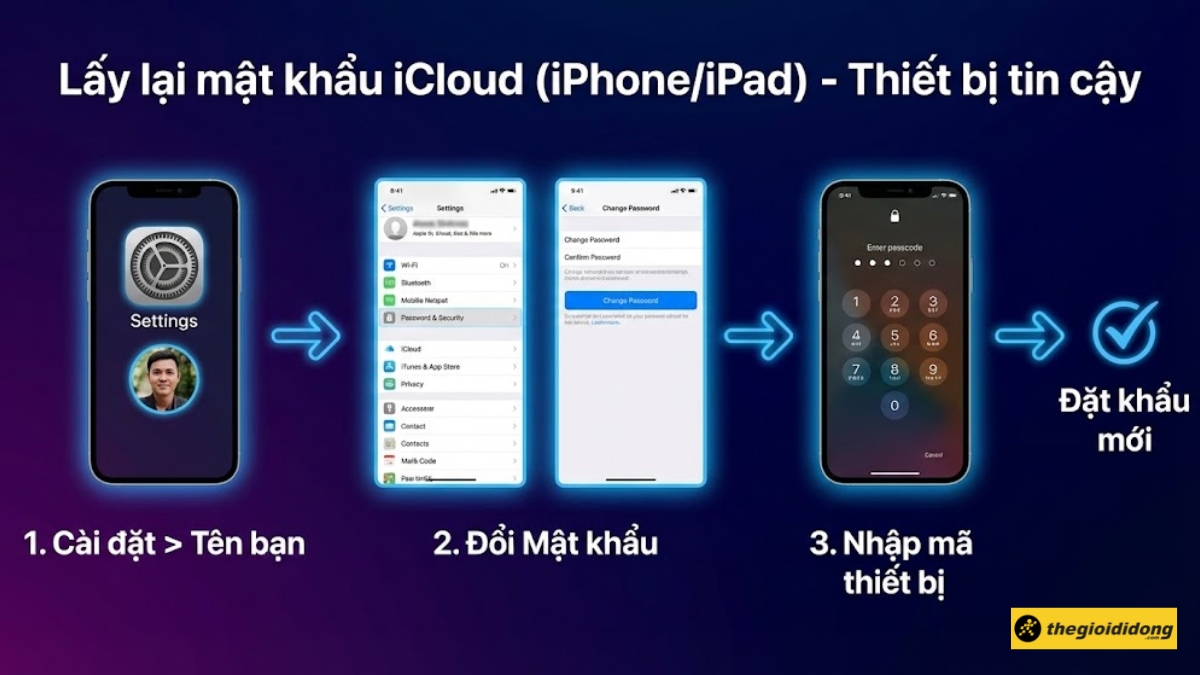
Lấy lại mật khẩu iCloud bằng iPhone, iPad
Trên MacBook:
Bước 1: Nhấp vào menu Apple (hình quả táo) > Tùy chọn Hệ thống.
Bước 2: Nhấp vào Apple ID > Sau đó chọn Mật khẩu & Bảo mật.
Bước 3: Chọn Thay đổi Mật khẩu... và làm theo hướng dẫn trên hệ điều hành iOS.
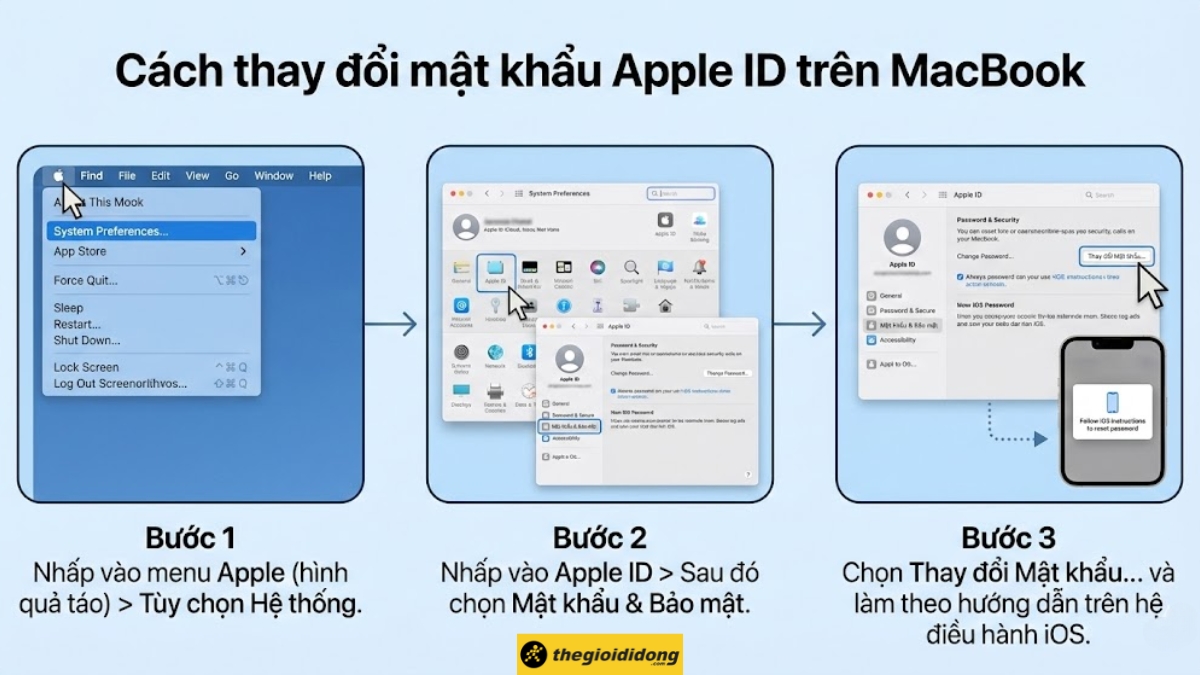
Lấy lại mật khẩu iCloud bằng MacBook
3. Khôi phục mật khẩu iCloud qua Email hoặc Câu hỏi bảo mật
Đây là phương pháp truyền thống dành cho các tài khoản Apple ID cũ chưa bật xác thực hai yếu tố hoặc khi bạn không thể sử dụng các phương thức xác minh mới hơn. Xác thực hai yếu tố (Two-Factor Authentication) là một lớp bảo mật bổ sung, yêu cầu bạn xác minh danh tính bằng một thiết bị tin cậy hoặc số điện thoại khi đăng nhập.
Sử dụng Email khôi phục
Bước 1: Trên trang iforgot.apple.com, sau khi nhập Apple ID, hãy chọn tùy chọn "Nhận email".
Bước 2: Apple sẽ gửi một email hướng dẫn đến địa chỉ email khôi phục đã đăng ký.
Bước 3: Mở email đó và nhấp vào liên kết "Đặt lại bây giờ".
Bước 4: Bạn sẽ được chuyển đến trang để tạo mật khẩu mới. Hãy tạo mật khẩu mạnh và ghi nhớ lại để tránh việc lấy lại tài khoản iCloud bằng Gmail một lần nữa.
Sử dụng Câu hỏi bảo mật
Bước 1: Nếu có tùy chọn, hãy chọn "Trả lời câu hỏi bảo mật".
Bước 2: Bạn cần xác nhận ngày sinh đã đăng ký.
Bước 3: Tiếp theo, trả lời chính xác các câu hỏi bảo mật iCloud mà bạn đã thiết lập khi tạo tài khoản.
Bước 4: Nếu trả lời đúng, bạn sẽ có thể đặt lại mật khẩu mới ngay lập tức.
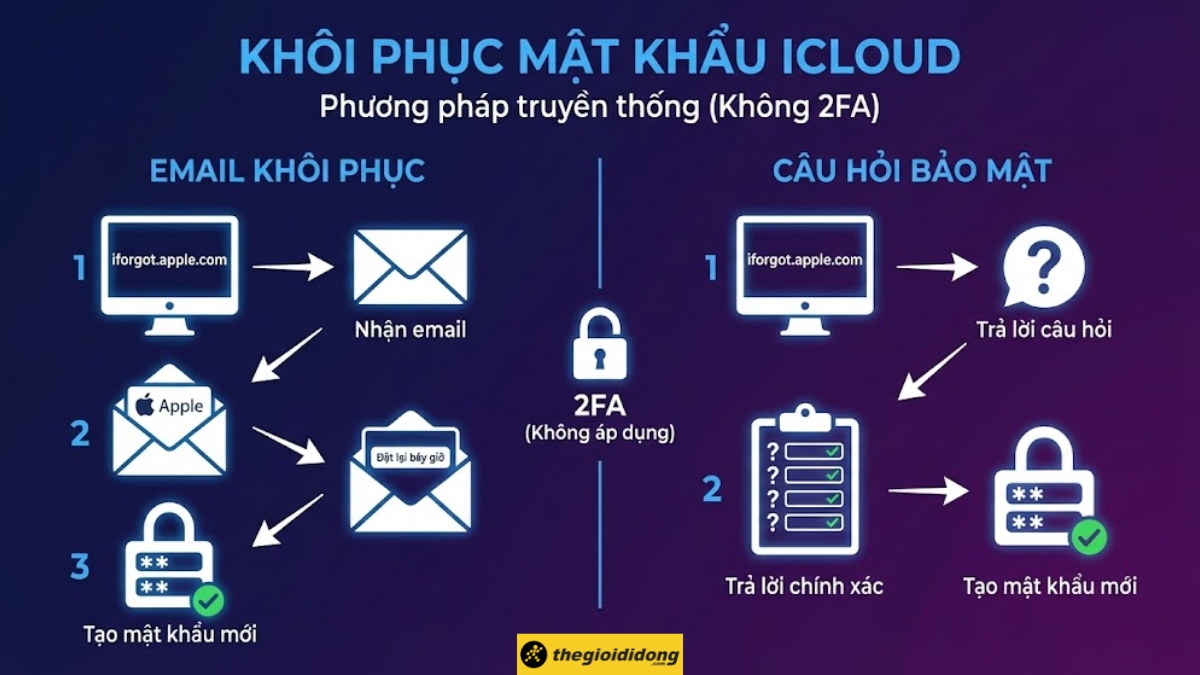
Khôi phục mật khẩu iCloud qua Email hoặc Câu hỏi bảo mật
4. Sử dụng ứng dụng Find My để đặt lại mật khẩu
Ít người biết rằng ứng dụng Tìm (Find My) không chỉ dùng để định vị thiết bị mà còn có thể hỗ trợ khôi phục mật khẩu Apple ID cho tài khoản của bạn ngay trên một thiết bị của người khác. Đây là một mẹo hữu ích để lấy lại quyền đăng nhập iCloud.
Bước 1: Mượn một chiếc iPhone/iPad của bạn bè hoặc người thân.
Bước 2: Mở ứng dụng Tìm (Find My).
Bước 3: Ở tab Tôi (Me), cuộn xuống dưới và chọn Trợ giúp một người bạn (Help a Friend).
Bước 4: Một cửa sổ trình duyệt iCloud.com sẽ mở ra, chọn "Quên Apple ID hoặc mật khẩu?".
Bước 5: Nhập Apple ID của bạn và làm theo các bước hướng dẫn để đặt lại mật khẩu. Quá trình này an toàn và không lưu thông tin tài khoản của bạn trên thiết bị của người khác.
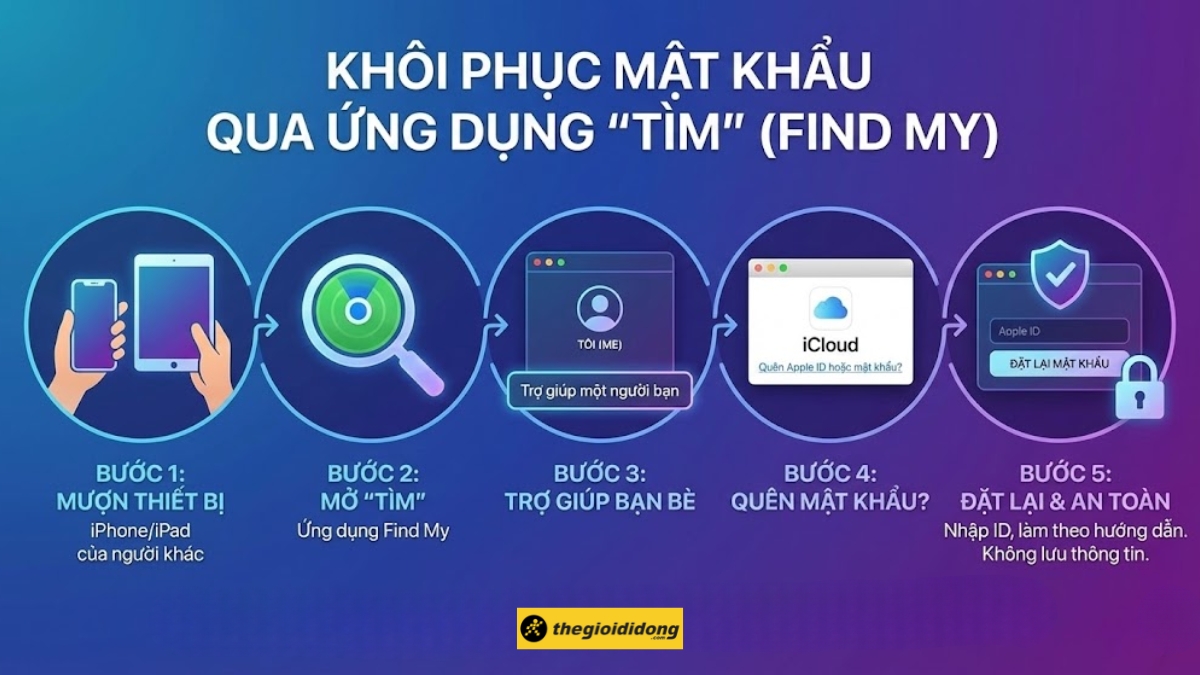
Sử dụng ứng dụng Find My để đặt lại mật khẩu
5. Cách khôi phục tài khoản khi mất hết thông tin
Khi bạn không còn quyền truy cập vào bất kỳ thông tin xác thực nào, quy trình khôi phục sẽ phức tạp hơn và cần sự can thiệp từ Apple thông qua tính năng "Khôi phục tài khoản". Đây là giải pháp khi bạn mất số điện thoại liên kết và cả email.
Bắt đầu quá trình Khôi phục tài khoản (Account Recovery)
Bước 1: Vẫn truy cập trang web iforgot.apple.com và nhập các thông tin bạn còn nhớ.
Bước 2: Khi hệ thống xác định bạn không đủ thông tin để đặt lại mật khẩu ngay, nó sẽ tự động đề xuất quá trình Khôi phục tài khoản.
Bước 3: Bạn sẽ cần cung cấp càng nhiều thông tin càng tốt (có thể bao gồm thông tin thẻ tín dụng đã đăng ký với Apple, nếu có).
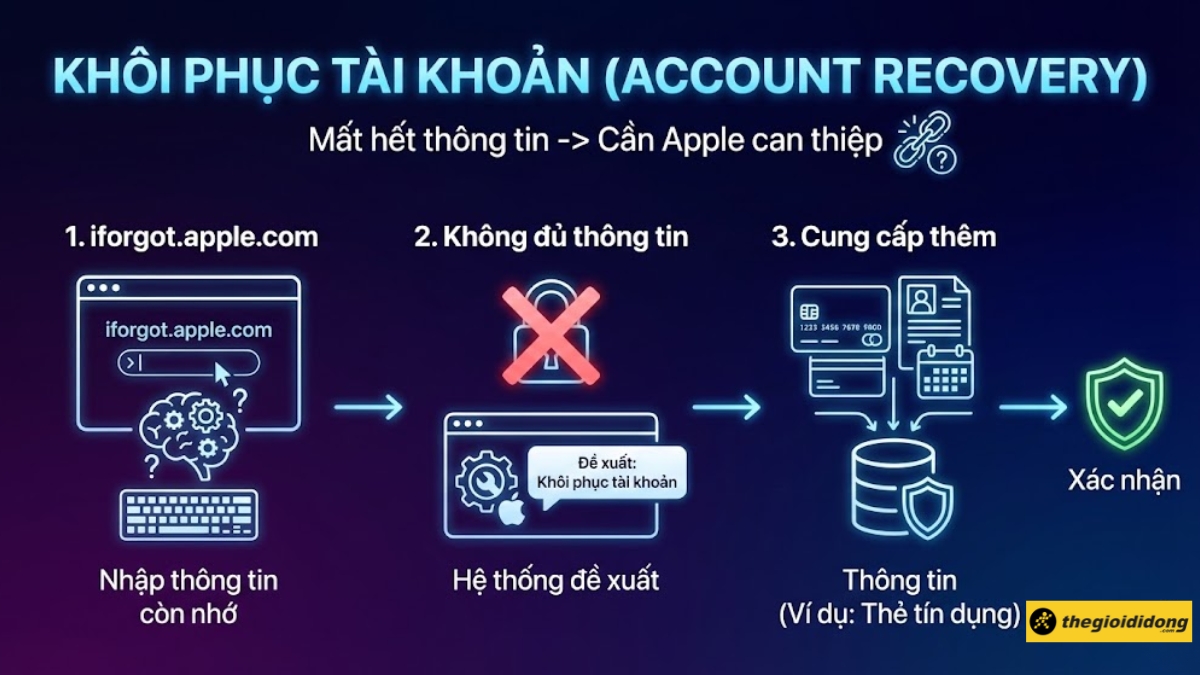
Khôi phục tài khoản khi mất hết thông tin
⚠️ Lưu ý quan trọng:
- Quá trình này có thể mất vài ngày hoặc lâu hơn. Apple cần thời gian để xác minh bạn thực sự là chủ sở hữu tài khoản. Tham khảo thêm tại trang hỗ trợ của Apple.
- Bạn sẽ nhận được thông báo qua tin nhắn hoặc cuộc gọi tự động về tiến trình.
- Trong thời gian chờ, không nên cố gắng đăng nhập hoặc thử các cách khác vì có thể làm quy trình bị hủy và bắt đầu lại từ đầu. Điều này có thể khiến tài khoản Apple bị vô hiệu hóa tạm thời.
[/info]
6. Liên hệ trực tiếp tổng đài hoặc trung tâm bảo hành Apple
Đây là giải pháp cuối cùng khi các phương pháp tự động không thành công. Việc liên hệ trực tiếp với đội ngũ hỗ trợ của Apple sẽ cần bạn cung cấp bằng chứng để chứng minh quyền sở hữu thiết bị.
Khi nào cần liên hệ:
Khi quy trình Khôi phục tài khoản online thất bại nhiều lần.
Khi iPhone/iPad của bạn bị kẹt ở màn hình Khóa Kích hoạt (Activation Lock) và bạn không thể gỡ bỏ. Tình trạng này còn gọi là iPhone khóa iCloud.
Cần chuẩn bị gì:
- Hóa đơn mua hàng gốc: Đây là bằng chứng quan trọng nhất, trên đó có ghi rõ số sê-ri hoặc IMEI của thiết bị.
- Hộp sản phẩm (nếu còn).
- Giấy tờ tùy thân (CMND/CCCD).
Liên hệ ở đâu:
- Gọi đến tổng đài hỗ trợ của Apple tại Việt Nam: 1800 1127.
- Mang thiết bị và giấy tờ đến các Trung tâm bảo hành được Apple ủy quyền (AASP) như TopCare (thuộc Thế Giới Di Động).
LIÊN HỆ NGAY TRUNG TÂM BẢO HÀNH TOPCARE
7. Mẹo phòng tránh quên mật khẩu iCloud
Sau khi đã lấy lại được tài khoản, việc quan trọng nhất là thiết lập các biện pháp bảo mật để tình trạng này không tái diễn. Dưới đây là những mẹo hữu ích để bảo mật tài khoản tốt hơn.
- Kích hoạt xác thực hai yếu tố: Đây là lớp bảo vệ quan trọng nhất, giúp tài khoản của bạn an toàn hơn và quá trình khôi phục cũng dễ dàng hơn khi có thiết bị tin cậy. Bên cạnh đó, việc sử dụng các phương thức sinh trắc học như Face ID hoặc Touch ID cũng giúp tăng cường bảo mật cho thiết bị.
- Sử dụng trình quản lý mật khẩu: Các app hỗ trợ lưu mật khẩu như iCloud Keychain (tích hợp sẵn), 1Password, LastPass giúp tự động lưu và điền mật khẩu một cách an toàn. Bạn chỉ cần nhớ một mật khẩu chủ.
- Cập nhật thông tin khôi phục: Luôn đảm bảo số điện thoại và email khôi phục trong tài khoản Apple ID là thông tin mới nhất và bạn có thể truy cập được.
- Đặt mật khẩu dễ nhớ nhưng khó đoán: Sử dụng một cụm từ quen thuộc với bạn nhưng thêm vào các ký tự đặc biệt và số để tăng độ mạnh, phòng tránh lộ mật khẩu.
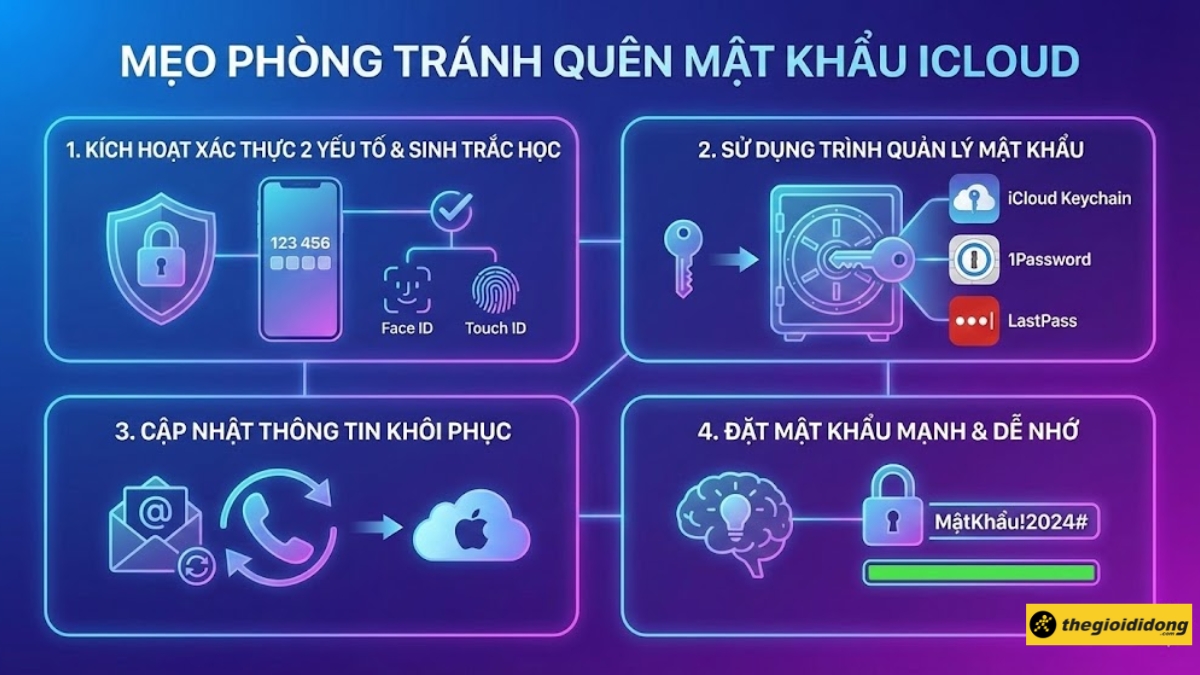
Mẹo phòng tránh quên mật khẩu iCloud
ĐỪNG BỎ LỠ một số điện thoại GIẢM SỐC tại Thế Giới Di Động
Hy vọng qua bài viết, bạn đã nắm rõ các cách xử lý khi quên mật khẩu iCloud. Hãy ưu tiên sử dụng các phương thức chính thống từ Apple và đừng quên thiết lập các biện pháp bảo mật như xác thực hai yếu tố để bảo vệ tài khoản của mình tốt hơn.

 Điện thoại
 Laptop
 Phụ kiện
 Smartwatch
 Đồng hồ
 Tablet
 Máy cũ, Thu cũ
 Màn hình, Máy in
 Sim, Thẻ cào
 Dịch vụ tiện ích






















































 Xóa địa chỉ