ĐỪNG BỎ LỠ một số iPhone GIẢM SỐC tại Thế Giới Di Động:
Đăng xuất iCloud trên iPhone khác là giải pháp khẩn cấp và bắt buộc để bảo vệ quyền riêng tư khi bạn lỡ đăng nhập tài khoản trên điện thoại mượn, máy lạ hoặc khi bán lại thiết bị cũ. Xem ngay 4 cách thoát tài khoản iCloud trực tiếp và từ xa an toàn, giúp bảo vệ dữ liệu tuyệt đối sau đây!
1. Lưu ý bắt buộc trước khi đăng xuất iCloud
Để quá trình ngắt kết nối diễn ra thuận lợi và không làm ảnh hưởng đến thiết bị chính của bạn, hãy lưu ý các điểm sau:
Mật khẩu Apple ID: Bạn bắt buộc phải nhớ mật khẩu của tài khoản để xác nhận lệnh gỡ bỏ hoặc tắt tính năng bảo mật Tìm MacBook/iPhone.
Xác thực hai yếu tố (2FA): Nếu đăng xuất qua trình duyệt web, hãy chuẩn bị sẵn thiết bị chính bên cạnh để nhận mã xác minh 6 số từ Apple.
Dữ liệu đám mây: Việc đăng xuất từ xa chỉ ngắt quyền truy cập của máy đó, toàn bộ hình ảnh và danh bạ vẫn được lưu trữ an toàn trên iCloud gốc của bạn.
2. Các cách đăng xuất iCloud trên iPhone khác
Đăng xuất iCloud từ xa bằng ứng dụng Tìm (Find My)
Bước 1: Bạn mở ứng dụng Tìm (Find My) trên chiếc iPhone đang cầm > Chuyển sang tab Thiết bị (Devices),
Bước 2: Chọn tên chiếc iPhone khác cần gỡ > Nhấn vào dòng Xóa thiết bị này (Remove This Device).
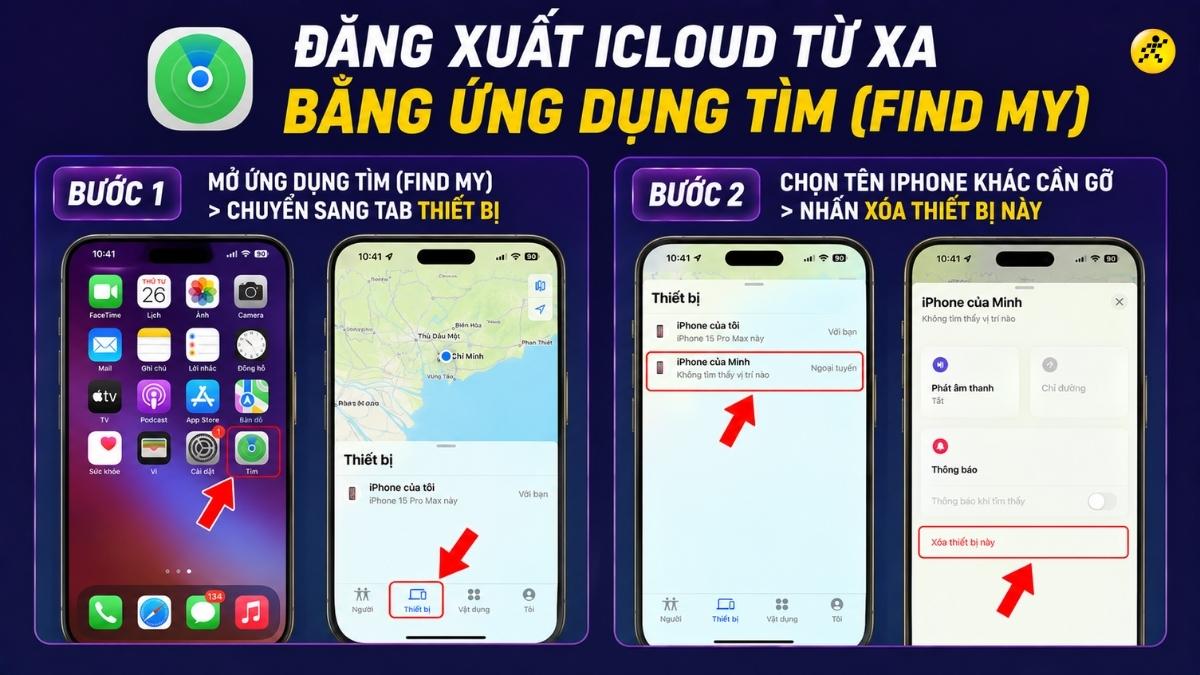
Đăng xuất iCloud từ xa bằng ứng dụng Tìm (Find My)
Đây là cách làm từ xa tiện lợi nhất khi bạn không còn cầm chiếc điện thoại kia bên mình nhưng vẫn muốn tước bỏ quyền truy cập tài khoản của nó ngay lập tức.
Sau khi bạn xác nhận lệnh xóa, hệ thống bảo mật của Apple sẽ gửi lệnh đồng bộ qua mạng mạng internet để tự động đăng xuất tài khoản iCloud của bạn ra khỏi máy kia. Thiết bị bị xóa sẽ mất hoàn toàn khả năng định vị, đồng thời không thể xem được bất kỳ dữ liệu đồng bộ mới nào từ bạn.
Đăng xuất iCloud từ xa thông qua website Apple
Phương pháp này là cứu cánh hoàn hảo nếu bạn không có sẵn một thiết bị Apple khác ở cạnh mà phải mượn máy tính Windows hoặc điện thoại Android để xử lý từ xa.
Bước 1: Bạn truy cập vào địa chỉ website account.apple.com trên trình duyệt > Đăng nhập tài khoản.
Bước 2: Chọn mục Thiết bị (Devices) > Nhấp vào chiếc iPhone lạ > Nhấn Gỡ bỏ khỏi tài khoản (Remove from account).
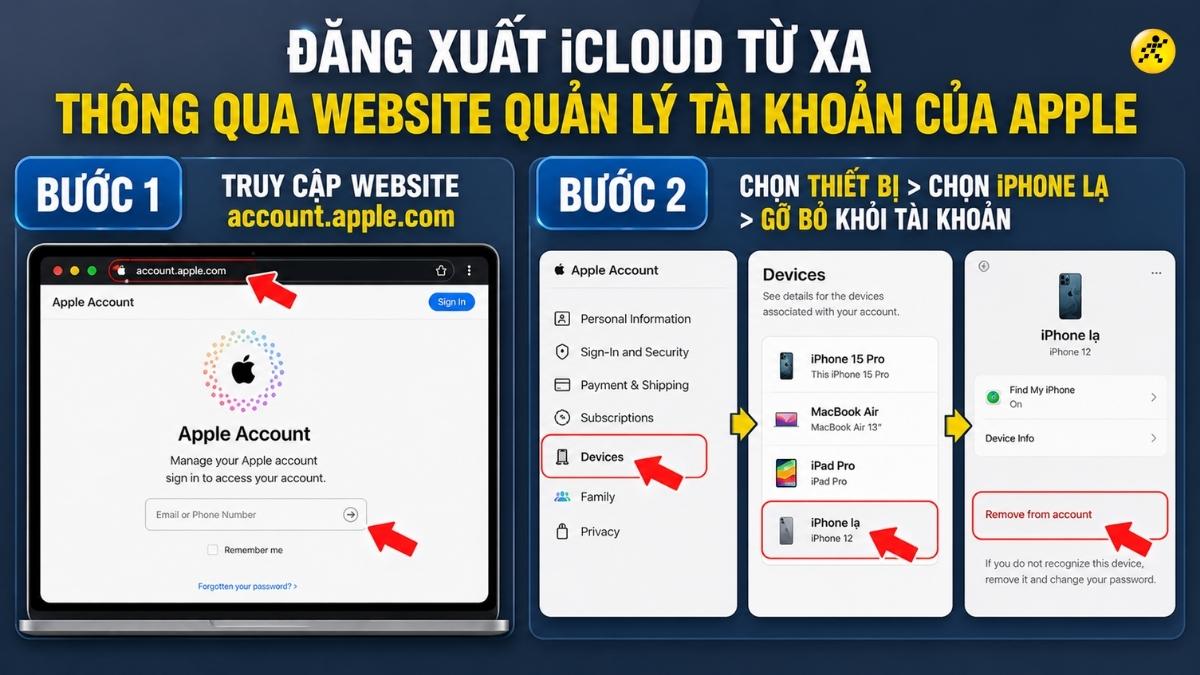
Đăng xuất iCloud từ xa thông qua website
Trang web quản trị của Apple sẽ hiển thị danh sách toàn bộ các thiết bị đang dùng chung tài khoản tin cậy của bạn. Việc nhấn gỡ bỏ sẽ xóa token bảo mật của chiếc iPhone đó, buộc máy kia phải yêu cầu nhập lại mật khẩu Apple ID mới có thể truy cập lại vào dải dịch vụ đám mây.
Đăng xuất iCloud trực tiếp trên ngay chiếc iPhone đó
Phương thức này áp dụng trực tiếp khi bạn vẫn đang cầm chiếc iPhone khác đó trên tay (ví dụ như trước khi giao máy cho người mượn hoặc trước khi bán lại máy cũ).
Bước 1: Truy cập vào ứng dụng Cài đặt (Settings) > Chọn mục Tên tài khoản (Apple ID) ở ngay đầu trang.
Bước 2: Cuộn xuống dưới cùng > Nhấn chọn Đăng xuất (Sign Out).
Bước 3: Hệ thống sẽ yêu cầu bạn nhập chính xác mật khẩu Apple ID để tắt tính năng Tìm (Find My iPhone) trước khi thực hiện ngắt kết nối.
Bước 4: Tiếp theo, giao diện máy sẽ hỏi bạn có muốn giữ lại một bản sao dữ liệu (Danh bạ, Chuỗi khóa, Safari) trên bộ nhớ trong của chiếc máy đó hay không > Hãy gạt tắt toàn bộ nếu không muốn người sau đọc được thông tin cá nhân.
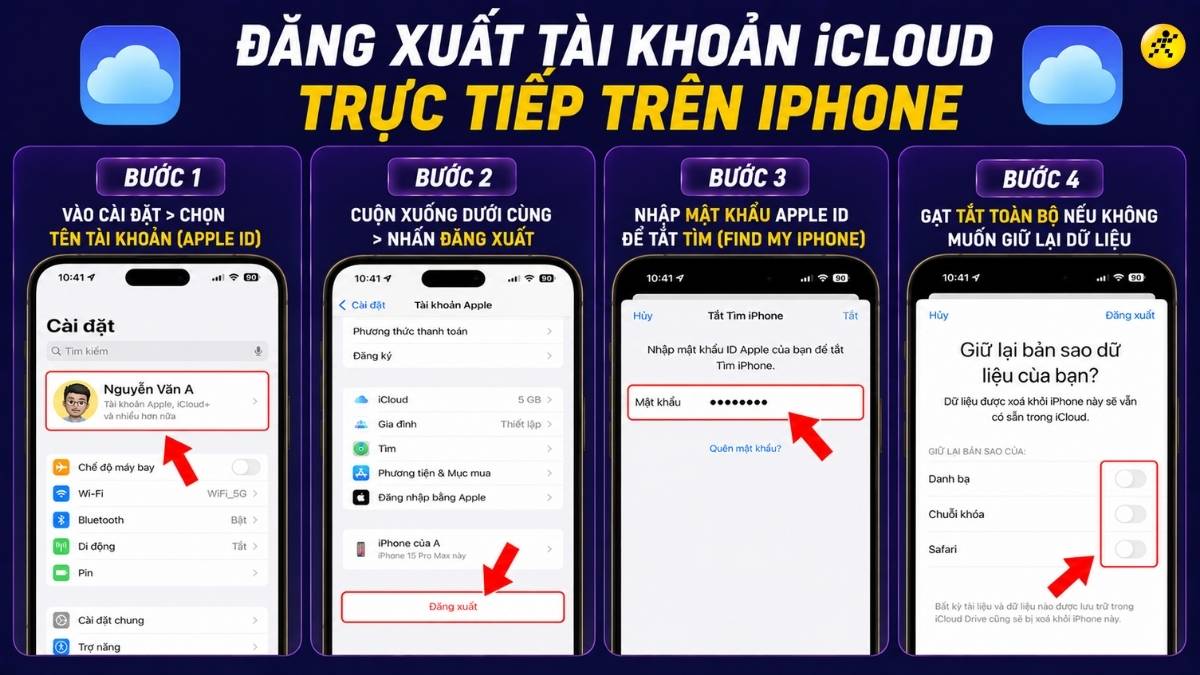
Đăng xuất tài khoản iCloud trực tiếp trên ngay chiếc iPhone đó
Tắt đồng bộ dữ liệu iCloud nếu vẫn muốn dùng chung tài khoản
Giải pháp này dành riêng cho những trường hợp bạn muốn cho người thân dùng chung tài khoản iCloud để tải app trên App Store nhưng không muốn họ đọc được tin nhắn iMessage, ghi chú hay nhìn thấy hình ảnh cá nhân của mình.
Bước 1: Vào Cài đặt > Chọn Tên tài khoản > iCloud.
Bước 2: Tại mục Ứng dụng sử dụng iCloud > Chọn Hiển thị tất cả > Gạt công tắc sang màu xám (OFF) ở các ứng dụng muốn bảo mật.
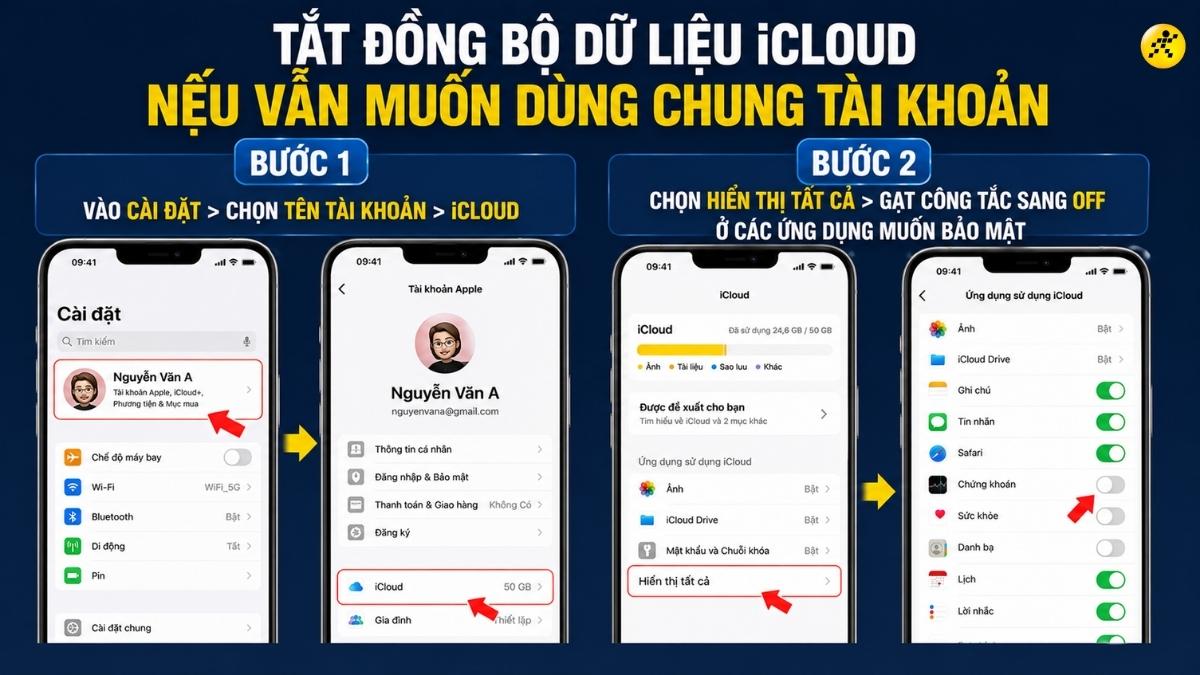
Tắt đồng bộ dữ liệu iCloud nếu vẫn muốn dùng chung tài khoản
Khi các công tắc ứng dụng bị tắt đi, dòng dữ liệu giữa hai máy sẽ được cô lập hoàn toàn độc lập. Chiếc iPhone kia vẫn giữ trạng thái đăng nhập tài khoản đám mây nhưng các tệp tin lưu trữ cục bộ của họ sẽ không bị đẩy đè lên tài khoản iCloud chính của bạn.
Mẹo nhỏ: Nếu bạn lỡ quên mật khẩu và không thể thực hiện các cách trên, hãy sử dụng tính năng khôi phục tài khoản bằng cách nhấn "Bạn đã quên mật khẩu?" tại màn hình đăng nhập để Apple gửi mã thiết lập lại về số điện thoại chính chủ của bạn.
3. Điều gì sẽ xảy ra khi đăng xuất iCloud trên iPhone khác?
Khi bạn thực hiện lệnh đăng xuất (trực tiếp hoặc từ xa), hệ thống bảo mật của Apple sẽ tiến hành thay đổi trạng thái của hàng loạt dịch vụ liên kết di động trên thiết bị đó theo bảng tóm tắt sau:
|
Tên dịch vụ hệ thống
|
Trạng thái thay đổi sau khi đăng xuất
|
|
Apple Pay & Ví (Wallet)
|
Toàn bộ thẻ tín dụng, tài khoản Apple Cash liên kết trên máy đó sẽ bị xóa sạch lập tức để bảo mật dòng tiền.
|
|
Tính năng Tìm (Find My)
|
Bị vô hiệu hóa hoàn toàn; máy đó không còn nằm trong danh sách định vị cứu hộ của bạn.
|
|
iMessage & FaceTime
|
Tự động ngắt kết nối; người dùng máy kia không thể nhận hoặc đọc được tin nhắn mới gửi đến số của bạn.
|
|
Dữ liệu đồng bộ đám mây
|
Ảnh, Ghi chú, Danh bạ, Chuỗi khóa mật khẩu sẽ bị ẩn hoặc xóa khỏi bộ nhớ máy (tùy thuộc vào thiết lập khi nhấn thoát).
|
4. Câu hỏi liên quan
Đăng xuất iCloud từ xa có tự động xóa sạch dữ liệu trên chiếc máy kia không?
Không. Thao tác gỡ thiết bị từ xa chỉ ngắt quyền đồng bộ tài khoản chứ không tự động format bộ nhớ trong của chiếc máy đó.
Nếu mục đích của bạn là muốn xóa sạch toàn bộ hình ảnh và cài đặt trên máy lạ để tránh bị lộ thông tin, bạn bắt buộc phải chọn lệnh Xóa thiết bị (Erase Device) trong ứng dụng Tìm thay vì chỉ chọn lệnh gỡ bỏ thông thường.
Thao tác thoát iCloud trên iPhone mượn có làm mất ảnh ở iPhone chính của tôi không?
Hoàn toàn không ảnh hưởng. Toàn bộ hình ảnh gốc của bạn vẫn được lưu trữ an toàn trên máy chủ đám mây và thiết bị chính của bạn.
Lệnh đăng xuất chỉ cô lập và chấm dứt quyền truy cập dữ liệu của riêng chiếc iPhone lạ kia, giúp bạn bảo vệ nguyên vẹn hệ sinh thái dữ liệu cá nhân của mình.
Người khác có đọc được tin nhắn nếu tôi quên đăng xuất iCloud trên máy họ không?
CÓ. Nếu chiếc iPhone đó không cài mật khẩu màn hình, họ hoàn toàn có thể vào các app mặc định để xem ảnh, đọc ghi chú và tin nhắn iMessage cũ của bạn.
Vì vậy, việc kiểm tra danh sách thiết bị tin cậy định kỳ thông qua ứng dụng Tìm hoặc website Apple là thói quen bảo mật cực tốt mà bạn nên thực hiện hằng tháng.
ĐỪNG BỎ LỠ một số iPhone MỚI NHẤT tại Thế Giới Di Động bảo mật cực cao:
Tóm lại, việc đăng xuất iCloud trên iPhone khác hoàn toàn có thể thực hiện nhanh chóng và bảo mật thông qua ứng dụng Tìm hoặc trang web quản lý thiết bị của Apple. Hãy luôn chủ động kiểm tra tài khoản của mình để bảo vệ quyền riêng tư một cách tốt nhất. Ghé ngay hệ thống Thế Giới Di Động gần nhất để chọn mua các dòng iPhone, iPad chính hãng có hỗ trợ công nghệ bảo mật xác thực hai yếu tố (2FA) an toàn nhất hiện nay nhé. Chúc các bạn thực hiện thành công!

 Điện thoại
 Laptop
 Phụ kiện
 Smartwatch
 Đồng hồ
 Tablet
 Máy cũ, Thu cũ
 Màn hình, Máy in
 Sim, Thẻ cào
 Dịch vụ tiện ích






















































 Xóa địa chỉ