ĐỪNG BỎ LỠ một số mẫu điện thoại iPhone giá tốt tại Thế Giới Di Động:
Việc tắt nguồn iPhone đúng cách không chỉ giúp khắc phục các lỗi nhỏ mà còn bảo vệ tuổi thọ cho chiếc điện thoại của bạn. Bài viết này sẽ tổng hợp tất cả các phương pháp tắt nguồn và buộc khởi động lại cho mọi dòng iPhone, từ các model cũ có nút Home đến các dòng mới nhất sử dụng Face ID. Khám phá ngay!
1. Tổng hợp các cách tắt nguồn và khởi động lại iPhone
Để giúp bạn dễ dàng tra cứu nhanh thao tác phù hợp với dòng máy của mình, dưới đây là bảng tổng hợp tất cả các phương pháp tắt nguồn và buộc khởi động lại.
|
Dòng máy
|
Tắt nguồn thông thường
|
Buộc khởi động lại (Force Restart)
|
|
iPhone có Face ID (X, 11, 12, 13, 14, 15, 16, 17...)
|
Giữ Nút sườn + Nút Âm lượng
|
1. Nhấn thả Tăng âm lượng.
2. Nhấn thả Giảm âm lượng.
3. Giữ Nút sườn đến khi hiện logo Apple.
|
|
iPhone 7, 8, SE (2020, 2022)
|
Giữ Nút sườn
|
- iPhone 8/SE: Giống dòng có Face ID.
- iPhone 7/7 Plus: Giữ Nút sườn + Nút Giảm âm lượng đến khi hiện logo Apple.
|
|
iPhone 6s, SE (2016) trở về trước
|
Giữ Nút nguồn (trên đỉnh hoặc sườn)
|
Giữ Nút nguồn + Nút Home đến khi hiện logo Apple.
|
2. Cách tắt nguồn iPhone bằng phím cứng
Đây là phương pháp tắt nguồn truyền thống và phổ biến nhất. Tuy nhiên, tổ hợp phím sẽ khác nhau tùy thuộc vào việc iPhone của bạn có Face ID hay nút Home.
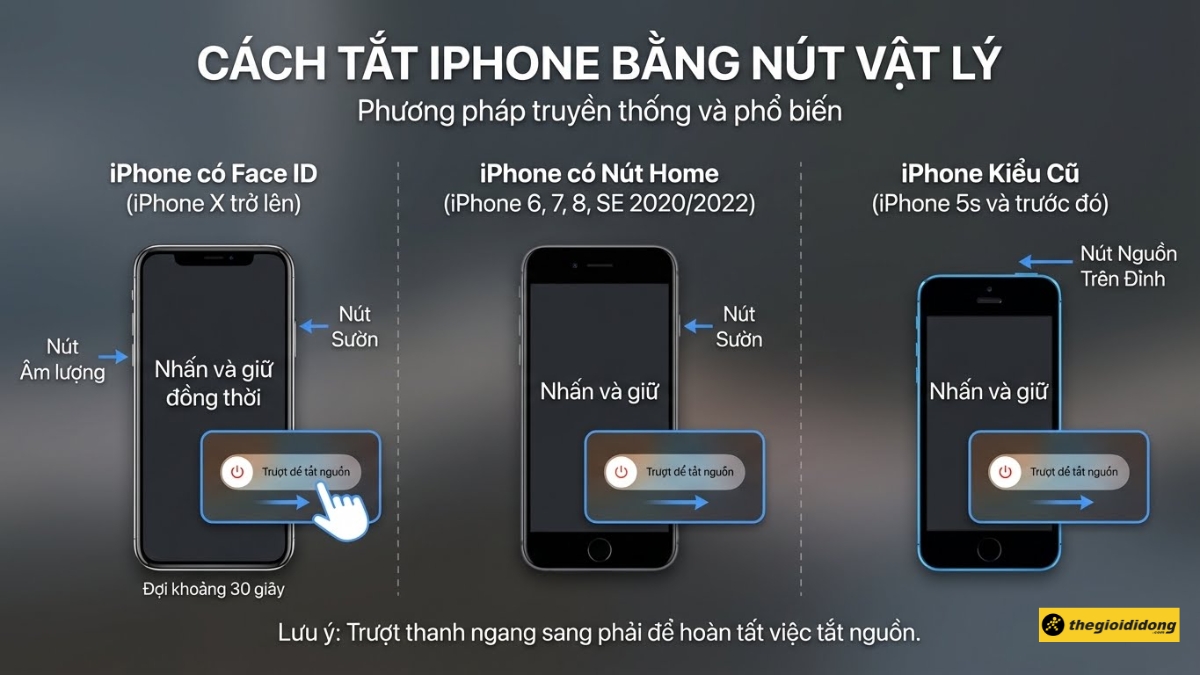
Cách tắt nguồn iPhone bằng phím cứng
Đối với các dòng iPhone có Face ID (từ iPhone X trở lên)
Hướng dẫn này áp dụng cho các model như iPhone X, XR, XS, 11, 12, 13, iPhone 14, iPhone 15, iPhone 16 và iPhone 17 cùng các phiên bản mới hơn.
Bước 1: Nhấn và giữ đồng thời Nút sườn (nút nguồn ở cạnh phải) và một trong hai Nút âm lượng (Tăng hoặc Giảm).
Bước 2: Giữ các nút này trong vài giây cho đến khi màn hình xuất hiện thanh trượt "Trượt để tắt nguồn" (Slide to power off).
Bước 3: Kéo thanh trượt từ trái sang phải để tắt máy. Bạn cần đợi khoảng 30 giây để thiết bị tắt hoàn toàn.
Đối với các dòng iPhone có nút Home (iPhone 6, 7, 8, SE 2020/2022)
Phương pháp này dành cho các model có nút Home vật lý hoặc cảm ứng lực.
Bước 1: Nhấn và giữ Nút sườn (nằm ở cạnh phải của điện thoại).
Bước 2: Giữ cho đến khi thanh trượt "Trượt để tắt nguồn" xuất hiện trên màn hình.
Bước 3: Kéo thanh trượt sang phải để hoàn tất việc tắt nguồn.
Đối với các dòng iPhone đời cũ (iPhone 5s trở về trước)
Các model cũ hơn như iPhone 5s, SE (thế hệ 1) có thiết kế nút nguồn khác biệt.
Bước 1: Nhấn và giữ Nút nguồn nằm ở cạnh trên cùng của điện thoại.
Bước 2: Khi thanh trượt tắt nguồn hiện ra, hãy kéo nó sang phải để tắt máy.
3. Cách tắt nguồn iPhone không cần nút cứng
Các phương pháp tắt nguồn hoàn toàn bằng phần mềm rất hữu ích trong trường hợp nút nguồn bị liệt hoặc bạn muốn hạn chế sử dụng phím cứng.
Tắt nguồn trong Cài đặt
Đây là cách chính thức được Apple tích hợp sẵn trên các phiên bản hệ điều hành iOS mới.
Bước 1: Mở ứng dụng Cài đặt (Settings) trên màn hình chính.
Bước 2: Chọn mục Cài đặt chung (General).
Bước 3: Cuộn xuống dưới cùng và nhấn vào tùy chọn Tắt máy (Shut Down). Màn hình sẽ hiển thị thanh trượt để bạn tắt nguồn.
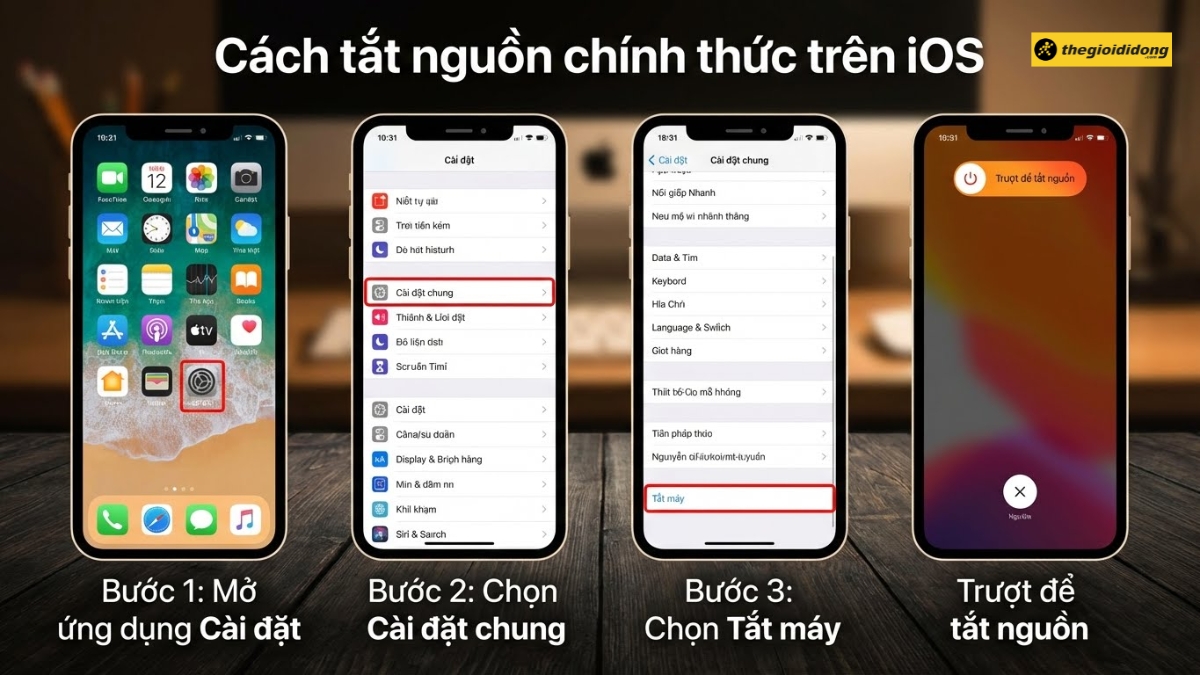
Tắt nguồn trong Cài đặt
Tắt nguồn bằng nút Home ảo (AssistiveTouch)
Nút Home ảo là một công cụ trợ năng mạnh mẽ có thể thay thế hầu hết các chức năng của phím vật lý.
Bước 1: Để bật nút Home ảo, bạn vào Cài đặt > Trợ năng (Accessibility) > Cảm ứng (Touch) > AssistiveTouch và gạt công tắc sang bật.
Bước 2: Nhấn vào biểu tượng nút Home ảo trên màn hình, chọn Thiết bị (Device).
Bước 3: Nhấn và giữ biểu tượng Khóa màn hình (Lock Screen) trong khoảng 3-5 giây cho đến khi thanh trượt tắt nguồn xuất hiện.
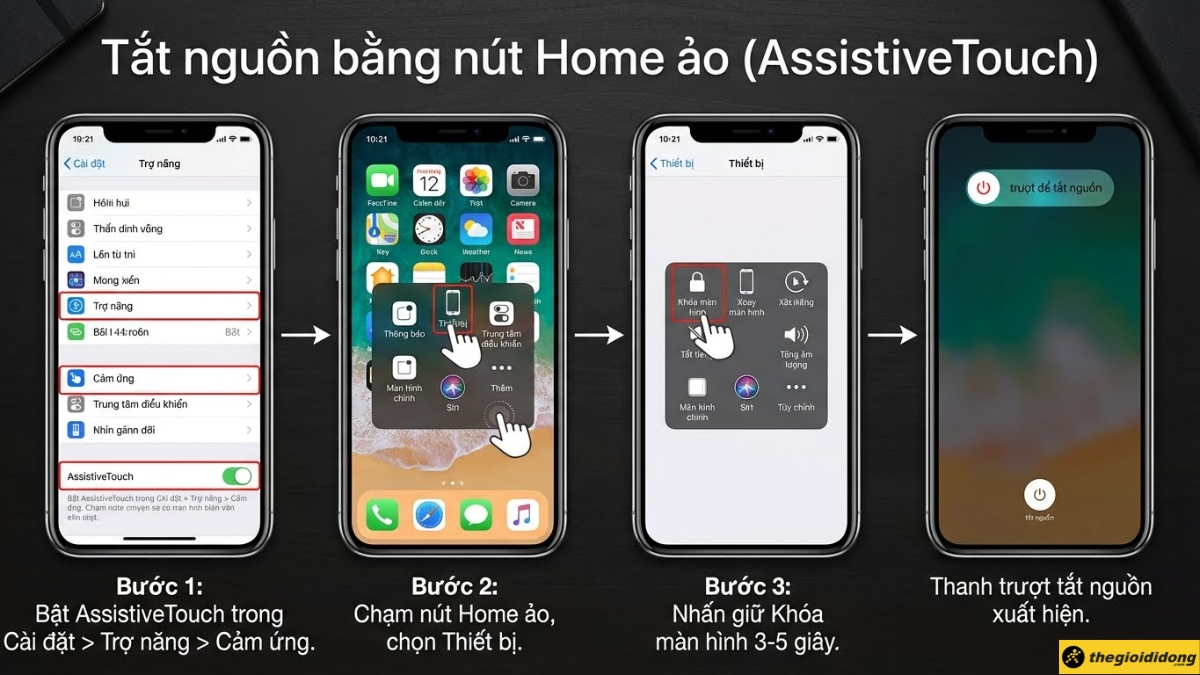
Tắt nguồn bằng nút Home ảo
4. Buộc khởi động lại iPhone (Force Restart) khi máy bị treo, đơ
"Buộc khởi động lại" (Force Restart) là giải pháp "cấp cứu" khi iPhone bị treo logo, đơ màn hình cảm ứng hoặc không phản hồi bất kỳ thao tác nào. Thao tác này không xóa dữ liệu của bạn.
Đối với iPhone 8 trở lên (có Face ID)
Bước 1: Nhấn và thả nhanh nút Tăng âm lượng.
Bước 2: Nhấn và thả nhanh nút Giảm âm lượng.
Bước 3: Ngay sau đó, nhấn và giữ chặt Nút sườn cho đến khi bạn thấy logo Apple xuất hiện trên màn hình thì mới thả tay ra.
Đối với iPhone 7 và 7 Plus
Bước 1: Nhấn và giữ đồng thời Nút sườn (nút nguồn) và Nút giảm âm lượng.
Bước 2: Tiếp tục giữ cả hai nút cho đến khi màn hình tắt và logo Apple hiện lên.
Đối với iPhone 6s trở về trước (có nút Home vật lý)
Bước 1: Nhấn và giữ đồng thời Nút Home và Nút nguồn (nút sườn hoặc nút trên đỉnh tùy model).
Bước 2: Giữ cho đến khi màn hình chuyển sang màu đen và logo Apple xuất hiện.
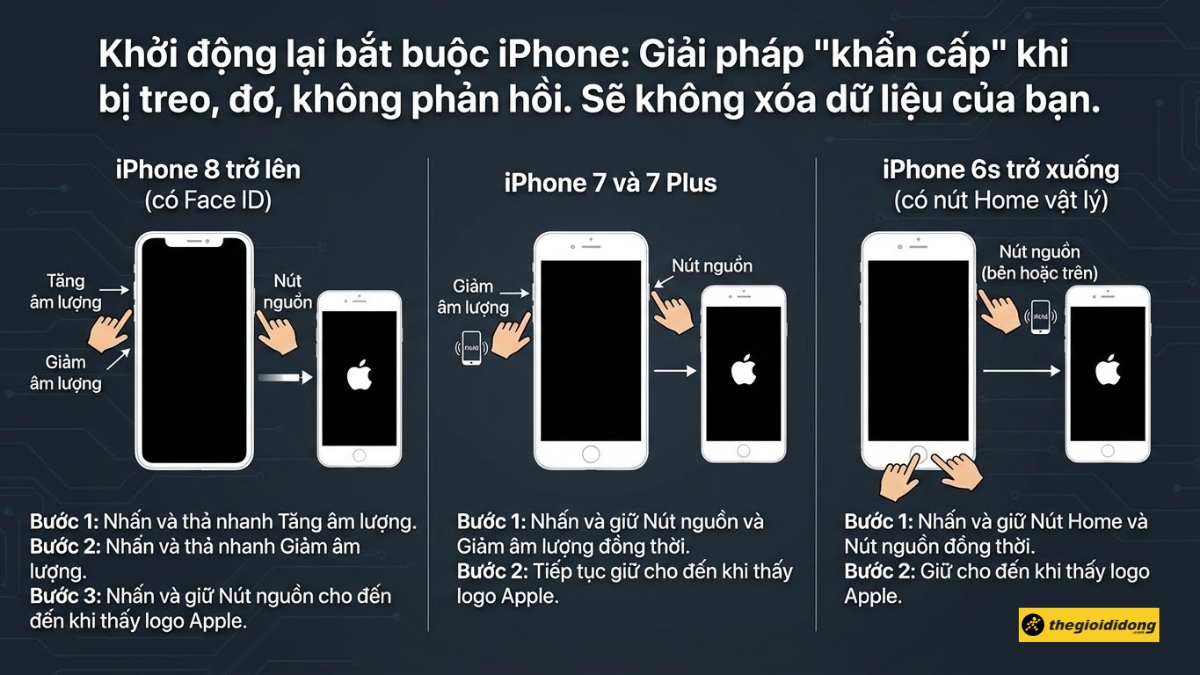
Buộc khởi động lại iPhone
6. Tại sao cần tắt nguồn iPhone?
Việc tắt nguồn định kỳ hoặc khi cần thiết là một thao tác bảo dưỡng cơ bản giúp iPhone hoạt động ổn định hơn. Đây được xem là giải pháp đơn giản nhất để xử lý nhiều sự cố phần mềm nhỏ có thể phát sinh trong quá trình sử dụng.
Khắc phục lỗi vặt: Tắt nguồn và khởi động lại sẽ làm mới hệ điều hành, giúp giải quyết các hiện tượng như ứng dụng bị treo, máy chạy chậm, giật lag hoặc một số tính năng hoạt động không chính xác.
Giải phóng bộ nhớ RAM: Thao tác này sẽ đóng tất cả các ứng dụng chạy ngầm, giải phóng bộ nhớ tạm (RAM), giúp máy hoạt động mượt mà hơn sau thời gian dài sử dụng. Bạn có thể tham khảo thêm 4 cách giúp điện thoại iPhone mượt mà hơn, chạy êm như mới.
Tiết kiệm pin: Khi bạn không cần sử dụng iPhone trong một thời gian dài (ví dụ như đi ngủ hoặc trong cuộc họp quan trọng), tắt nguồn là cách hiệu quả nhất để bảo toàn năng lượng pin.
Bảo vệ linh kiện: Cho các linh kiện điện tử bên trong máy có thời gian "nghỉ ngơi", giúp giảm nhiệt và có thể kéo dài tuổi thọ thiết bị.
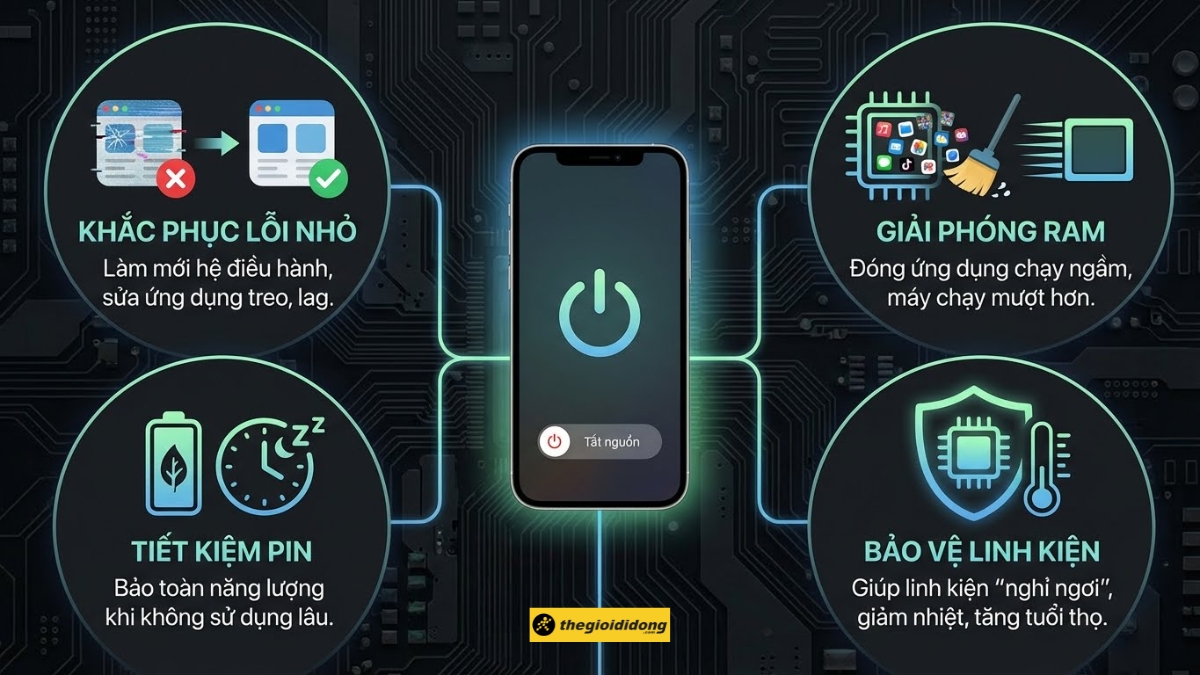
Việc tắt nguồn định kỳ hoặc khi cần thiết là một thao tác bảo dưỡng cơ bản
6. Câu hỏi thường gặp khi tắt nguồn iPhone
Dưới đây là giải đáp cho một số thắc mắc thường gặp của người dùng khi thực hiện thao tác tắt nguồn trên iPhone.
Tắt nguồn iPhone có làm mất dữ liệu không?
Không. Việc tắt nguồn thông thường hoặc buộc khởi động lại là một thao tác an toàn và không làm mất dữ liệu như ảnh, danh bạ hay ứng dụng của bạn.
Có nên tắt nguồn iPhone mỗi ngày không?
Không cần thiết. Việc tắt nguồn và khởi động lại mỗi ngày có thể làm hao pin hơn do máy phải tải lại toàn bộ hệ thống. Bạn chỉ nên tắt nguồn khi máy gặp lỗi, chạy chậm hoặc khi không sử dụng trong thời gian dài.
Làm thế nào để bật lại iPhone khi nút nguồn bị hỏng?
Bạn có thể cắm iPhone vào nguồn điện (củ sạc hoặc máy tính). Thiết bị sẽ tự động khởi động khi nhận được nguồn điện. Để biết thêm chi tiết, bạn có thể xem Cách mở nguồn iPhone đơn giản.
Tại sao sau khi khởi động lại phải nhập mật mã mà không dùng được Face ID/Touch ID?
Đây là một cơ chế bảo mật của Apple. Sau mỗi lần khởi động lại, iPhone yêu cầu mật khẩu màn hình khóa để kích hoạt và giải mã dữ liệu được bảo vệ trên thiết bị, trước khi cho phép sử dụng các phương thức sinh trắc học như Face ID hoặc cảm biến vân tay Touch ID.
ĐỪNG BỎ LỠ một số mẫu điện thoại giá tốt tại Thế Giới Di Động:
Trên đây là tổng hợp đầy đủ các cách để tắt nguồn và buộc khởi động lại cho mọi dòng iPhone. Hy vọng bài viết đã cung cấp cho bạn những thông tin hữu ích để có thể xử lý mọi tình huống với chiếc điện thoại của mình một cách dễ dàng!

 Điện thoại
 Laptop
 Phụ kiện
 Smartwatch
 Đồng hồ
 Tablet
 Máy cũ, Thu cũ
 Màn hình, Máy in
 Sim, Thẻ cào
 Dịch vụ tiện ích






















































 Xóa địa chỉ