ĐỪNG BỎ LỠ các mẫu iPhone giá tốt, GIẢM SỐC:
Bạn từng nghe về mật mã iPhone mà không rõ tại sao quên nó lại nguy hiểm? Bài viết này sẽ giúp bạn hiểu rõ lớp bảo vệ quan trọng nhất trên iPhone, cách cài đặt, đổi và xử lý khi lỡ quên mật mã. Cùng khám phá ngay để bảo vệ dữ liệu cá nhân trên điện thoại của bạn một cách tối ưu nhất!
1. Mật mã iPhone là gì?
Mật mã iPhone (Passcode) là một dãy số, chữ hoặc ký tự do người dùng tự đặt, dùng để khóa và mở khóa màn hình iPhone cũng như truy cập vào thiết bị. Đây là lớp bảo mật quan trọng giúp bảo vệ dữ liệu cá nhân, ngăn chặn người lạ truy cập vào điện thoại, ứng dụng, tài khoản và thông tin nhạy cảm của bạn.
Mật mã có thể là 4 hoặc 6 số, mã số hoặc mật khẩu tùy chỉnh, hoặc bao gồm chữ và số tùy theo thiết lập của bạn. Nếu thiết bị hỗ trợ, bạn còn có thể thay thế bằng Face ID hoặc Touch ID, nhưng mật mã sẽ luôn được yêu cầu trong các trường hợp đặc biệt như khởi động lại máy hoặc sau nhiều lần xác thực sinh trắc học không thành công.
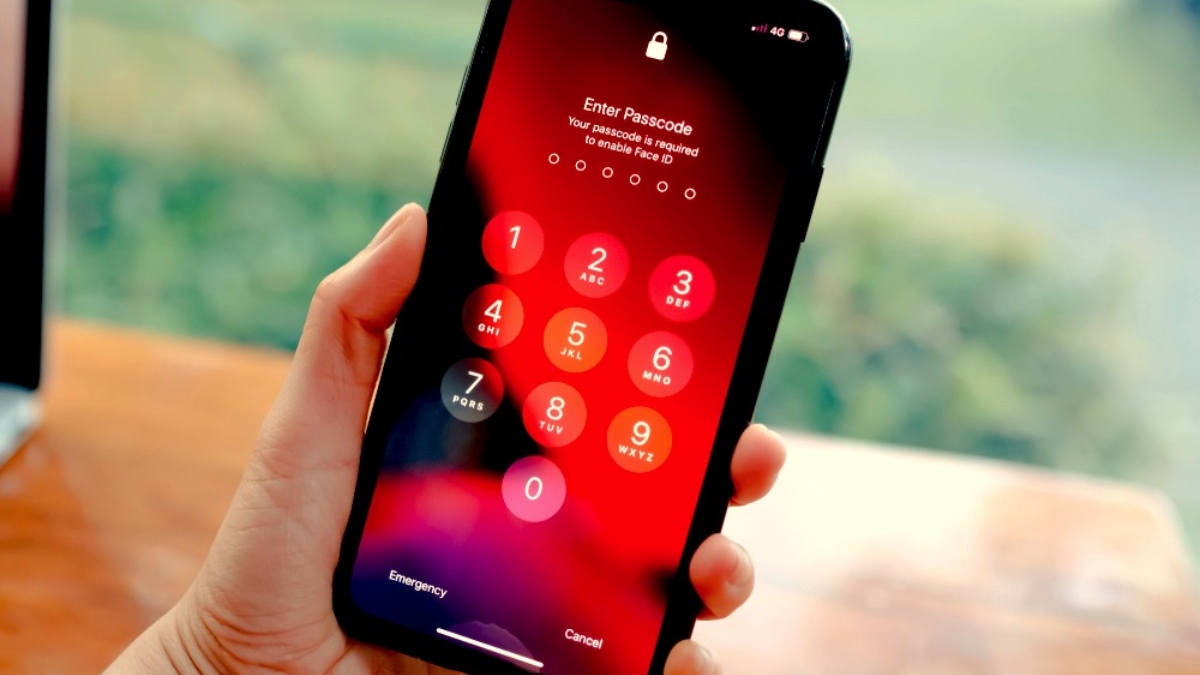
Mật mã iPhone - Passcode
2. Phân biệt với mật khẩu Apple ID
Nhiều người thường nhầm lẫn giữa mật mã iPhone và mật khẩu Apple ID, nhưng thực tế đây là hai loại hoàn toàn khác biệt:
|
Tiêu chí
|
Mật mã iPhone
|
Mật khẩu Apple ID
|
|
Mục đích sử dụng
|
Mở khóa thiết bị, bảo vệ dữ liệu trên iPhone
|
Đăng nhập, xác thực tài khoản Apple, truy cập và đồng bộ dịch vụ Apple như App Store, iCloud, iMessage, FaceTime,…
|
|
Phạm vi bảo vệ
|
Chỉ trên thiết bị iPhone hoặc iPad cụ thể
|
Toàn bộ hệ sinh thái dịch vụ Apple liên quan đến tài khoản cá nhân
|
|
Cách thiết lập/thay đổi
|
Cài đặt > Face ID & Mật mã (hoặc Touch ID & Mật mã)
|
Cài đặt > Tài khoản Apple > Đổi mật khẩu hoặc qua web Apple
|
|
Khả năng khôi phục
|
Đặt lại qua iTunes, iCloud hoặc chế độ DFU
|
Đặt lại qua email, số điện thoại xác minh hoặc thiết bị tin cậy
|
|
Bản chất bảo mật
|
Mã số, chữ hoặc ký tự lưu cục bộ trên máy
|
Mật khẩu (ít nhất 8 ký tự, gồm chữ hoa, thường và số) lưu trên máy chủ Apple, xác thực đa lớp
|
|
Trường hợp yêu cầu nhập lại
|
Mở khóa, cài đặt máy, cài đặt hệ điều hành…
|
Đăng nhập dịch vụ, đổi thông tin cá nhân, xác minh tính bảo mật
|
Tóm lại:
- Mật mã iPhone bảo vệ trực tiếp cho thiết bị vật lý, ngăn truy cập trái phép vào dữ liệu máy.
- Mật khẩu Apple ID là "chìa khóa" quản lý mọi tài khoản, giao dịch, đồng bộ hóa và bảo mật tài khoản Apple trên mọi thiết bị, dịch vụ liên kết
Apple ID
3. Cách cài đặt và thay đổi Mật mã iPhone
Cách cài đặt Mật mã
Để thiết lập mật mã bảo vệ iPhone, bạn thực hiện theo các bước đơn giản sau:
Bước 1: Vào Cài đặt (Settings) trên iPhone > Chọn Face ID & Mật mã (hoặc Touch ID & Mật mã tùy dòng máy).
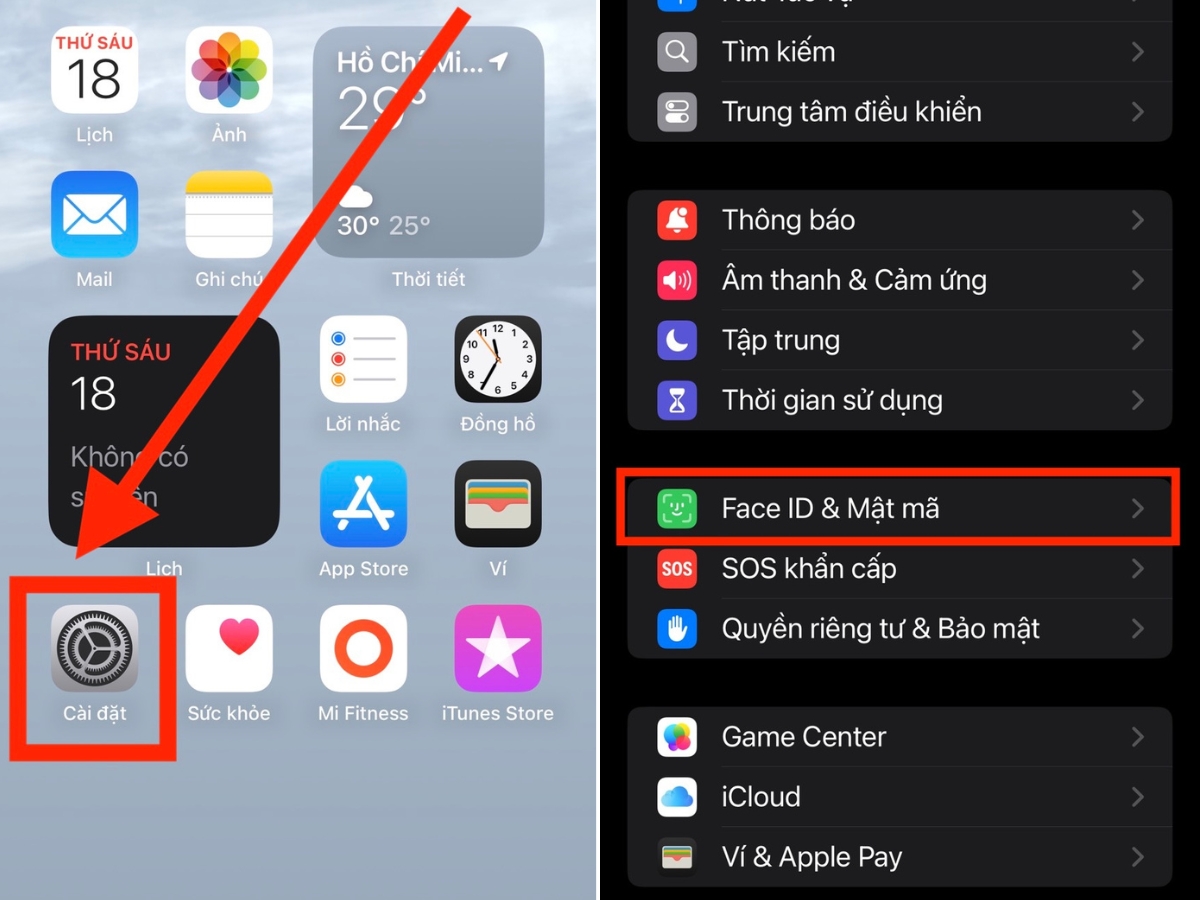
Cài đặt > Chọn Face ID & Mật mã
Bước 2: Chọn Bật mật mã (Turn Passcode On).
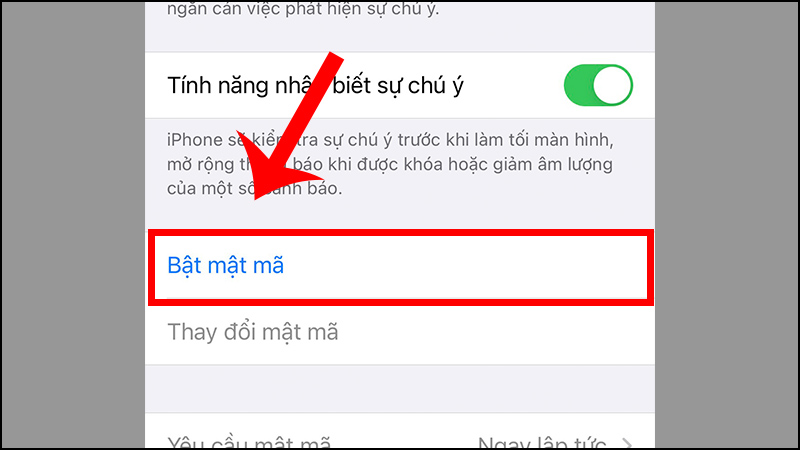
Chọn Bật mật mã
Bước 3: Nhập mật mã mới theo hướng dẫn.
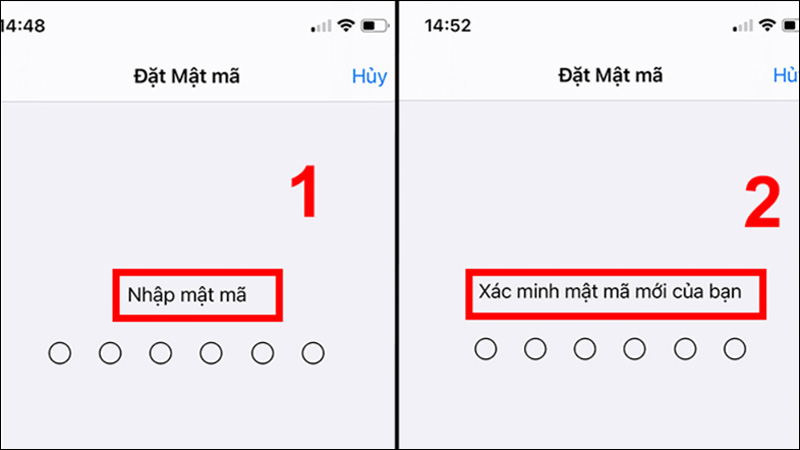
Nhập mật mã mới theo hướng dẫn
Cách thay đổi Mật mã
Bước 1: Vào Cài đặt (Settings) trên iPhone > Chọn Face ID & Mật mã (hoặc Touch ID & Mật mã tùy dòng máy).
Chọn Face ID & Mật mã
Bước 2: Chọn Thay đổi mật mã (Change Passcode).
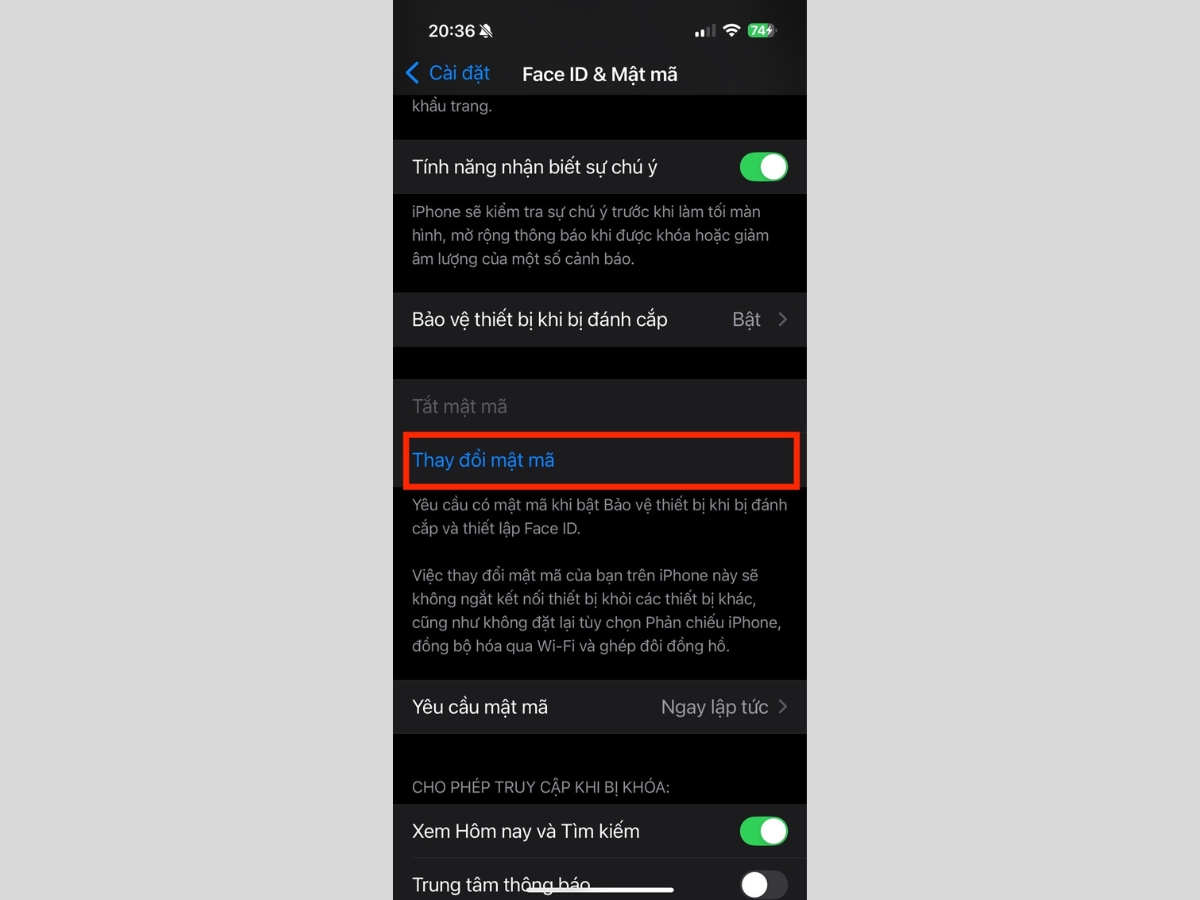
Chọn Thay đổi mật mã
Bước 3: Nhập mật mã cũ để xác thực > Đặt mật mã mới theo ý muốn.
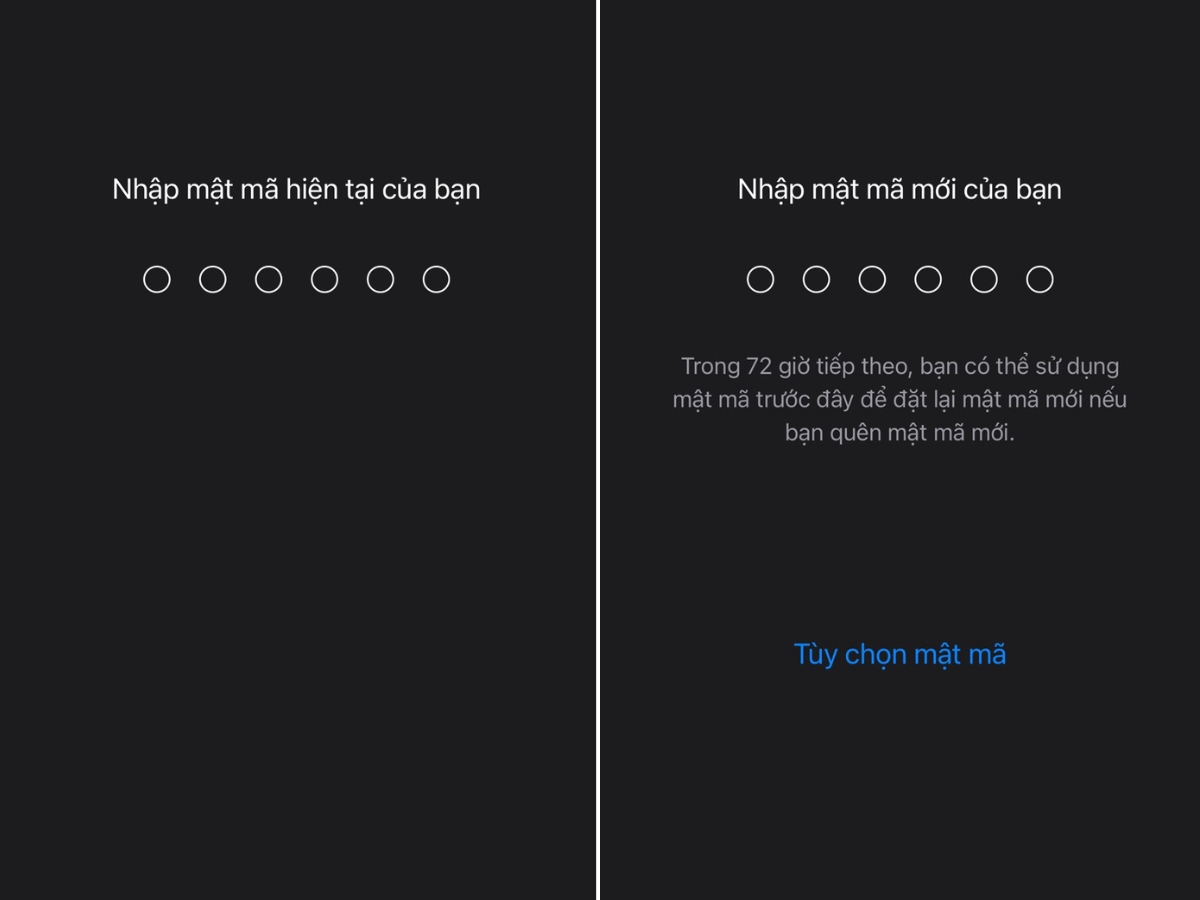
Đặt mật mã mới
Các tùy chọn Mật mã
Khi đặt mật mã, bạn có thể chọn các kiểu sau trong mục Tùy chọn mật mã (Passcode Options):
- Mặc định: 6 chữ số, phù hợp với hầu hết người dùng.
- An toàn hơn: Mã chữ số tùy chỉnh (chữ + số) hoặc mã số tùy chỉnh (nhiều hơn 6 số), tăng độ khó bị dò ra.
- Ít an toàn hơn: 4 chữ số (không khuyến khích do dễ bị phá).
4. Phải làm gì khi quên Mật mã iPhone?
Lưu ý quan trọng trước khi thực hiện
Nếu bạn quên mật mã iPhone, Apple KHÔNG có cách nào giúp bạn lấy lại mật mã cũ. Cách duy nhất để mở lại máy là xóa toàn bộ dữ liệu và thiết lập lại từ đầu. Nếu đã từng sao lưu (backup) lên iCloud hoặc iTunes, bạn có thể khôi phục lại dữ liệu sau khi mở khóa.
Dùng máy tính (iTunes/Finder)
Bạn có thể mở khóa iPhone khi quên mật mã bằng máy tính như sau:
Bước 1: Tắt nguồn iPhone > Đưa máy về Chế độ khôi phục (Recovery Mode).
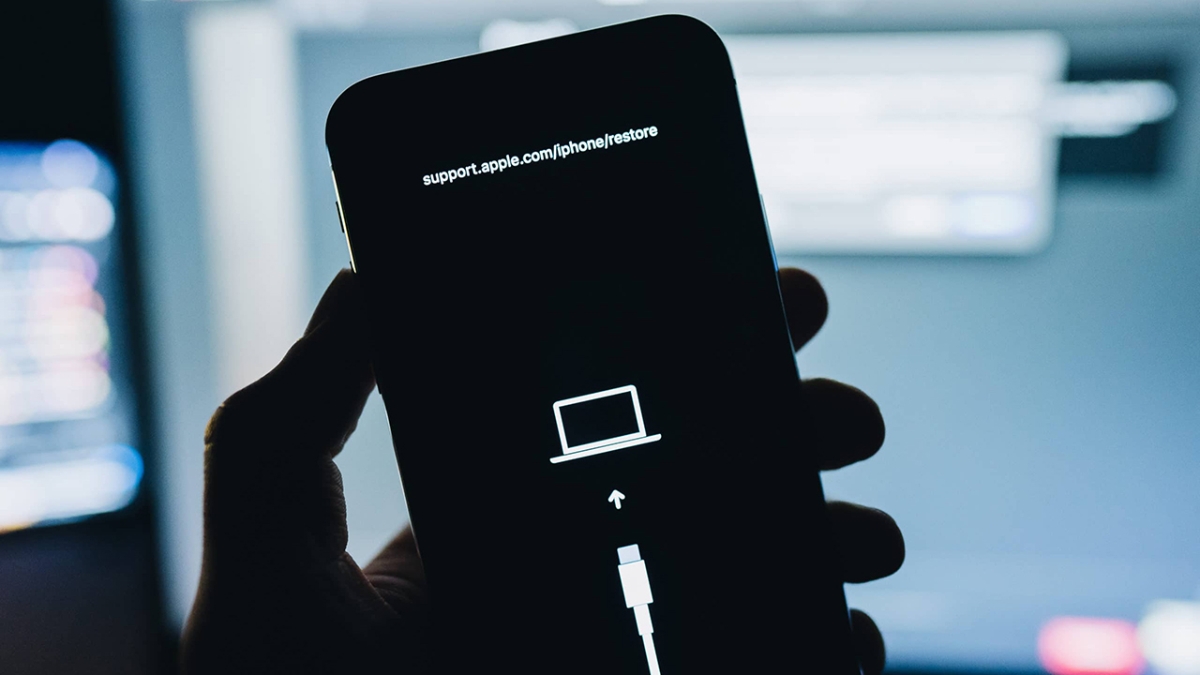
Đưa máy về Chế độ khôi phục
Bước 2: Kết nối iPhone với máy tính đã cài iTunes (Windows) hoặc mở Finder (macOS).
Bước 3: Chọn Khôi phục iPhone (Restore iPhone) trên máy tính và làm theo hướng dẫn để xóa máy và thiết lập lại từ đầu.
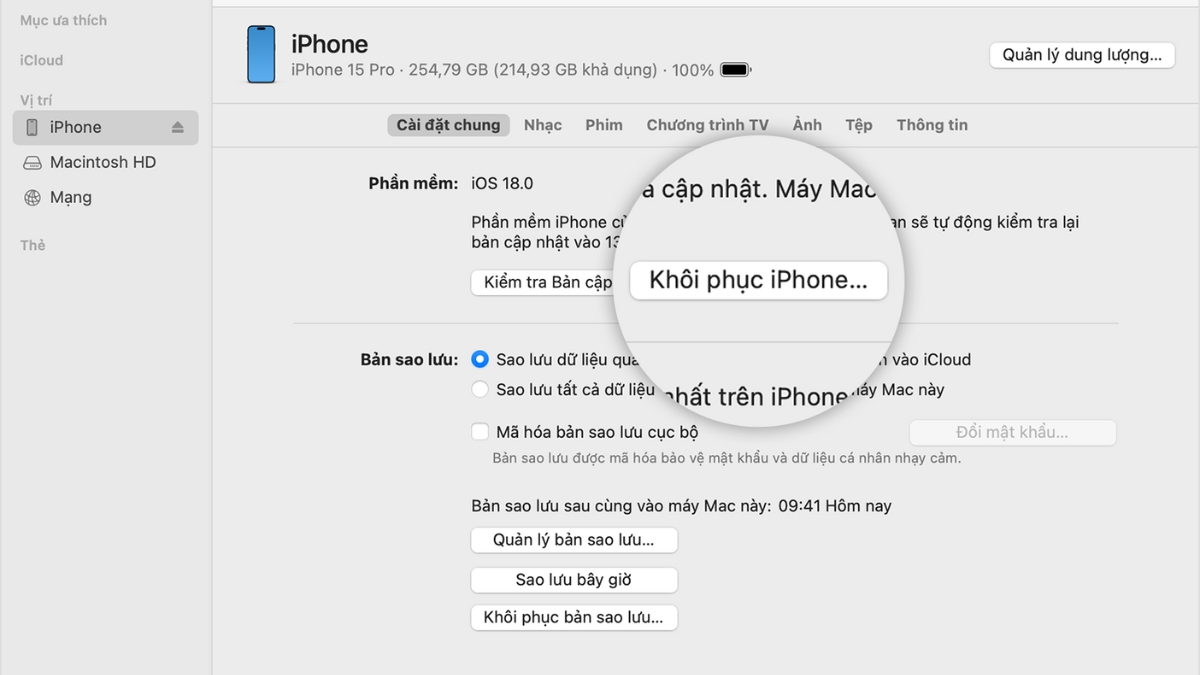
Chọn Khôi phục iPhone
Dùng iCloud (Tìm iPhone)
Nếu bạn đã bật Tìm iPhone (Find My iPhone):
Bước 1: Truy cập iCloud.com/find từ thiết bị khác > Đăng nhập bằng Apple ID.
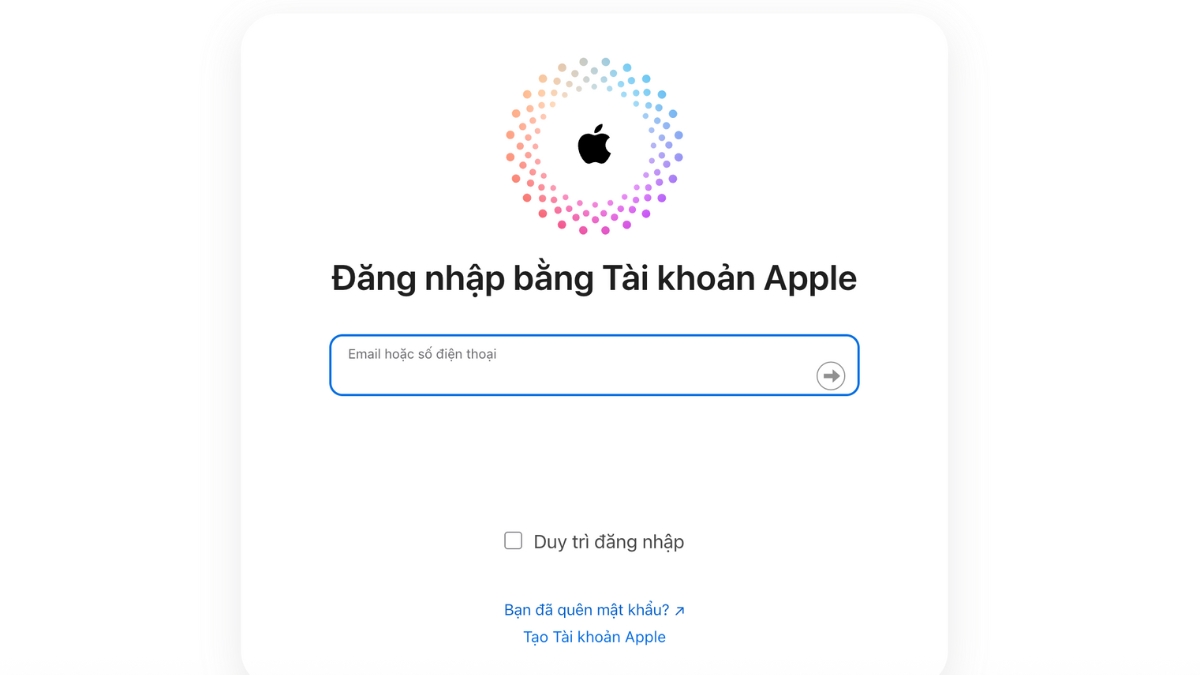
Đăng nhập bằng Apple ID
Bước 2: Chọn đúng iPhone bị khóa, nhấn Xóa (Erase). Máy sẽ tự động xóa toàn bộ dữ liệu và khởi động lại.
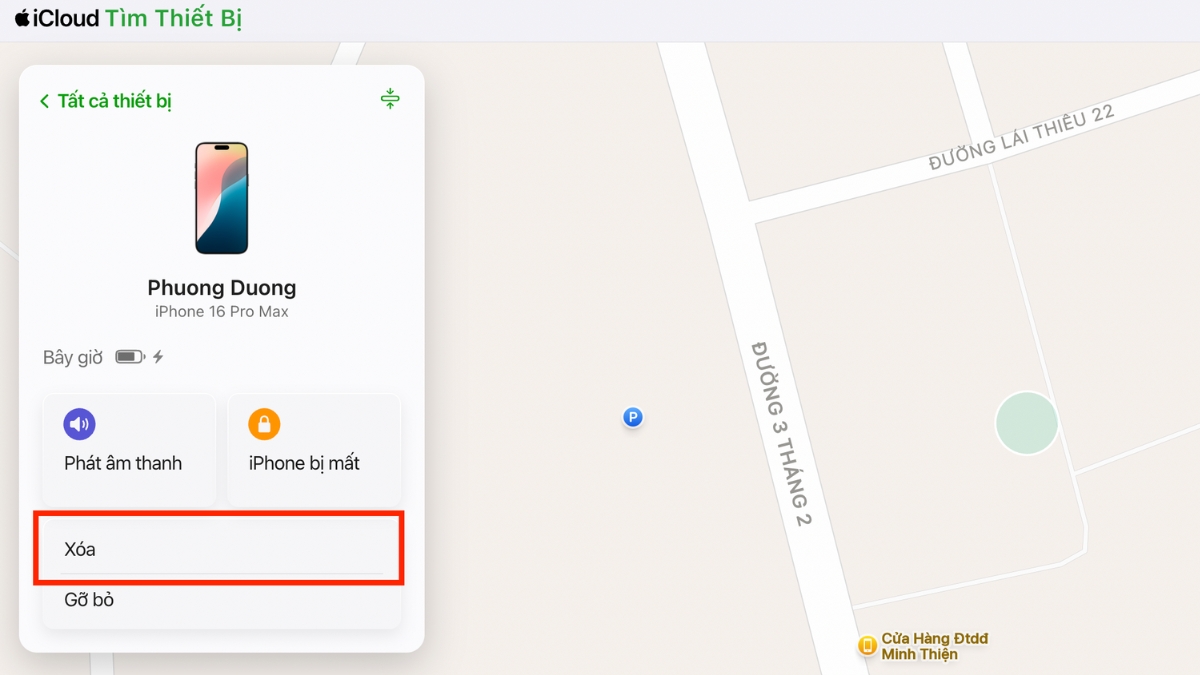
Chọn đúng iPhone bị khóa, nhấn Xóa
5. Các thiết lập bảo mật nâng cao liên quan đến Mật mã
Tự động xóa dữ liệu
iPhone có tính năng tự động xóa dữ liệu nếu nhập sai mật mã 10 lần liên tiếp. Để bật tính năng này:
Bước 1: Vào Cài đặt (Settings) trên iPhone > Chọn Face ID & Mật mã (hoặc Touch ID & Mật mã tùy dòng máy).
Vào Cài đặt trên iPhone > Chọn Face ID & Mật mã
Bước 2: Gạt bật Xóa dữ liệu (Erase Data).
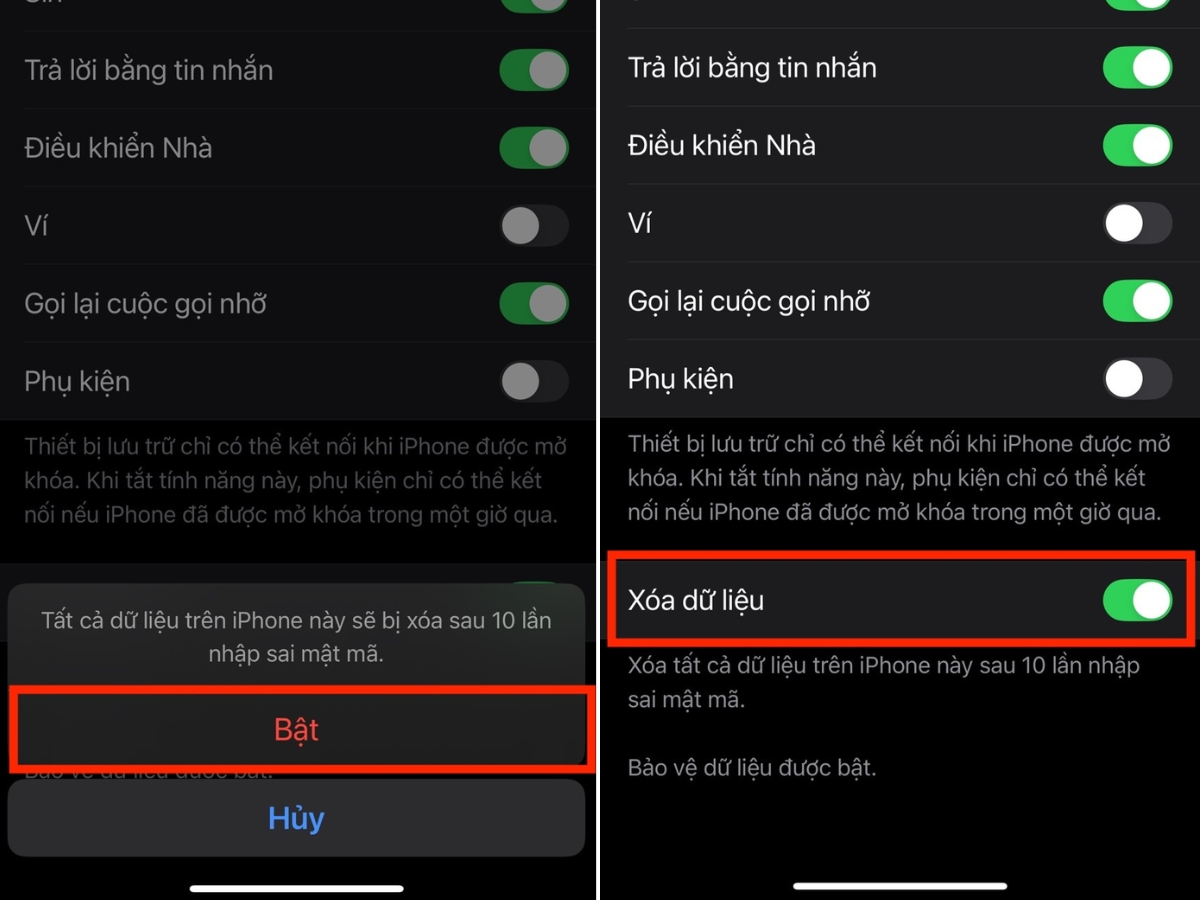
Gạt bật Xóa dữ liệu
Tắt truy cập từ màn hình khóa
Bạn có thể tăng cường bảo mật bằng cách hạn chế truy cập các tính năng từ màn hình khóa:
Bước 1: Vào Cài đặt (Settings) trên iPhone > Chọn Face ID & Mật mã (hoặc Touch ID & Mật mã tùy dòng máy).
Chọn mục Face ID & Mật mã
Bước 2: Kéo xuống phần Cho phép truy cập khi bị khóa (Allow Access When Locked).
Tắt các mục không cần thiết như Trung tâm điều khiển (Control Center), Siri, Thông báo…
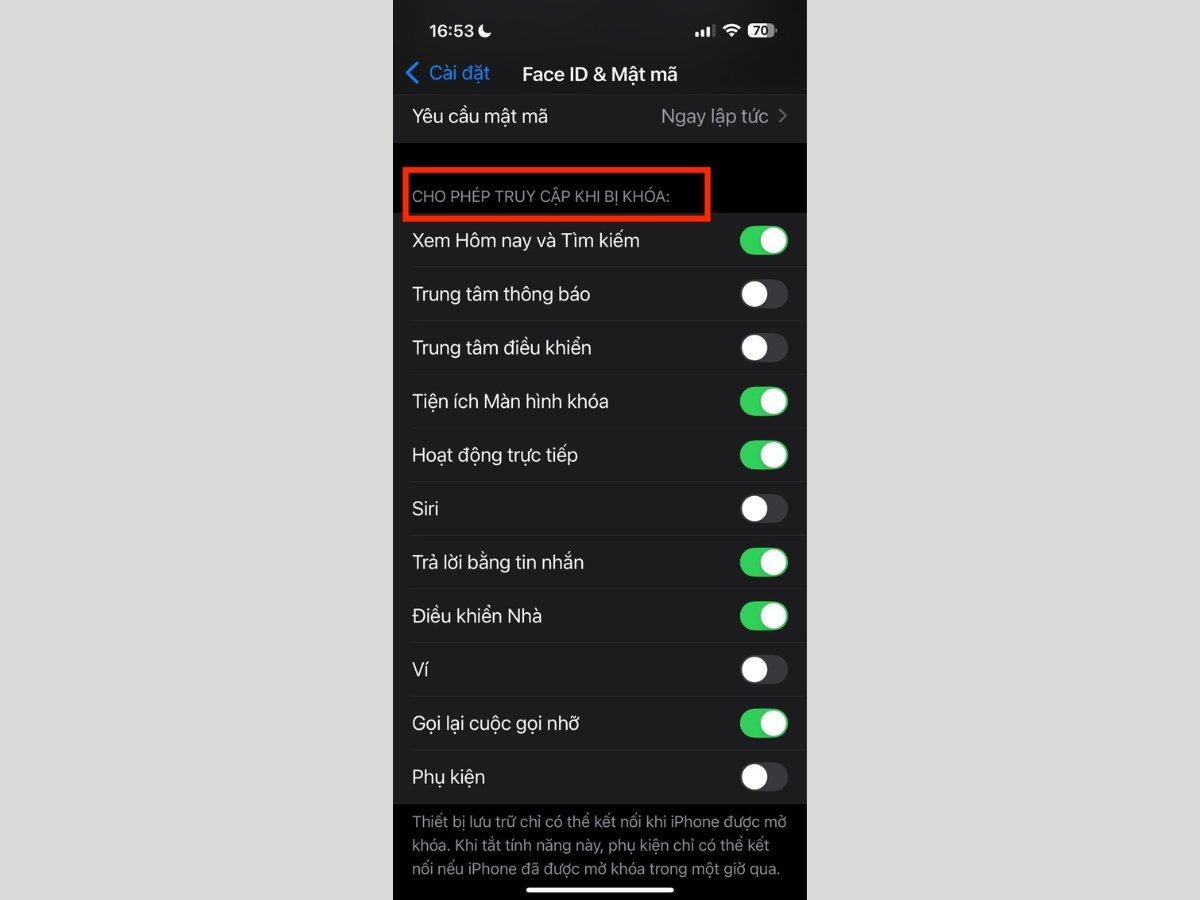
Tắt các mục không cần thiết
6. Các câu hỏi liên quan
"iPhone bị vô hiệu hóa" nghĩa là gì?
Khi bạn nhập sai mật mã quá nhiều lần, iPhone sẽ hiển thị thông báo “iPhone bị vô hiệu hóa”. Thời gian chờ sẽ tăng dần, thậm chí bị khóa vĩnh viễn, buộc bạn phải khôi phục máy mới sử dụng lại được.
Có thể dùng Face ID/Touch ID thay thế hoàn toàn cho mật mã không?
Không thể. Sau khi khởi động lại máy, hoặc khi Face ID/Touch ID không nhận diện được, hoặc sau một thời gian dài không sử dụng, iPhone sẽ yêu cầu bạn nhập lại mật mã để đảm bảo an toàn.
Mật mã 4 số có đủ an toàn không?
Không. Mật mã 4 số có rất ít tổ hợp, dễ bị dò ra bằng các phương pháp đơn giản. Apple luôn khuyến nghị sử dụng mật mã 6 số hoặc mật mã phức tạp hơn để tăng cường bảo mật.
Làm sao để không quên mật mã?
Hãy đặt mật mã có ý nghĩa riêng với bạn nhưng khó đoán với người khác. Nếu cần, hãy ghi chú lại ở nơi an toàn hoặc sử dụng các ứng dụng quản lý mật khẩu uy tín.
Quên mật khẩu Apple ID thì có lấy lại được không?
Có thể. Nếu quên mật khẩu Apple ID, bạn có thể lấy lại thông qua email xác minh, số điện thoại hoặc các câu hỏi bảo mật. Lưu ý, điều này hoàn toàn khác với việc quên mật mã iPhone – hai loại mật khẩu này không liên quan đến nhau.
ĐỪNG BỎ LỠ các mẫu iPhone giá tốt, GIẢM SỐC:
Cảm ơn bạn đã theo dõi! Đừng quên đặt mật mã mạnh và thường xuyên sao lưu dữ liệu để bảo vệ chiếc iPhone của mình nhé!

 Điện thoại
 Laptop
 Phụ kiện
 Smartwatch
 Đồng hồ
 Tablet
 Máy cũ, Thu cũ
 Màn hình, Máy in
 Sim, Thẻ cào
 Dịch vụ tiện ích























































 Xóa địa chỉ