ĐỪNG BỎ LỠ các mẫu camera hành trình đang có GIÁ TỐT tại Thế Giới Di Động:
Nhiều tài xế thường gặp lúng túng khi cần trích xuất video từ camera hành trình vì chưa biết làm thế nào. Bài viết này sẽ hướng dẫn chi tiết cách xem lại camera hành trình nhanh chóng trên điện thoại, máy tính.
1. Cách xem lại camera hành trình trực tiếp trên màn hình thiết bị
Các bước xem lại video trên màn hình LCD của camera
Để xem lại video trên màn hình LCD của camera, người dùng cần thao tác trên hệ thống phím vật lý của máy. Cách này giúp xem nhanh video ngay trên xe mà không cần thiết bị phụ trợ.
Bước 1: Tạm dừng chế độ ghi hình tự động bằng cách nhấn phím OK hoặc Rec trên camera.
Bước 2: Nhấn phím MODE một hoặc hai lần để chuyển sang chế độ phát lại (Playback).
Bước 3: Sử dụng các phím điều hướng để chọn tập tin và nhấn nút OK để phát video.
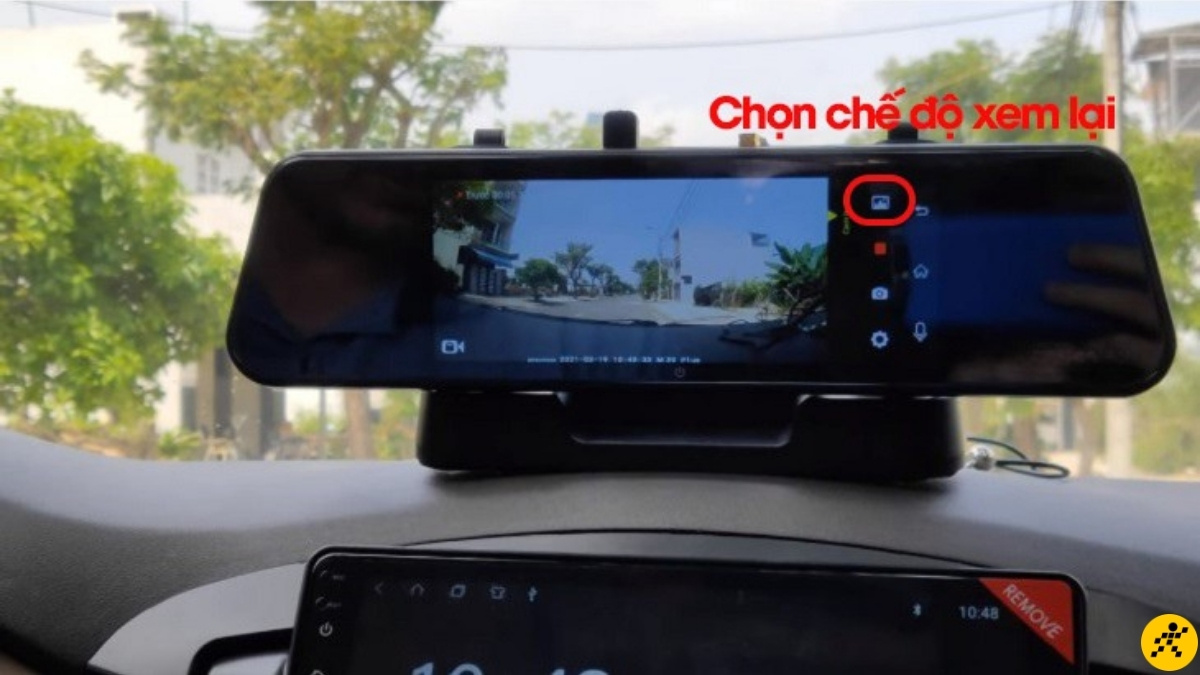
Xem lại video trên màn hình LCD của camera
Ưu điểm và nhược điểm khi xem trực tiếp trên camera
Xem lại trực tiếp trên màn hình LCD mang lại sự chủ động tại chỗ nhưng cũng có hạn chế về khả năng quan sát.
- Ưu điểm: Giúp đối chiếu nhanh dữ liệu để giải quyết va chạm cơ bản ngay tại hiện trường mà không cần thêm phụ kiện.
- Nhược điểm: Kích thước màn hình LCD quá nhỏ, gây khó khăn khi cần xem rõ biển số xe hoặc chi tiết ở xa.
2. Cách kết nối và xem lại camera hành trình bằng điện thoại thông minh
Kết nối không dây qua ứng dụng trên điện thoại di động
Hầu hết các dòng camera hành trình hiện nay đều hỗ trợ truyền tải dữ liệu qua sóng WiFi nội bộ. Thao tác này giúp điện thoại nhận video nhanh chóng mà không cần tháo thẻ nhớ.
Bước 1: Tải ứng dụng xem camera hành trình như GPlayer, CarAssits, GoLook, 70mai,... về điện thoại.
Bước 2: Bật tính năng phát sóng WiFi nội bộ trên camera để chuẩn bị liên kết.
Bước 3: Vào cài đặt WiFi trên iPhone hoặc điện thoại và kết nối với camera.
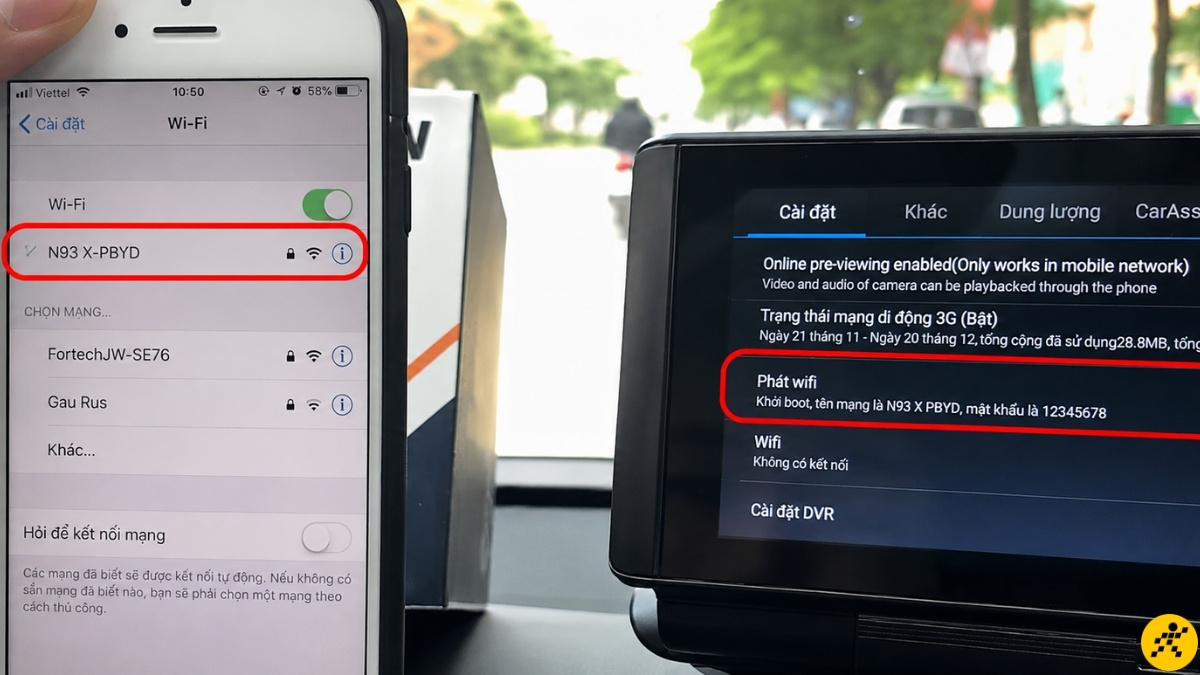
Vào cài đặt WiFi trên iPhone hoặc điện thoại và kết nối với WiFi của camera
Bước 4: Mở ứng dụng vừa tải để xem hoặc bấm tải video camera hành trình về máy.
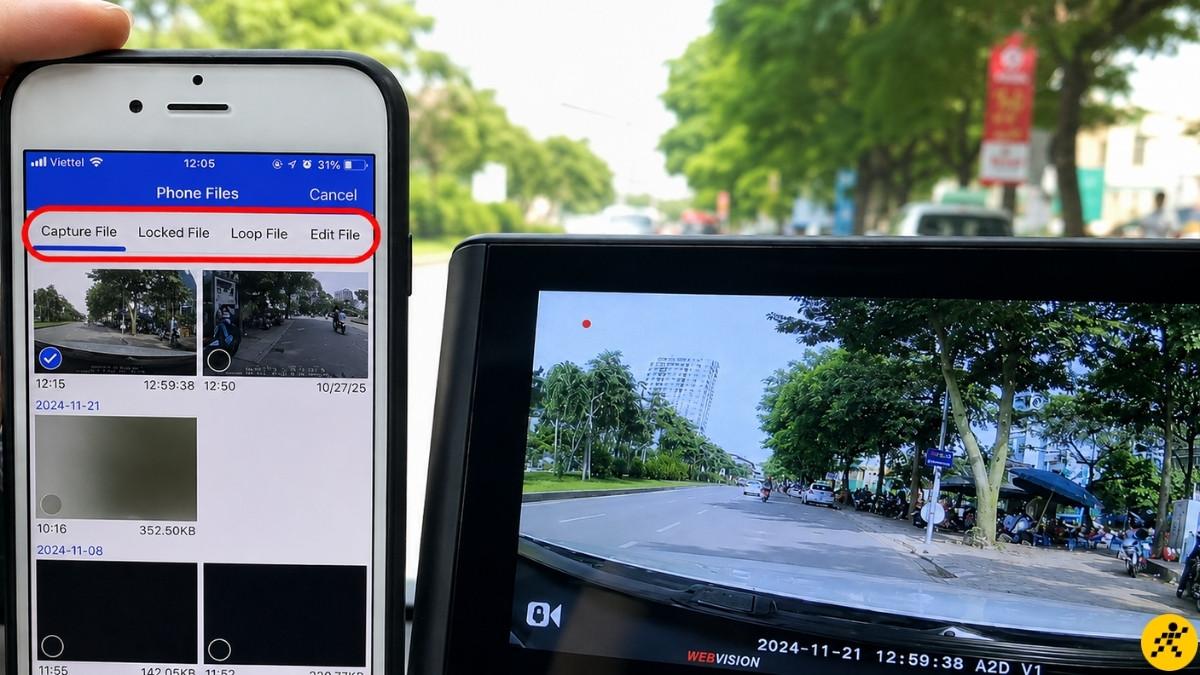
Mở ứng dụng vừa tải để xem lại video camera hành trình
Trích xuất video tốc độ cao bằng đầu đọc thẻ nhớ OTG
Sử dụng đầu đọc thẻ nhớ OTG là cách tối ưu để truyền tải những video dung lượng lớn nhanh chóng. Phương pháp này giữ nguyên chất lượng gốc mà không bị ảnh hưởng bởi sóng truyền phát.
Trước hết, hãy tắt nguồn camera để bảo vệ an toàn dữ liệu rồi rút thẻ nhớ camera hành trình ra. Lắp thẻ vào đầu đọc OTG rồi cắm trực tiếp vào cổng sạc để sao chép tệp tin sang điện thoại.
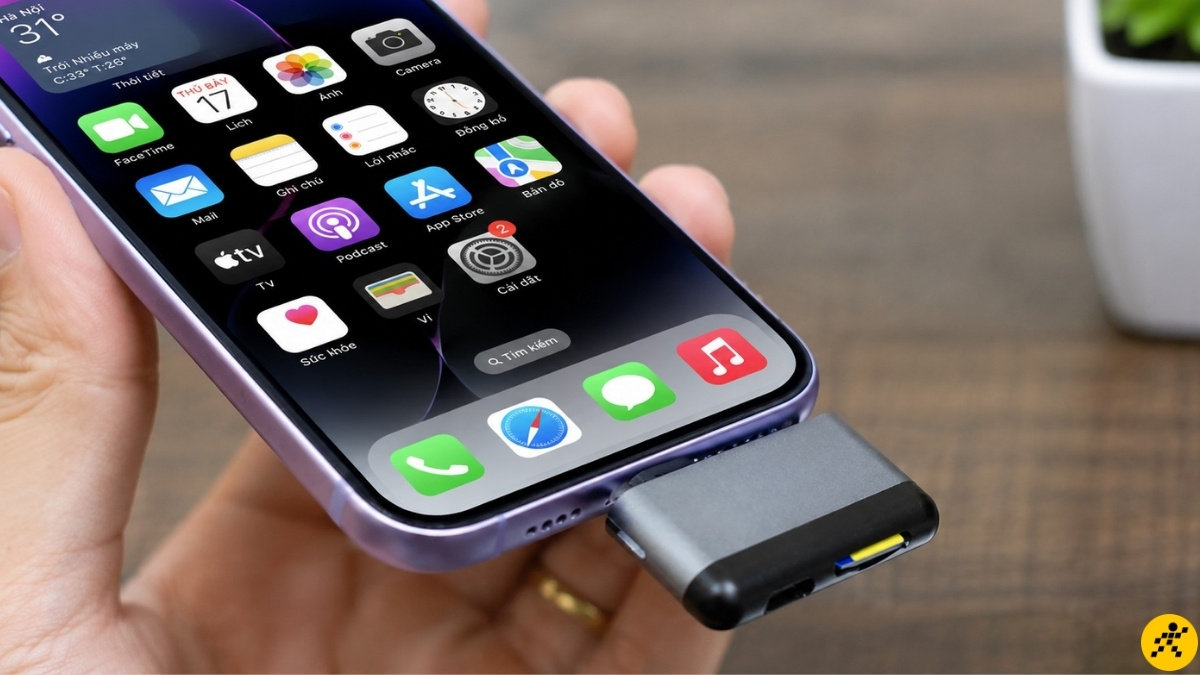
Tháo thẻ nhớ khỏi camera > Lắp thẻ vào đầu đọc OTG rồi cắm trực tiếp vào cổng sạc
3. Cách xem lại camera hành trình trên máy tính và tivi
Sử dụng đầu đọc thẻ nhớ kết nối với máy tính
Máy tính giúp quan sát toàn bộ dữ liệu hành trình với độ chi tiết cao. Người dùng có thể kết nối và kiểm tra file trên camera hành trình DJI, camera hành trình Insta360,... dễ dàng qua các bước sau.
Bước 1: Tháo thẻ nhớ khỏi khay và cắm vào đầu đọc thẻ nhớ USB để kết nối với máy tính/laptop.
Bước 2: Mở thư mục lưu trữ mặc định trên thẻ nhớ để tìm file có định dạng file video MP4.
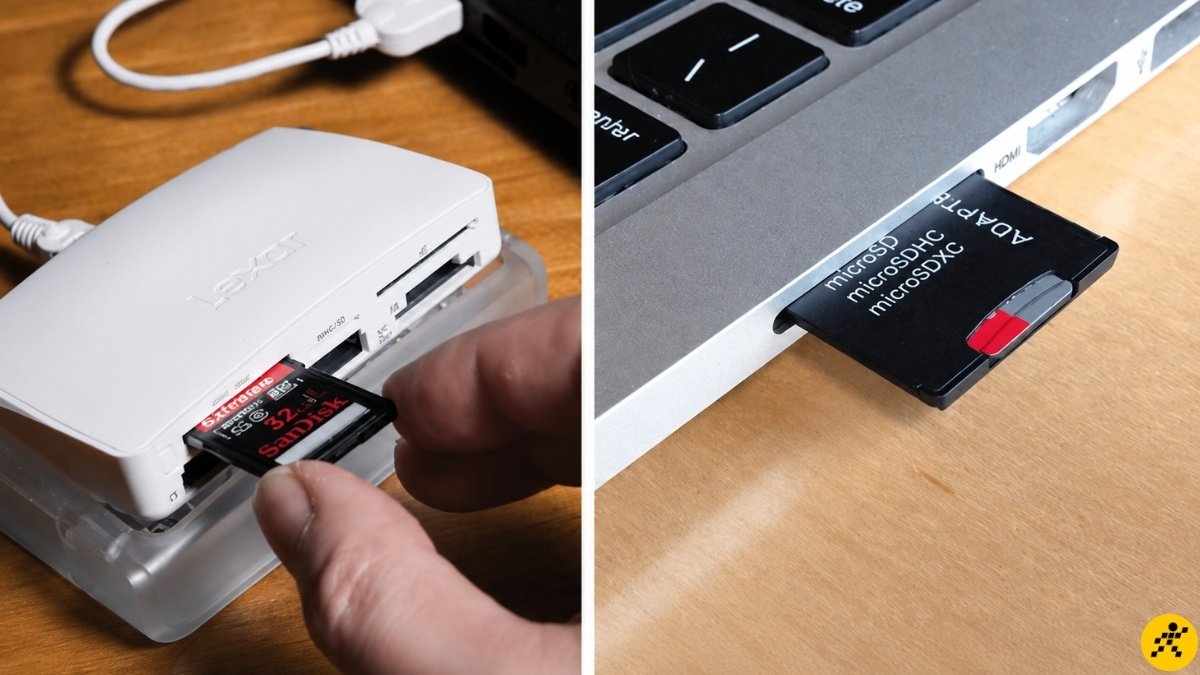
Tháo thẻ nhớ và cắm vào đầu đọc thẻ hoặc khe đọc thẻ nhớ trên laptop/máy tính
Kết nối trực tiếp camera hành trình với tivi qua cổng HDMI
Xem video hành trình trên tivi giúp quan sát rõ ràng với hình ảnh sắc nét, trực quan. Bạn chỉ cần cắm cáp tương thích từ cổng HDMI Output của camera sang tivi. Sau đó, dùng điều khiển tivi chọn đúng nguồn vào để bắt đầu truyền tải dữ liệu trực tiếp.
Cần lưu ý rằng giải pháp kết nối qua cổng HDMI này chỉ có thể thực hiện được trên các dòng camera hành trình phân khúc cận cao cấp trở lên. Camera phân khúc bình dân thường không hỗ trợ cổng xuất này.
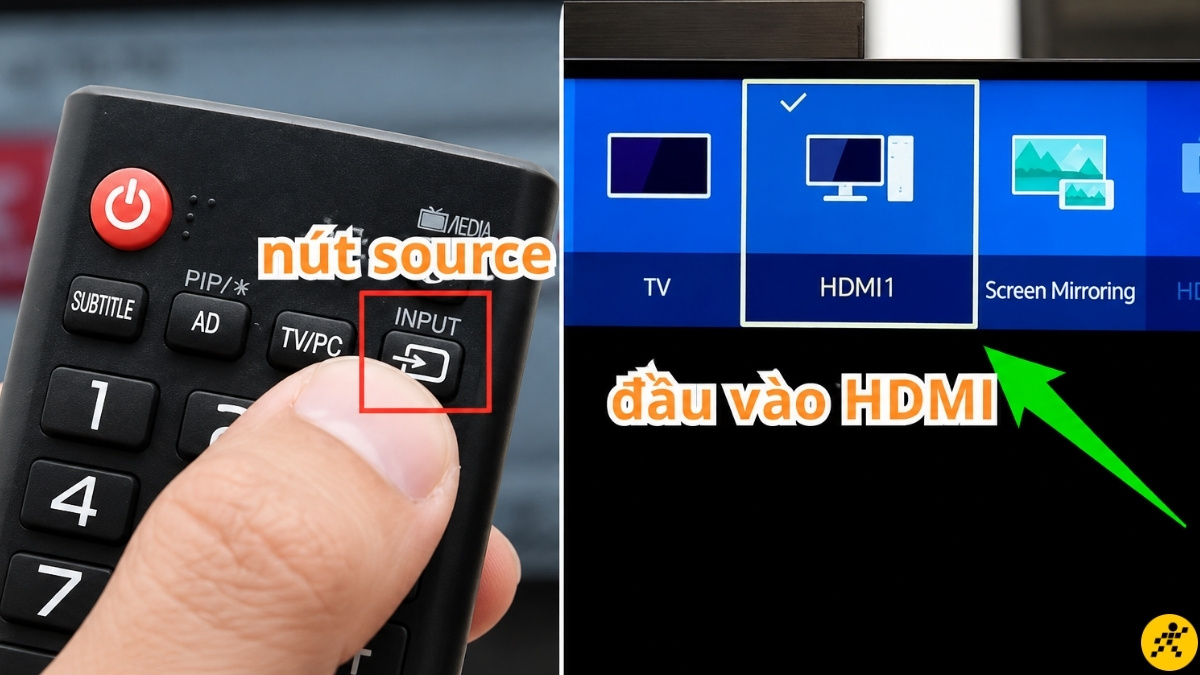
Cắm cáp tương thích từ cổng HDMI Output của camera sang tivi rồi chọn đúng nguồn vào
4. Cách xem lại camera hành trình trên màn hình Android ô tô
Đồng bộ dữ liệu không dây lên màn hình trung tâm
Truy xuất video lên màn hình trung tâm giúp tiết kiệm thời gian và nâng cao trải nghiệm quan sát ngay trong khoang lái. Bạn chỉ cần cài ứng dụng quản lý trên màn hình Android, rồi bật Bluetooth hoặc WiFi để đồng bộ dữ liệu. Hãy lưu ý kiểm tra độ tương thích của hệ điều hành xe trước khi kết nối với camera hành trình.
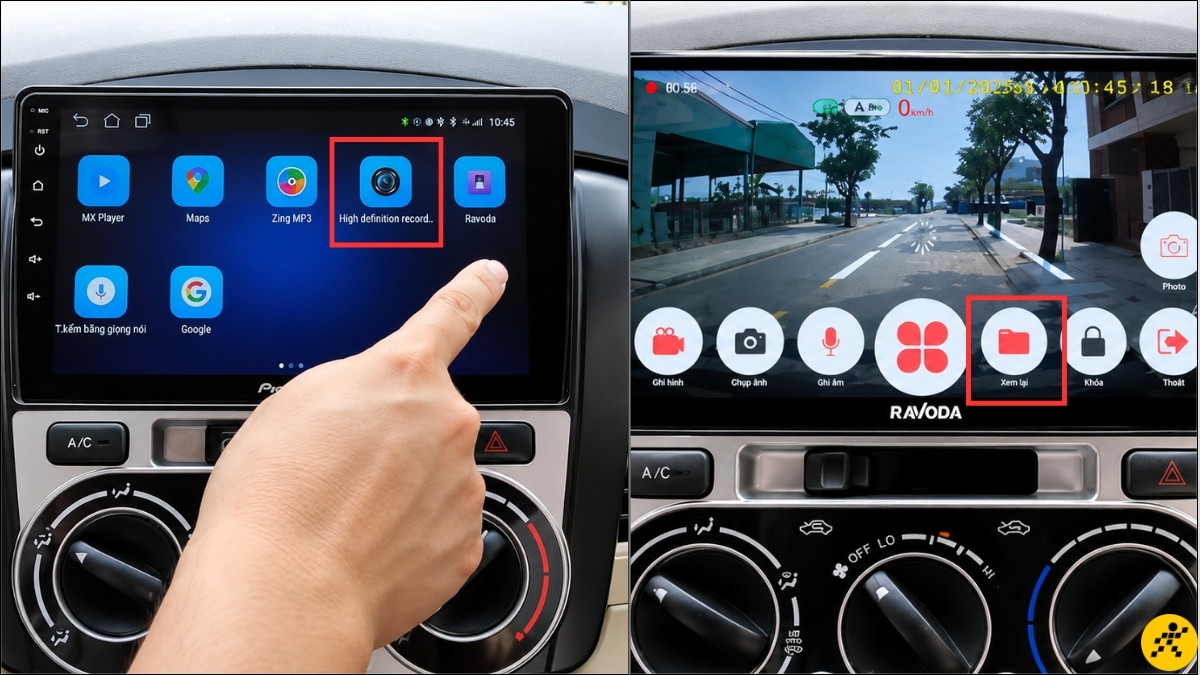
Xem lại camera hành trình trên màn hình ô tô
Kết nối có dây truyền tải trực tiếp qua cổng USB
Cách làm này đặc biệt hữu ích cho các dòng camera hành trình không trang bị màn hình hiển thị riêng. Dưới đây là các bước thực hiện:
Bước 1: Sử dụng cáp kết nối camera để cắm trực tiếp thiết bị vào cổng USB giải trí trên xe.
Bước 2: Mở trình duyệt file trên màn hình Android để quét và trích xuất dữ liệu video tức thì.
5. Cách xem camera hành trình từ xa qua mạng di động
Điều kiện cần để giám sát camera hành trình từ xa
Quản lý xe từ xa giúp chủ xe nắm bắt tình trạng phương tiện mọi lúc mọi nơi nhưng yêu cầu phần cứng tương thích. Camera hành trình phải hỗ trợ SIM 4G và định vị GPS, nguồn điện liên tục (nếu muốn giám sát bãi đỗ) và ứng dụng quản lý trên điện thoại hoặc máy tính.
Các bước truy cập và theo dõi video từ xa qua ứng dụng di động
Khi đã đáp ứng đầy đủ điều kiện kết nối, việc giám sát hành trình từ xa thực sự rõ ràng và tiện lợi. Chủ xe có thể kết nối dễ dàng ở bất kỳ vị trí nào thông qua mạng di động.
Bước 1: Mở ứng dụng kết nối trên điện thoại và đăng nhập tài khoản quản lý đám mây của camera.
Bước 2: Chọn tính năng xem trực tiếp từ xa để theo dõi hình ảnh quanh xe theo thời gian thực.
Bước 3: Tải hoặc xem lại các đoạn video lưu trữ qua phương thức truyền tải dữ liệu không dây.
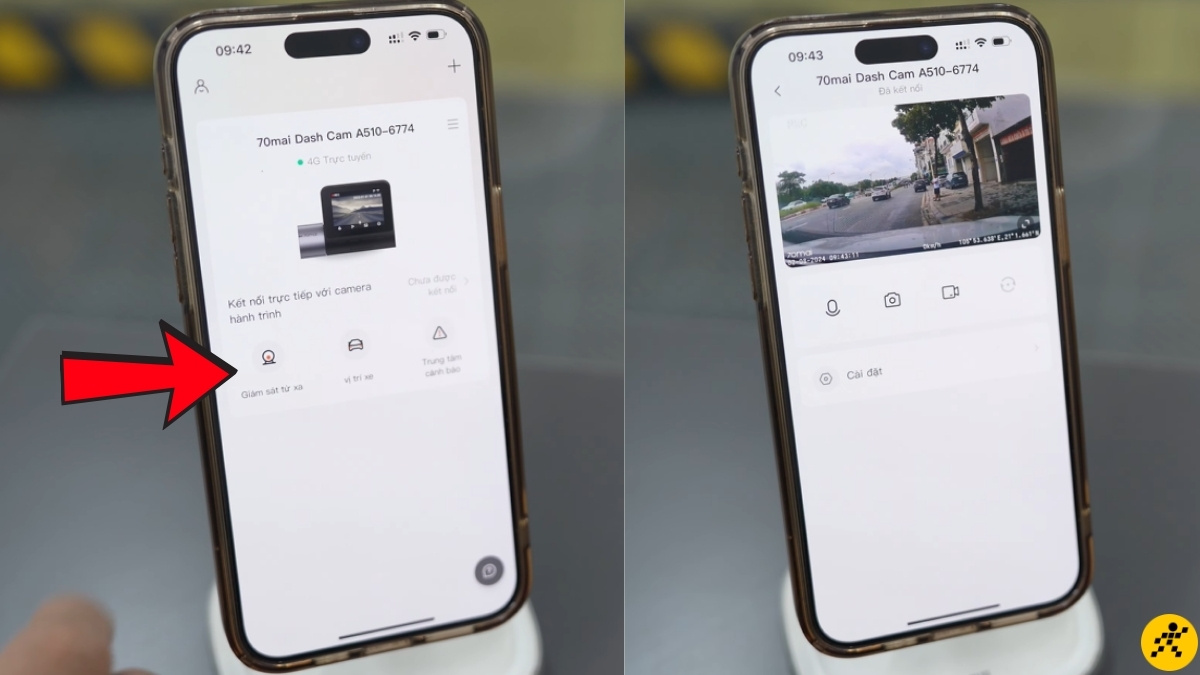
Xem camera hành trình từ xa bằng ứng dụng quản lý
6. Những lưu ý khi xem lại và trích xuất video hành trình
Quản lý các tập tin bị khóa bởi cảm biến G-Sensor
Cảm biến G-Sensor bảo vệ file ghi hình tự động không bị mất khi xảy ra va chạm mạnh. Thiết bị sẽ tự động chuyển đổi các video này sang thư mục dữ liệu được bảo vệ riêng biệt.
Các tệp tin bị khóa sẽ không tự động xóa khi diễn ra quá trình ghi đè vòng lặp trên thẻ nhớ. Do đó, bạn cần chủ động định dạng thẻ định kỳ để dọn dẹp dung lượng cho camera hành trình.
Lựa chọn dung lượng và định dạng thẻ nhớ phù hợp
Độ bền thẻ nhớ và dung lượng lưu trữ đóng vai trò then chốt cho sự ổn định của hệ thống. Sử dụng thẻ nhớ không phù hợp rất dễ dẫn đến tình trạng mất video trong thời khắc quan trọng.
Nên ưu tiên dung lượng thẻ nhớ MicroSD từ 64GB trở lên có tốc độ ghi cao để tương thích chuẩn nén video mới. Điều này đảm bảo độ bền và hạn chế lỗi định dạng file video MP4 trên xe.
ĐỪNG BỎ LỠ các mẫu thẻ nhớ đang có GIÁ TỐT tại Thế Giới Di Động:
7. Các câu hỏi liên quan
Khắc phục lỗi điện thoại không kết nối được WiFi camera hành trình
Nguyên nhân phổ biến do điện thoại tự động ngắt kết nối vì mạng WiFi của camera không có internet. Bạn hãy cài đặt thiết bị tắt tính năng tự động chuyển dữ liệu di động trên điện thoại để duy trì liên kết ổn định.
Cách lấy video khi camera hành trình không có màn hình hiển thị
Với thiết bị không màn hình, bạn hãy tải ứng dụng quản lý về điện thoại và kết nối sóng WiFi nội bộ của camera. Một cách khác là rút thẻ nhớ cắm trực tiếp vào máy tính qua đầu đọc thẻ USB.
Khả năng khôi phục video bị ghi đè vòng lặp trên thẻ nhớ
Khi hệ thống đã ghi đè dữ liệu mà không được khóa bảo vệ video va chạm, tỷ lệ khôi phục thành công là cực kỳ thấp. Bạn nên tắt máy và rút thẻ nhớ ngay khi xảy ra va chạm để giữ lại file.
Khả năng đọc thẻ nhớ camera hành trình của điện thoại Android qua cổng OTG
Hầu hết các dòng điện thoại Android hiện nay đều hỗ trợ kết nối OTG qua cổng USB Type-C rất tốt. Bạn chỉ cần gắn thẻ nhớ vào đầu đọc thẻ nhớ OTG phù hợp là có thể duyệt video dễ dàng.
Nguyên nhân video xem lại trên điện thoại bị giật lag hoặc tải chậm
Hiện tượng này xảy ra do dung lượng tệp tin quá lớn hoặc khoảng cách giữa điện thoại và camera quá xa. Bạn nên đặt điện thoại sát thiết bị hoặc tiến hành tải video về máy để xem mượt mà hơn.
ĐỪNG BỎ LỠ các mẫu camera hành trình đang có GIÁ TỐT tại Thế Giới Di Động:
Hy vọng bài viết đã mang lại những thông tin hữu ích giúp bạn chủ động lựa chọn giải pháp trích xuất dữ liệu nhanh chóng và an toàn nhất tùy thuộc vào thiết bị đang sở hữu. Cảm ơn bạn đã quan tâm theo dõi bài viết của Thế Giới Di Động.

 Điện thoại
 Laptop
 Phụ kiện
 Smartwatch
 Đồng hồ
 Tablet
 Máy cũ, Thu cũ
 Màn hình, Máy in
 Sim, Thẻ cào
 Dịch vụ tiện ích






















































 Xóa địa chỉ