ĐỪNG BỎ LỠ một số MacBook Neo giá tốt tại Thế Giới Di Động:
Vừa mua MacBook Neo và chưa biết bắt đầu từ đâu? Bài viết sẽ hướng dẫn bạn từng bước từ lúc mở hộp, khởi động, kết nối Wi‑Fi, đăng nhập Apple ID đến các cài đặt quan trọng sau khi vào Desktop. Xem ngay!
1. Chuẩn bị trước khi thiết lập MacBook Neo?
Cắm sạc liên tục: Hãy cắm sạc dù laptop còn pin. Việc thiết lập và cập nhật macOS Tahoe tốn nhiều năng lượng; nếu sập nguồn giữa chừng có thể gây lỗi hệ thống nghiêm trọng.
Kết nối Wi-Fi ổn định: Sử dụng Wi-Fi cá nhân tốc độ cao, tránh mạng công cộng. Máy cần kết nối liên tục để kích hoạt, xác thực Apple ID và tải dữ liệu bổ trợ.
Chuẩn bị Apple ID: Có sẵn tài khoản và mật khẩu iCloud để đồng bộ nhanh dữ liệu. Lưu ý để thiết bị nhận mã xác thực 2 lớp (2FA) ngay bên cạnh.
2. Hướng dẫn thiết lập MacBook Neo lần đầu
Bước 1: Mở nắp hoặc nhấn nút nguồn để khởi động máy
Mở nắp máy, MacBook sẽ tự động bật nguồn. Bạn chọn ngôn ngữ Tiếng Việt và khu vực Việt Nam để máy định dạng đúng múi giờ và kiểu bàn phím phù hợp.
Bước 2: Chọn ngôn ngữ và khu vực phù hợp
- Chọn Tiếng Việt nếu bạn muốn thao tác dễ hơn.
- Chọn Việt Nam ở phần khu vực để máy hiển thị giờ, định dạng và thiết lập phù hợp.
- Nếu bạn quen dùng tiếng Anh, chọn English cũng không ảnh hưởng đến quá trình setup.
Bước 3: Bật các tùy chọn trợ năng nếu cần
Nếu chưa cần các hỗ trợ đặc biệt về thị giác hay thính giác, bạn có thể chọn "Để sau" ở mục Trợ năng để tiến nhanh vào màn hình chính.

Mở máy, chọn ngôn ngữ và tuỳ chọn trợ năng
Bước 4: Kết nối Wi‑Fi để tiếp tục Trợ lý thiết lập
- Chọn mạng Wi‑Fi của bạn.
- Nhập đúng mật khẩu.
- Chờ vài giây để máy kết nối và kiểm tra hệ thống.
Nếu mạng chậm hoặc không ổn định, đừng đổi mạng liên tục. Hãy kiểm tra lại router hoặc đưa máy gần điểm phát sóng hơn.
XEM THÊM các mẫu Router Wi-Fi mạnh giá tốt:
Bước 5: Chọn thiết lập như máy mới hoặc dùng Migration Assistant để chuyển dữ liệu
Nếu bạn chưa chắc, hãy chọn thiết lập như máy mới. Đây là cách đơn giản nhất cho lần đầu dùng MacBook Neo.
- Thiết lập máy mới: Giúp máy "sạch", chạy nhanh nhất và không có tệp tin rác.
- Migration Assistant: Dùng khi muốn giữ nguyên ứng dụng, dữ liệu từ máy Mac cũ.
- Move data from Windows: Chuyển tài liệu, hình ảnh từ laptop Windows sang.
Bước 6: Đăng nhập Apple ID để đồng bộ dữ liệu cá nhân
Đăng nhập Apple ID giúp bạn dùng iCloud, App Store, Find My và đồng bộ dữ liệu. Nếu có iPhone hoặc iPad, bạn có thể nhận mã xác thực rất nhanh.
Sau khi đăng nhập, ảnh, danh bạ, ghi chú và mật khẩu có thể đồng bộ về MacBook Neo.
Bước 7: Đồng ý điều khoản sử dụng và tiếp tục cài đặt
Đây là bước bắt buộc để hoàn tất kích hoạt máy. Bạn chỉ cần đọc lướt và chọn Đồng ý để đi tiếp.
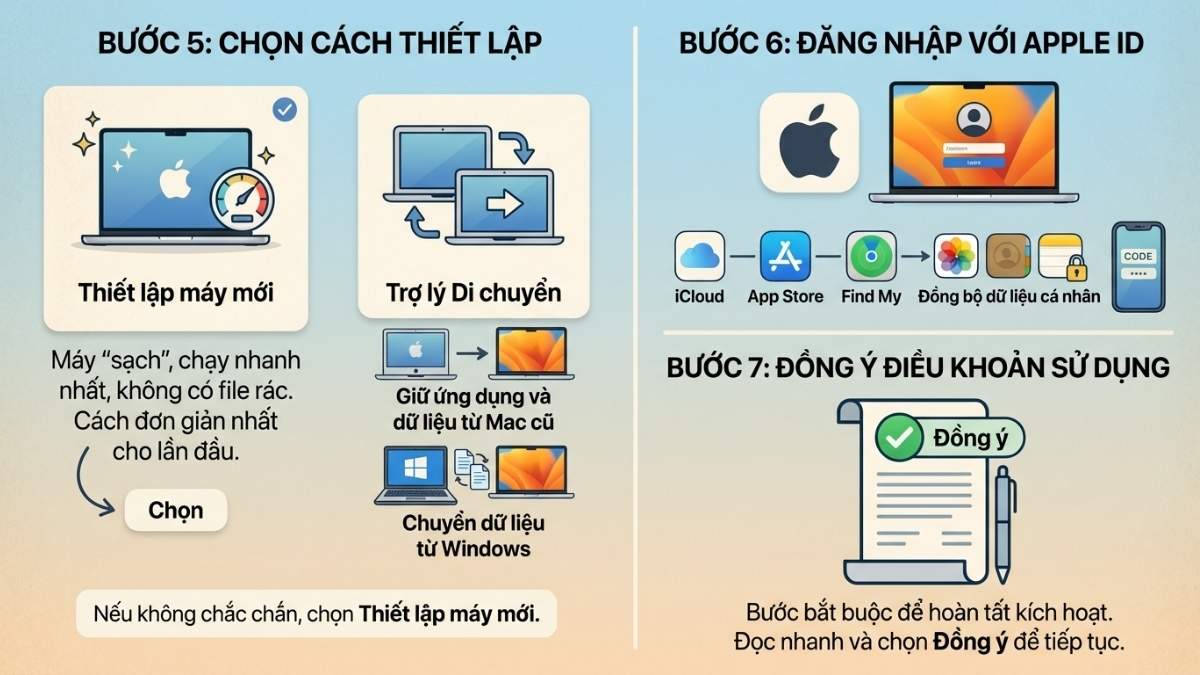
Chọn thiết lập như máy mới > Đăng nhập Apple ID
Bước 8: Tạo tài khoản người dùng và mật khẩu mở máy
- Đặt tên tài khoản dễ nhớ, thường là tên của bạn.
- Chọn mật khẩu đủ mạnh nhưng không quá khó nhớ.
- Đừng đặt mật khẩu quá đơn giản như ngày sinh hoặc 123456.
Bước 9: Thiết lập Siri, Dịch vụ định vị, Screen Time, Touch ID
|
Tùy chọn
|
Nên hiểu như thế nào
|
Lợi ích thực tế
|
|
Siri
|
Trợ lý giọng nói của macOS
|
Mở app, tìm thông tin, ra lệnh nhanh
|
|
Dịch vụ định vị
|
Cho phép máy biết vị trí
|
Hỗ trợ Find My, bản đồ và một số ứng dụng
|
|
Screen Time
|
Kiểm soát thời gian sử dụng
|
Hữu ích nếu muốn quản lý thói quen dùng máy
|
|
Touch ID
|
Mở khóa bằng vân tay
|
Nhanh hơn và tiện hơn nhập mật khẩu
|
Nếu bạn là người mới, có thể bật Touch ID và Dịch vụ định vị ngay. Siri và Screen Time có thể bật sau nếu chưa cần dùng.
Bước 10: Chọn giao diện sáng, tối hoặc tự động rồi vào Desktop
- Sáng dễ nhìn trong môi trường nhiều ánh sáng.
- Tối đỡ chói mắt khi dùng ban đêm.
- Tự động là lựa chọn cân bằng nhất cho người mới.
Sau bước này, bạn sẽ vào Desktop và hoàn tất setup cơ bản.
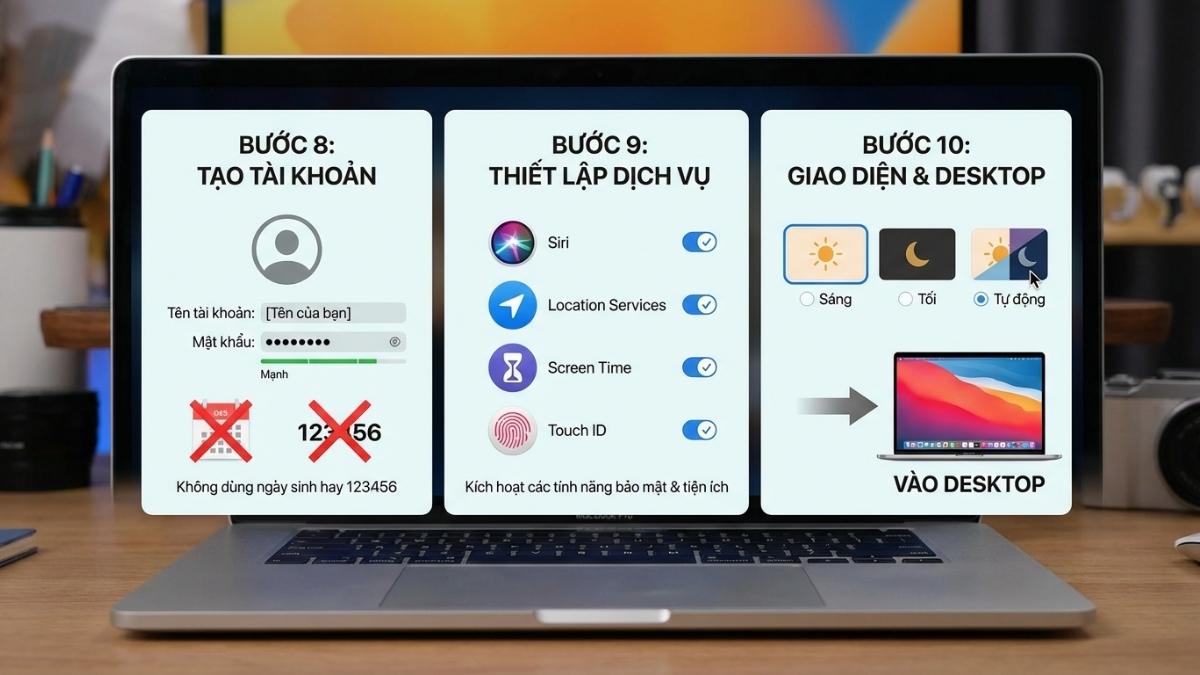
Tạo tài khoản và thiết lập các cài đặt dịch vụ
3. Việc cần làm ngay sau khi vào màn hình Desktop
Kiểm tra cập nhật phần mềm
Vào Cài đặt hệ thống (System Settings) > Cài đặt chung (General) > Cập nhật phần mềm (Software Update) để đảm bảo máy chạy bản macOS ổn định nhất và được vá các lỗi bảo mật mới.
Bật tính năng "Chạm để bấm" (Tap to click)
Mặc định bàn di chuột yêu cầu nhấn mạnh. Hãy vào Trackpad > Point & Click > Bật Tap to click. Thao tác này giúp bạn sử dụng bàn di chuột nhẹ nhàng và bền bỉ hơn.
Tùy chỉnh thanh Dock và Finder
Kéo bỏ các ứng dụng không dùng đến ra khỏi thanh Dock để không gian gọn gàng hơn. Mở Finder, thiết lập hiển thị ổ cứng trên màn hình để dễ dàng quản lý tệp tin tương tự như thói quen sử dụng Windows.
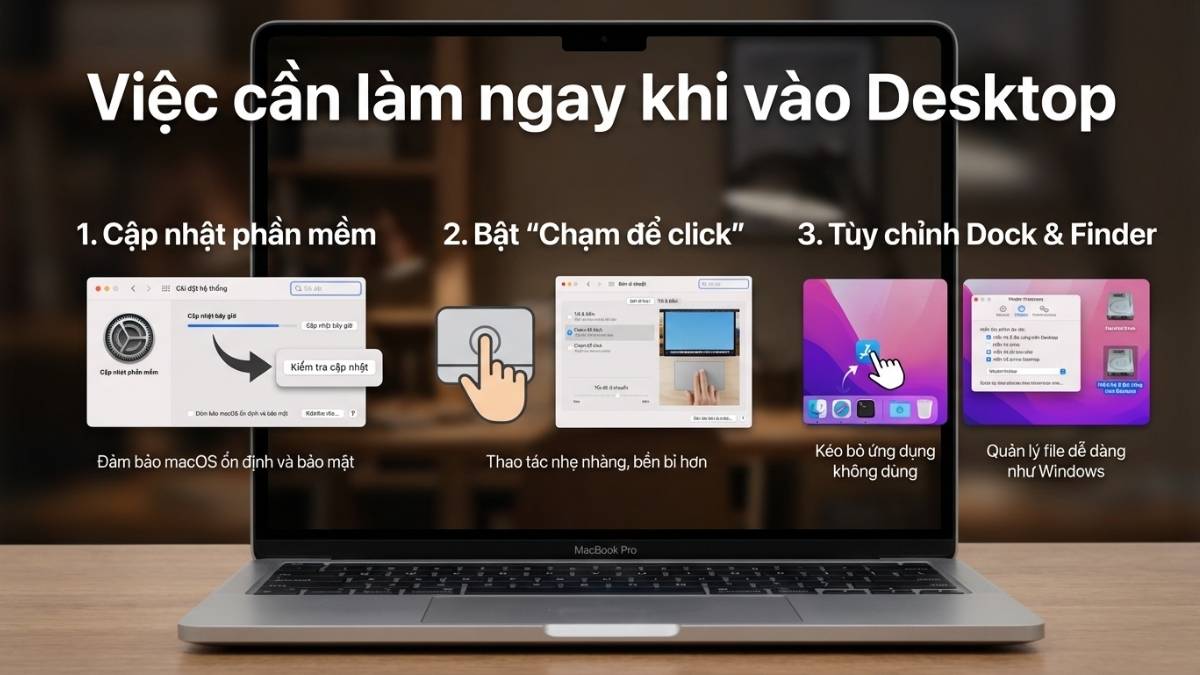
Việc cần làm ngay sau khi vào màn hình Desktop
Lỗi thường gặp khi thiết lập và cách xử lý nhanh
Không nhận Apple ID: Kiểm tra lại kết nối mạng hoặc thử khởi động lại máy. Bạn có thể chọn "Thiết lập sau" nếu máy chủ Apple đang trong thời gian bảo trì hoặc quá tải.
Máy ấm lên, hao pin nhanh: Đây là hiện tượng bình thường ngay sau khi thiết lập. MacBook Neo đang chạy ngầm để lập chỉ mục Spotlight và đồng bộ ảnh từ iCloud. Hiện tượng này sẽ tự hết sau 1 - 2 ngày.
Cập nhật phần mềm bị đứng: Đảm bảo máy luôn được cắm sạc. Nếu quá trình treo quá lâu, hãy thử khởi động lại router Wi-Fi của bạn.
4. Cách chuyển dữ liệu sang MacBook Neo nếu dùng máy cũ
Cách 1: Chuyển dữ liệu từ Mac cũ bằng Migration Assistant
Cách này phù hợp nếu bạn muốn giữ lại môi trường làm việc quen thuộc.
- Đặt hai máy gần nhau.
- Cắm nguồn cho cả hai máy.
- Mở Migration Assistant trên máy cũ và máy mới.
- Chọn dữ liệu cần chuyển.
- Chờ hệ thống hoàn tất.
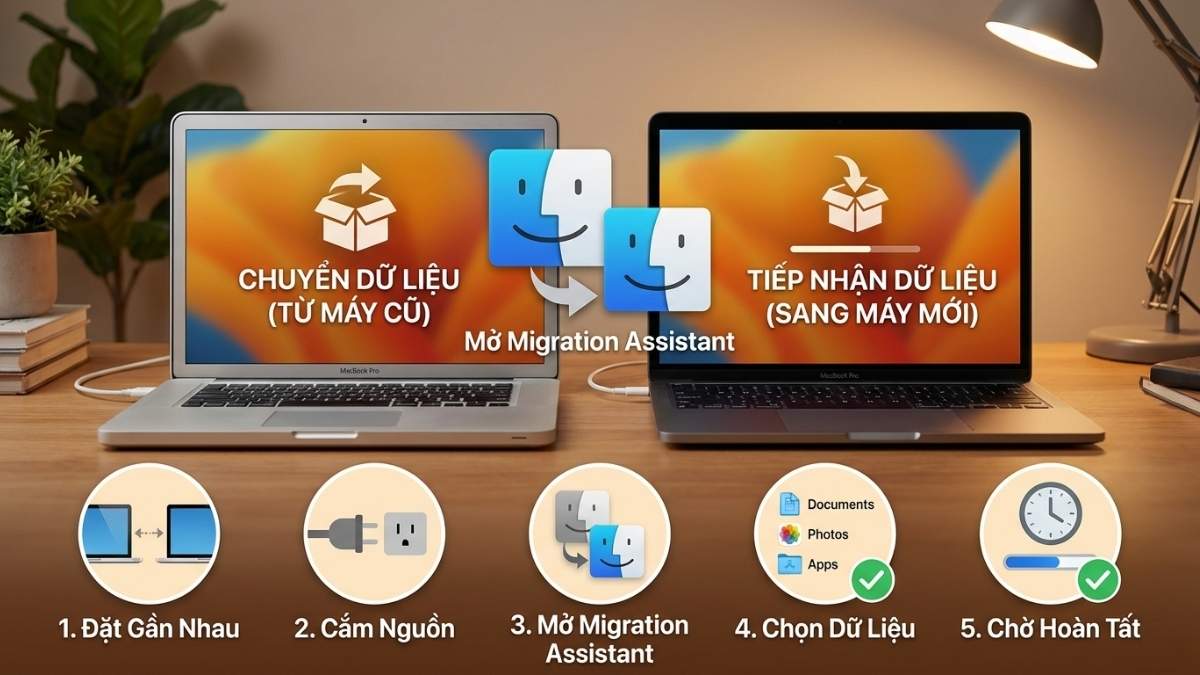
Chuyển dữ liệu từ Mac cũ bằng Migration Assistant
Cách 2: Chuyển dữ liệu từ laptop Windows sang MacBook Neo bằng Ổ cứng ngoài hoặc Cloud (Chuyển tệp tin rời)
Phù hợp nếu bạn chỉ cần mang sang một vài thư mục quan trọng hoặc dữ liệu quá lớn khiến Wi-Fi không tải nổi.
Dùng ổ cứng ngoài/USB: Copy dữ liệu từ Windows vào ổ cứng (đảm bảo ổ định dạng ExFAT để cả hai máy đều đọc/ghi được) > cắm vào MacBook và copy sang.
Dùng dịch vụ lưu trữ (iCloud, Google Drive, OneDrive): Upload dữ liệu từ Windows lên đám mây > đăng nhập cùng tài khoản đó trên MacBook để tải về hoặc đồng bộ.
[info]
Xem chi tiết: Cách chia sẻ file giữa máy Mac và Windows
Lưu ý quan trọng:
- Phần mềm: Các tệp
.exe trên Windows sẽ không chạy được trên macOS. Bạn cần tải bản cài đặt định dạng .dmg hoặc .pkg từ trang chủ phần mềm cho máy Mac.
- Dữ liệu chuyên biệt: Các file của phần mềm kế toán hoặc đồ họa đặc thù cần được sao lưu (backup) đúng định dạng để có thể import vào phần mềm tương ứng trên Mac.
[/info]
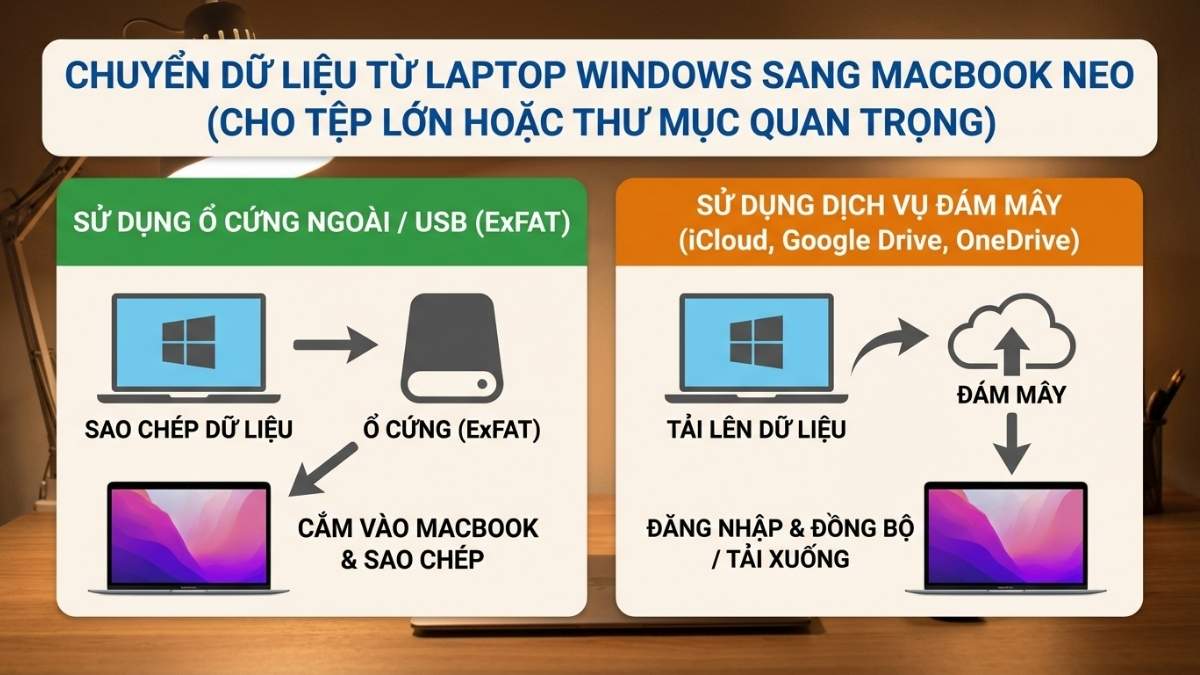
Chuyển dữ liệu từ laptop Windows sang MacBook Neo
Cách 3: Khôi phục từ Time Machine hoặc ổ đĩa sao lưu
- Dùng khi bạn đã có bản backup sẵn.
- Chọn đúng bản sao lưu gần nhất.
- Chỉ nên dùng khi bạn chắc bản backup không lỗi.
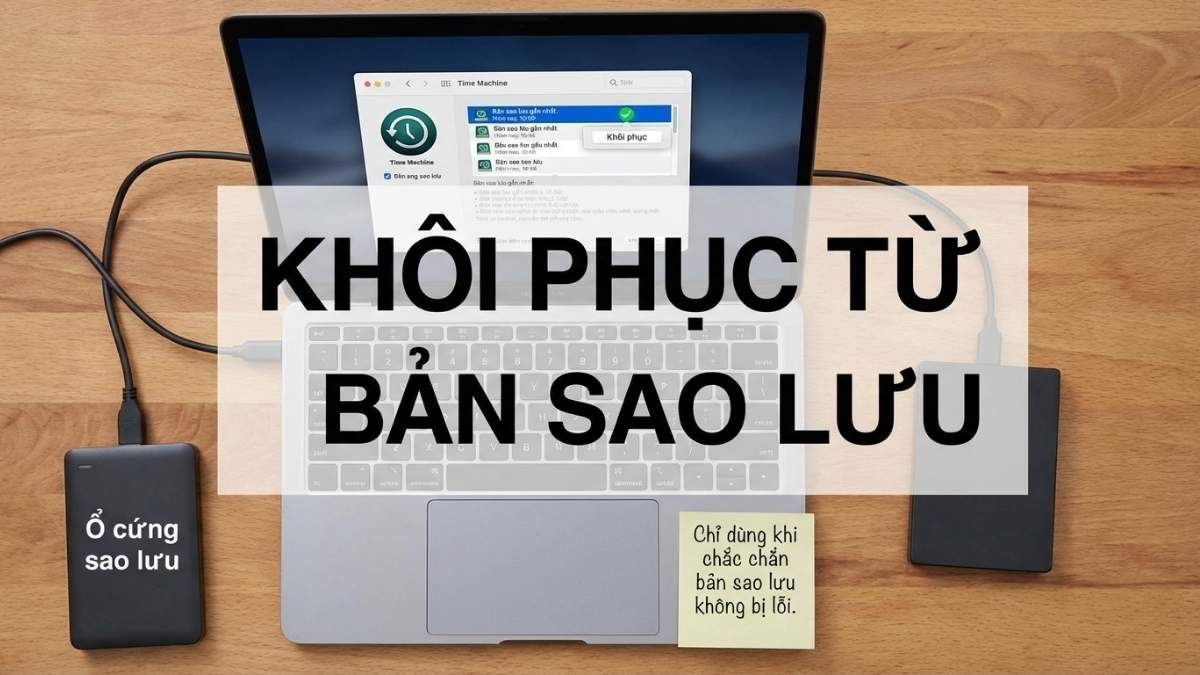
Khôi phục từ Time Machine hoặc ổ đĩa sao lưu
Khi nào nên bỏ qua bước chuyển dữ liệu để setup nhanh hơn?
- Bạn cần dùng máy gấp.
- Máy cũ của bạn quá nhiều file rối.
- Bạn muốn kiểm tra máy trước rồi mới chép dữ liệu sau.
5. Lỗi thường gặp khi thiết lập MacBook và cách xử lý nhanh
Lỗi Wi-Fi khi thiết lập
- Kiểm tra mật khẩu hoặc đưa máy lại gần router.
- Khởi động lại router nếu mạng chập chờn.
- Thử kết nối mạng khác hoặc chờ vài phút rồi thử lại.
Không đăng nhập được Apple ID
- Xác nhận đúng email/mật khẩu và kiểm tra mã 2FA trên iPhone/iPad.
- Có thể chọn "Thiết lập sau" nếu máy chủ Apple đang quá tải.
Cập nhật macOS bị treo hoặc chậm
- Tuyệt đối không tắt máy; hãy đảm bảo nguồn điện ổn định.
- Kiểm tra lại tốc độ Wi-Fi và kiên nhẫn chờ máy cài đặt nền.
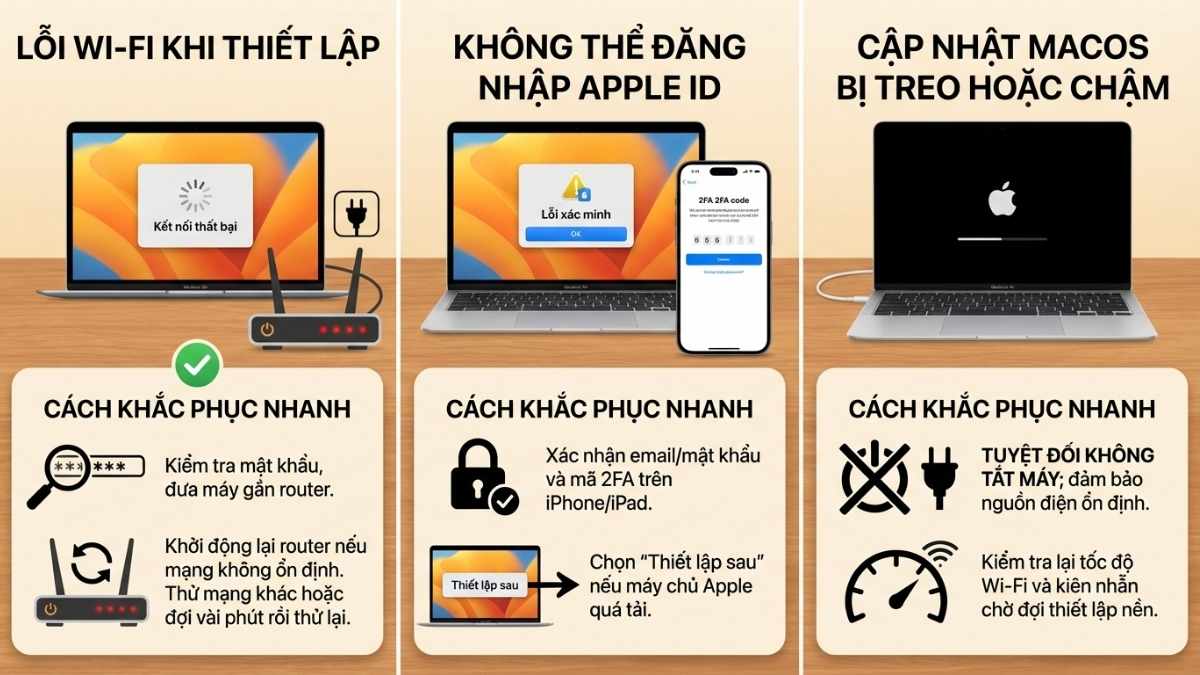
Lỗi thường gặp khi thiết lập MacBook
Máy nóng và hao pin nhanh sau setup
- Đây là hiện tượng bình thường do máy đang chạy ngầm để đồng bộ iCloud và lập chỉ mục Spotlight.
- Tình trạng sẽ ổn định hoàn toàn sau 1–2 ngày.
iCloud đồng bộ chậm
- Đảm bảo Wi-Fi ổn định và đúng tài khoản Apple ID.
- Nếu dữ liệu quá lớn, máy cần thêm thời gian để hiển thị đầy đủ.
Quên mật khẩu máy (Login Password)
- Sử dụng gợi ý mật khẩu hoặc dùng Apple ID để đặt lại mật khẩu theo hướng dẫn trên màn hình.
- Nên ghi chép lại mật khẩu ở nơi an toàn ngay sau khi tạo.
6. Mẹo làm quen nhanh với MacBook Neo nếu chuyển từ Windows
Làm quen với phím Command, Spotlight và Finder
- Command là phím tắt quan trọng nhất trên Mac.
- Spotlight giúp bạn tìm app, file và mở nhanh mọi thứ.
- Finder là nơi quản lý file, tương tự File Explorer trên Windows.
Ba công cụ này đủ để bạn thao tác nhanh trong những ngày đầu.
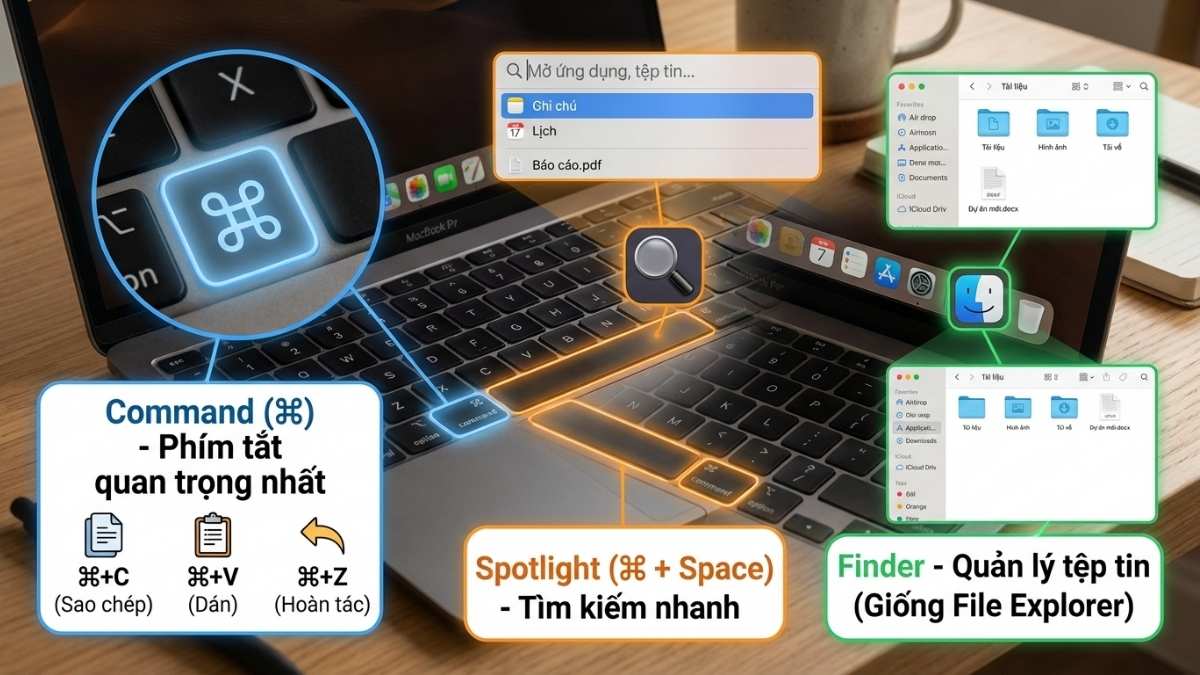
Command, Spotlight và Finder
Các cử chỉ Trackpad cơ bản giúp thao tác nhanh hơn
- Vuốt 2 ngón để cuộn trang.
- Chụm/phóng để thu nhỏ hoặc phóng to.
- Vuốt nhiều ngón để chuyển app hoặc xem cửa sổ.
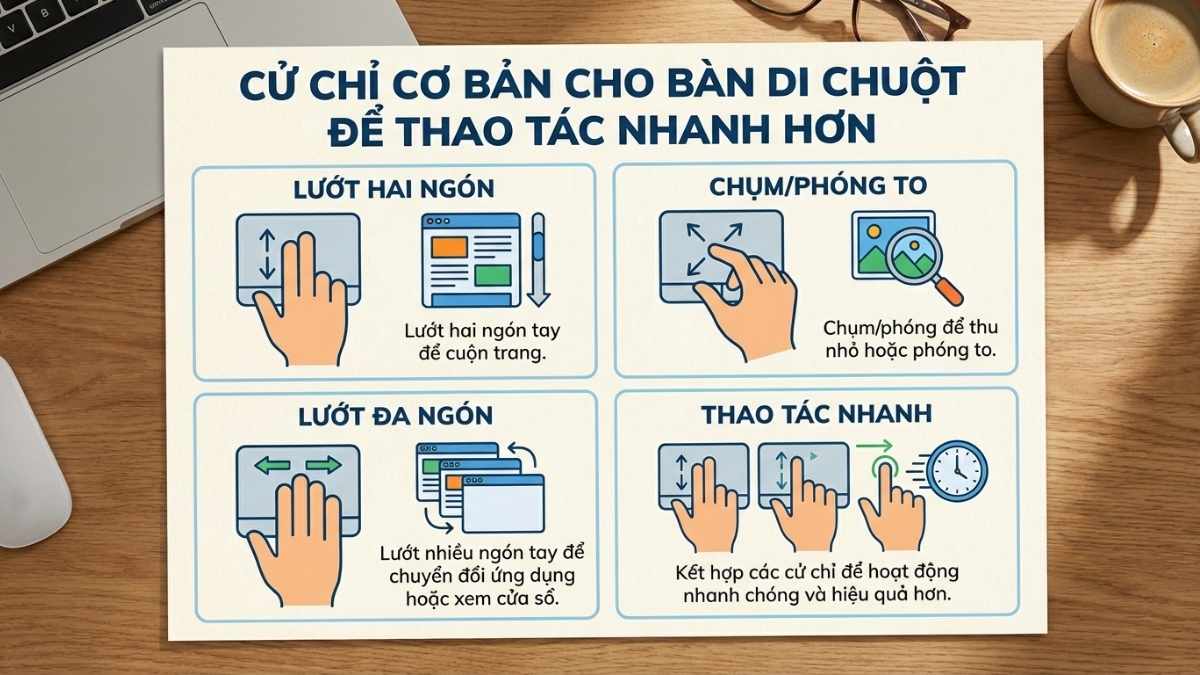
Các cử chỉ Trackpad cơ bản
Những khác biệt dễ gây bỡ ngỡ trong giao diện macOS
- Nút đóng, thu nhỏ, phóng to nằm ở góc trái.
- Thanh menu nằm trên cùng màn hình.
- Mọi cài đặt chính đều ở System Settings.

Nút đóng, thu nhỏ, phóng to nằm ở góc trái
7. Phụ kiện và thiết bị Apple giúp dùng MacBook Neo thuận tiện hơn
Dùng chung Apple ID với iPhone hoặc iPad để đồng bộ nhanh hơn
- Bạn sẽ nhận mã xác thực nhanh hơn.
- Ảnh, ghi chú, Safari và nhiều dữ liệu khác đồng bộ tiện hơn.
- Việc chia sẻ file giữa các thiết bị cũng đơn giản hơn.
Khi nào nên trang bị thêm hub chuyển cổng, chuột, bàn phím hoặc ổ cứng ngoài
XEM THÊM các mẫu hub chuyển đổi tiện dụng cho MacBook Neo:
Có thể tham khảo phụ kiện MacBook giá tốt tại Thế Giới Di Động khi cần mở rộng hệ sinh thái
Nếu bạn muốn mở rộng bộ thiết bị Apple để đồng bộ thuận tiện hơn, có thể tham khảo các dòng phụ kiện và sản phẩm Apple tại Thế Giới Di Động để chọn đúng nhu cầu sử dụng.
XEM NGAY PHỤ KIỆN MACBOOK
8. Giải đáp thắc mắc thường gặp
Thiết lập MacBook Neo lần đầu mất bao lâu?
Thường khoảng 15 - 45 phút. Thời gian có thể lâu hơn nếu bạn cập nhật macOS hoặc chuyển dữ liệu từ máy cũ.
Có bắt buộc phải đăng nhập Apple ID khi mới mua máy không?
Không bắt buộc, nhưng mình khuyên bạn nên đăng nhập sớm để dùng iCloud, Find My và đồng bộ dữ liệu tiện hơn.
Có thể bỏ qua bước chuyển dữ liệu rồi làm sau không?
Có. Đây là cách hợp lý nếu bạn muốn vào máy nhanh hoặc chưa sẵn sàng chuyển file ngay.
Vì sao MacBook Neo mới setup xong lại nóng và tụt pin nhanh?
Máy đang chạy nền để đồng bộ iCloud, lập chỉ mục dữ liệu và hoàn tất các tác vụ hệ thống. Hiện tượng này thường giảm sau một thời gian ngắn.
Khi nào nên chuyển dữ liệu từ Mac cũ, Windows hoặc bản sao lưu?
- Có Mac cũ và muốn giữ nguyên dữ liệu làm việc.
- Đang dùng Windows và muốn mang theo file cá nhân quan trọng.
- Đã có Time Machine hoặc bản sao lưu và muốn khôi phục nhanh.
Nếu dữ liệu cũ quá rối, bạn nên lọc trước những gì cần giữ. Đừng chuyển mọi thứ nếu không thật sự cần.
Có nên cập nhật phần mềm trong lần thiết lập đầu tiên không?
- Nên cập nhật nếu mạng ổn và bạn không cần dùng máy ngay.
- Có thể để sau nếu muốn vào máy nhanh trước.
Cập nhật sớm giúp máy ổn định hơn và vá lỗi hệ thống.
Siri, Apple Intelligence, Screen Time có thể bật sau được không?
Có. Phần lớn các tùy chọn này đều có thể bật hoặc tắt sau trong System Settings.Nếu bạn muốn setup nhanh, cứ bỏ qua trước.
Tham khảo phụ kiện cho MacBook Neo giá cực tốt:
Thiết lập MacBook Neo không khó. Chỉ cần bạn chuẩn bị sạc, Wi‑Fi và Apple ID trước, sau đó đi đúng từng bước trong Trợ lý thiết lập là có thể dùng máy ổn định ngay. Nếu muốn trải nghiệm gọn và dễ nhất, hãy setup như máy mới rồi cài dần những gì cần thiết sau.

 Điện thoại
 Laptop
 Phụ kiện
 Smartwatch
 Đồng hồ
 Tablet
 Máy cũ, Thu cũ
 Màn hình, Máy in
 Sim, Thẻ cào
 Dịch vụ tiện ích























































 Xóa địa chỉ