Đang chạy deadline mà chiếc laptop đột nhiên dở chứng: bật không lên, sập nguồn, đơ cứng hay liệt phím khiến bạn hoảng loạn vì sợ mất dữ liệu? Hãy bình tĩnh tra cứu ngay 15 lỗi laptop phổ biến nhất dưới đây để tự bắt đúng bệnh và khắc phục thiết bị ngay tại nhà.
Để tiết kiệm thời gian, bạn hãy đối chiếu biểu hiện thực tế trên máy của mình với bảng tổng quan dưới đây để khoanh vùng ngay lập tức nhé:
|
Biểu hiện lỗi trên laptop
|
Tên lỗi
|
Cách xử lý nhanh tại nhà
|
|
Nhấn nút nguồn không sáng đèn, máy im lìm.
|
Lỗi không lên nguồn
|
Cắm sạc chờ 15 phút, tháo pin cắm điện trực tiếp.
|
|
Đang dùng sập ngang, hiện màn hình xanh chữ trắng.
|
Lỗi màn hình xanh (BSOD)
|
Gỡ phần mềm vừa cài, cập nhật Driver, cài lại Win.
|
|
Mở app mất vài phút, chuột giật lag, máy chậm.
|
Lỗi đơ lag, treo máy
|
Tắt app chạy ngầm, nâng cấp ổ cứng SSD và RAM.
|
|
Quạt kêu rít to, máy sờ vào bỏng tay, tự tắt.
|
Lỗi quá nhiệt độ
|
Vệ sinh khe tản nhiệt, tra lại keo tản nhiệt CPU.
|
|
Biểu tượng Wi-Fi gạch chéo đỏ, chấm than vàng.
|
Lỗi mất kết nối mạng
|
Khởi động lại Router, cài lại Driver Wi-Fi.
|
|
Bấm phím không ăn, nhảy chữ lung tung.
|
Lỗi liệt, loạn bàn phím
|
Vệ sinh bụi bẩn dưới phím, thay bàn phím mới.
|
|
Cắm sạc không báo đèn, báo "Plugged in, not charging".
|
Lỗi không nhận sạc/pin
|
Kiểm tra củ sạc, gỡ Driver Battery trong Device Manager.
|
|
Loa bị rè, biểu tượng loa có dấu X đỏ.
|
Lỗi mất âm thanh
|
Chạy Troubleshoot Audio, cập nhật lại Driver âm thanh.
|
|
Máy vẫn chạy, quạt quay nhưng màn hình tối đen.
|
Lỗi màn hình đen
|
Nhấn Win + Ctrl + Shift + B để reset card đồ họa.
|
|
Cắm chuột, USB vào máy không nhận.
|
Lỗi cổng kết nối USB
|
Vệ sinh cổng cắm, khởi động lại máy tính.
|
|
Di chuột cảm ứng không di chuyển được.
|
Lỗi khóa Touchpad
|
Nhấn Fn + F7 (hoặc F9) để mở khóa Touchpad.
|
|
Màn hình có vạch kẻ dọc, sọc ngang, nhòe màu.
|
Lỗi sọc màn hình
|
Cắm xuất ra Tivi để test, cần thay cáp hoặc màn hình.
|
|
Gọi video call báo lỗi "Camera not found".
|
Lỗi không nhận Webcam
|
Mở nắp che Camera vật lý, cấp quyền truy cập trong Settings.
|
|
Không tìm thấy thiết bị tai nghe, loa Bluetooth.
|
Lỗi Bluetooth
|
Bật Bluetooth trong Settings, cập nhật Driver Bluetooth.
|
|
Đang dùng máy tự nhiên tắt phụp rồi khởi động lại.
|
Lỗi Reset đột ngột
|
Quét virus toàn bộ máy, dọn dẹp ổ C, vệ sinh tản nhiệt.
|
1. Laptop bật không lên nguồn
Biểu hiện: Bạn nhấn nút nguồn nhưng máy không có bất kỳ phản hồi nào, đèn nguồn không sáng, quạt không quay.
Nguyên nhân: Phổ biến nhất là do máy đã cạn kiệt pin, củ sạc bị đứt dây ngầm. Nặng hơn là do lỏng chân RAM, chập cháy IC nguồn trên bo mạch chủ.
Cách khắc phục: Cắm sạc vào máy và đợi 15 phút rồi mới bật lại. Nếu laptop có pin rời, hãy tháo pin ra, cắm sạc trực tiếp để kích nguồn. Nếu máy vẫn im lìm, bạn cần mang ra tiệm để kỹ thuật viên kiểm tra mainboard và RAM.
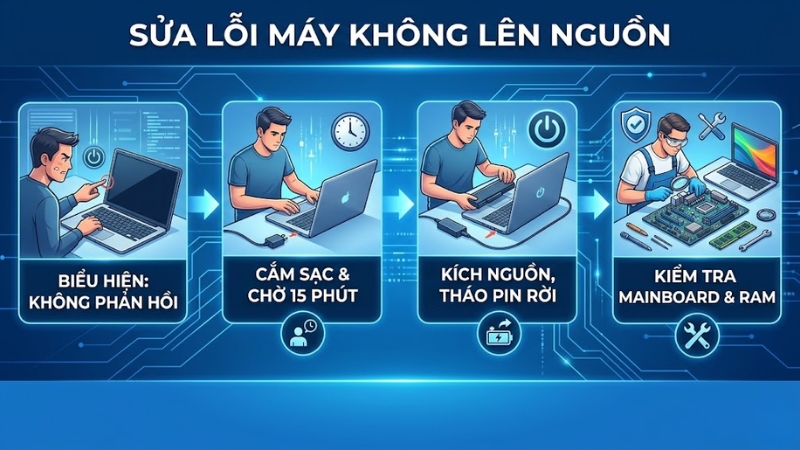
Sửa lỗi laptop bật không lên nguồn
2. Laptop bị lỗi màn hình xanh
Biểu hiện: Máy đang dùng thì đột ngột sập, hiện màn hình xanh dương với mã lỗi màu trắng và tự khởi động lại.
Nguyên nhân: Do xung đột phần mềm (cài nhầm Driver, nhiễm virus) hoặc do lỗi phần cứng (ổ cứng HDD bị Bad Sector, RAM bị lỗi tản nhiệt).
Cách khắc phục: Vào chế độ Safe Mode gỡ bỏ các ứng dụng vừa cài đặt. Sử dụng tính năng Windows Update. Nếu máy bị màn hình xanh liên tục khi vừa bật, bạn buộc phải cài lại hệ điều hành Windows hoặc mang đi test ổ cứng.
3. Laptop chạy chậm, đơ lag và treo máy
Biểu hiện: Mở ứng dụng mất vài phút, chuột giật lag vòng tròn, Disk 100% trong Task Manager.
Nguyên nhân: Sử dụng ổ cứng cơ HDD đời cũ, thiếu RAM (dưới 4GB), hoặc máy bị nhiễm mã độc đào coin ngầm.
Cách khắc phục: Nâng cấp ngay ổ cứng SSD và lắp thêm RAM (tối thiểu 8GB). Tắt các ứng dụng chạy ngầm không cần thiết trong mục Startup của Task Manager.
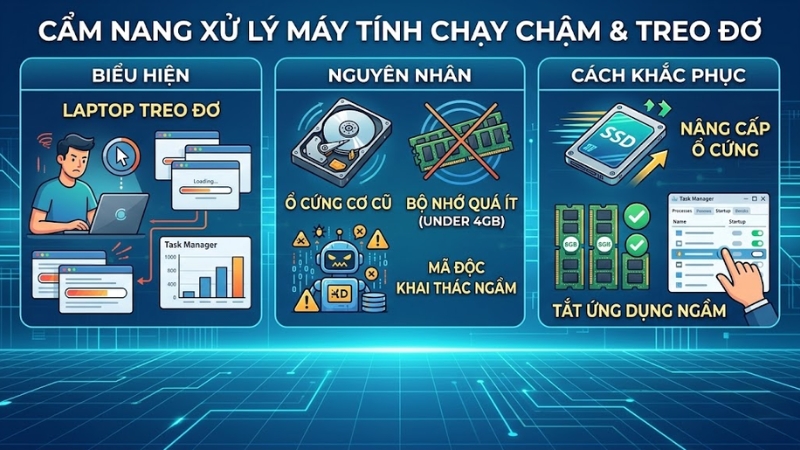
Khắc phục lỗi laptop chạy chậm, đơ lag và treo máy
4. Laptop quá nhiệt, quạt kêu to và tự tắt
Biểu hiện: Sờ vào mặt đáy hoặc khe tản nhiệt thấy bỏng tay, quạt gió kêu rè rè rít to, máy đang chơi game thì tự sập nguồn.
Nguyên nhân: Máy đã quá lâu không được vệ sinh khiến bụi bẩn bịt kín khe thoát gió, keo tản nhiệt CPU/GPU bị khô cứng mất tác dụng truyền nhiệt.
Cách khắc phục: Mang máy đến các trung tâm bảo hành để thợ vệ sinh bụi bẩn toàn bộ linh kiện và tra lại keo tản nhiệt chất lượng cao. Đừng quên kê cao mặt đáy laptop khi sử dụng.
5. Laptop bị lỗi không kết nối được Wi-Fi
Biểu hiện: Không thấy mạng nhà mình, icon Wi-Fi bị gạch chéo đỏ hoặc có dấu chấm than vàng.
Nguyên nhân: Bấm nhầm tổ hợp phím tắt Wi-Fi, lỗi Router của nhà mạng hoặc lỗi Driver card mạng trên máy.
Cách khắc phục: Khởi động lại cục phát Wi-Fi. Trên laptop, click chuột phải vào biểu tượng mạng chọn Troubleshoot problems. Nếu không hết, vào Device Manager gỡ Driver Wi-Fi và khởi động lại máy.
6. Laptop bị liệt, loạn bàn phím
Biểu hiện: Gõ chữ 'a' ra chữ 'aa', bấm một số phím không nhận, hoặc máy kêu tít tít liên tục khi khởi động.
Nguyên nhân: Do kẹt bụi bẩn, vụn thức ăn dưới chân phím, đứt mạch silicon bên dưới hoặc máy bị đổ nước vào bàn phím.
Cách khắc phục: Dùng cọ mềm và bóng thổi để vệ sinh các khe phím. Nếu phím bị liệt phần cứng do chập mạch mạch, cách duy nhất và tiết kiệm nhất là thay bàn phím laptop mới.
7. Laptop cắm sạc không vào pin
Biểu hiện: Cắm sạc nhưng icon pin không báo đang sạc, hoặc hiện thông báo "Plugged in, not charging".
Nguyên nhân: Cell pin đã bị chai hỏng do tuổi thọ, lỏng cáp pin bên trong, hoặc lỗi Driver quản lý pin của Windows.
Cách khắc phục: Thử một cục sạc khác cùng hãng để loại trừ lỗi do sạc. Vào Device Manager > Batteries > Uninstall "Microsoft ACPI-Compliant Control Method Battery", sau đó khởi động lại máy. Nếu pin vẫn 0%, bạn cần thay pin mới.
8. Laptop bị mất âm thanh, loa rè
Biểu hiện: Mở nhạc không có tiếng, biểu tượng loa có dấu X đỏ hoặc âm thanh bị rè, méo tiếng.
Nguyên nhân: Windows tắt nhầm dịch vụ Audio, lỗi Driver âm thanh, hoặc rách màng loa vật lý do mở max volume thời gian dài.
Cách khắc phục: Nhấp chuột phải vào biểu tượng loa, chọn Troubleshoot sound problems. Cập nhật lại Driver Realtek High Definition Audio. Nếu cắm tai nghe có tiếng mà loa ngoài không có, bạn cần thay loa laptop.
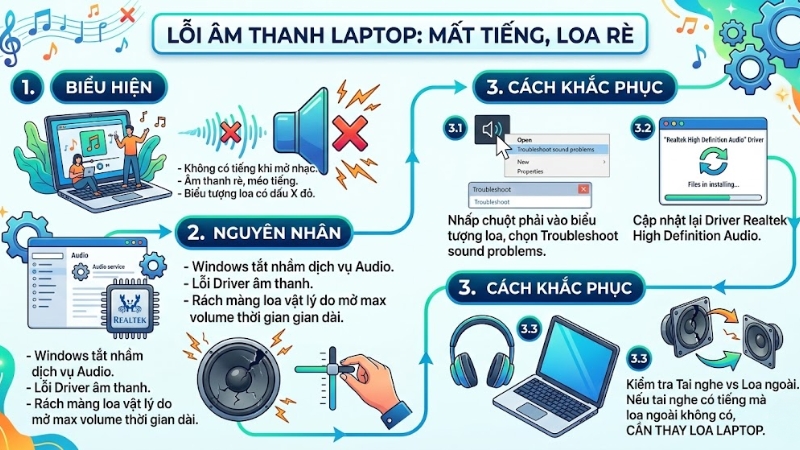
Sửa lỗi laptop bị mất âm thanh, loa rè
👉 Loa laptop bị rè, nhỏ tiếng hoặc hỏng màng loa khiến bạn không thể nghe nhạc, xem phim giải trí? Đừng lo, sắm ngay chiếc loa laptop chính hãng, âm thanh sống động, bass cực căng đang có mức giá ưu đãi cực sốc để thổi bùng trải nghiệm âm nhạc ngay thôi!
9. Laptop bị màn hình đen chỉ thấy chuột
Biểu hiện: Bật máy vẫn nghe tiếng quạt, màn hình sáng mờ hoặc đen thui nhưng vẫn rê được con trỏ chuột màu trắng.
Nguyên nhân: Lỗi bộ đệm của Card đồ họa (VGA) hoặc file Explorer.exe của Windows bị kẹt không thể tải giao diện màn hình chính.
Cách khắc phục: Nhấn tổ hợp phím Windows + Ctrl + Shift + B để hệ thống làm mới lại Card đồ họa. Hoặc nhấn Ctrl + Alt + Delete > Task Manager > File > Run new task > Gõ "explorer.exe" và nhấn Enter.
10. Laptop không nhận USB hoặc chuột ngoài
Biểu hiện: Cắm USB, chuột, bàn phím rời vào cổng USB nhưng máy không báo nhận, không sáng đèn.
Nguyên nhân: Cổng USB bị rỉ sét, bám nhiều bụi bẩn, lỏng chân hàn trên mainboard hoặc thiếu Driver USB.
Cách khắc phục: Đổi thử cổng USB khác. Dùng tăm bông tẩm cồn vệ sinh nhẹ nhàng khe cắm. Vào Device Manager, tìm mục Universal Serial Bus controllers để Scan for hardware changes.
11. Laptop bị lỗi Touchpad (Chuột cảm ứng)
Biểu hiện: Di ngón tay trên bề mặt Touchpad nhưng con trỏ chuột trên màn hình không di chuyển.
Nguyên nhân: Đa phần do người dùng vô tình bấm trúng phím tắt khóa Touchpad trên bàn phím, hoặc lỗi Driver Synaptics.
Cách khắc phục: Tìm trên hàng phím F1 đến F12 phím nào có biểu tượng Touchpad bị gạch chéo, nhấn tổ hợp Fn + Phím đó (ví dụ Fn+F7, Fn+F9). Vào Settings > Devices > Touchpad để kiểm tra xem đã bật On chưa.
12. Laptop bị sọc ngang dọc, nhòe màu màn hình
Biểu hiện: Màn hình xuất hiện các đường chỉ kẻ sọc, sọc ngang chớp nháy hoặc màu sắc bị ám hồng, ám xanh.
Nguyên nhân: Lỏng hoặc đứt cáp màn hình (cáp tín hiệu đi qua bản lề), lỗi panel màn hình do va đập, hoặc chết chip VGA.
Cách khắc phục: Dùng cáp HDMI cắm laptop ra Tivi. Nếu Tivi hiển thị bình thường thì màn hình laptop của bạn đã hỏng cáp hoặc hỏng tấm nền, cần mang ra tiệm thay thế. Nếu Tivi cũng bị sọc, lỗi nằm ở Card đồ họa.
13. Laptop báo lỗi không tìm thấy camera (Webcam)
Biểu hiện: Mở ứng dụng Zoom, Google Meet máy báo màn hình đen hoặc lỗi "We can't find your camera".
Nguyên nhân: Cửa trập bảo mật camera đang đóng, phím tắt khóa camera bị kích hoạt, hoặc Windows chặn quyền truy cập.
Cách khắc phục: Kiểm tra thanh gạt vật lý ngay trên ống kính webcam. Nhấn Fn + Phím có hình Camera để mở khóa. Vào Settings > Privacy > Camera > Bật Allow apps to access your camera.
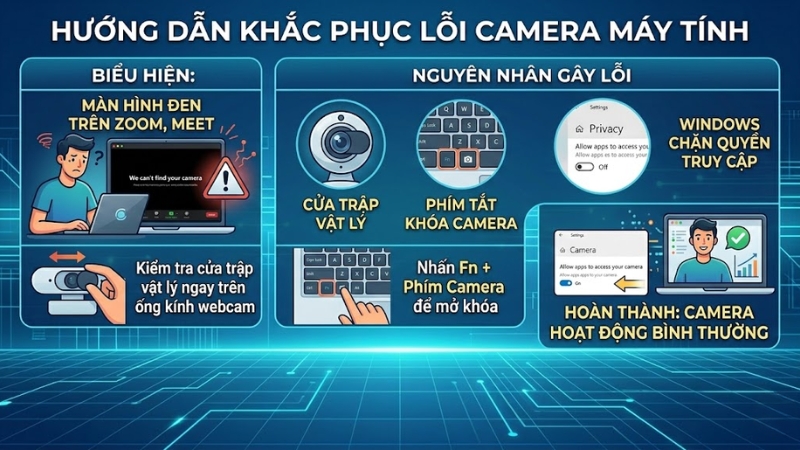
Sửa lỗi laptop báo lỗi không tìm thấy camera (Webcam)
14. Laptop bị lỗi không kết nối được Bluetooth
Biểu hiện: Không tìm thấy tai nghe không dây, chuột Bluetooth dù thiết bị ngoại vi đã bật chế độ ghép nối.
Nguyên nhân: Dịch vụ Bluetooth Support Service bị tắt, thiếu Driver Bluetooth.
Cách khắc phục: Nhấn Win + R, gõ services.msc, tìm đến Bluetooth Support Service, click đúp và đổi Startup type thành Automatic, nhấn Start. Sau đó cập nhật Driver Bluetooth trong Device Manager.
15. Laptop tự động Reset, tắt máy đột ngột
Biểu hiện: Đang làm việc máy tự nhiên sập nguồn cái "phụp" rồi tự khởi động lại từ đầu, mất hết dữ liệu đang làm dở.
Nguyên nhân: Hệ thống tản nhiệt hỏng khiến CPU quá nóng phải tự ngắt, nguồn điện cấp không đủ (Pin phồng, sạc lỗi) hoặc máy bị nhiễm virus phá hoại hệ thống.
Cách khắc phục: Quét virus toàn bộ hệ thống bằng Windows Defender. Kiểm tra nhiệt độ máy, nếu quá nóng cần đi vệ sinh tra keo tản nhiệt. Nếu cắm sạc dùng bình thường mà rút sạc ra bị sập thì bạn cần thay Pin mới.
👉 Chiếc laptop của bạn đã quá già cỗi, thường xuyên gặp "bệnh nan y" và chi phí sửa chữa đã vượt quá giá trị của máy? Đã đến lúc chấm dứt chuỗi ngày chạy deadline trong sự bực tức! Khám phá ngay các dòng laptop chính hãng, cấu hình mạnh mẽ, mở tab mượt mà đang được giảm giá cực sốc tại TGDĐ!
Hy vọng với cuốn bách khoa toàn thư 15 lỗi laptop phổ biến trên đây, bạn đã làm chủ được thiết bị của mình, tự tin bắt đúng bệnh và áp dụng các mẹo sửa chữa cực kỳ tiết kiệm, hiệu quả ngay tại nhà!

 Điện thoại
 Laptop
 Phụ kiện
 Smartwatch
 Đồng hồ
 Tablet
 Máy cũ, Thu cũ
 Màn hình, Máy in
 Sim, Thẻ cào
 Dịch vụ tiện ích























































 Xóa địa chỉ