ĐỪNG BỎ LỠ danh sách các mẫu laptop chính hãng, màn hình sắc nét đang giảm giá sốc:
Lỗi chảy mực màn hình laptop luôn là một trong những nỗi ám ảnh lớn nhất của người sử dụng. Liệu vết đen này có tự hết không, có sửa được không, hay bắt buộc phải thay mới? Bài viết dưới đây sẽ giải đáp chi tiết góc nhìn kỹ thuật và vạch trần những mẹo sửa chữa sai lầm đang lan truyền trên mạng xã hội.
1. Hiện tượng màn hình laptop bị chảy mực là gì?
Để hiểu một cách chính xác, lỗi "chảy mực" hoàn toàn không phải do mực in thông thường bám vào, mà đây là một sự cố hỏng hóc vật lý nghiêm trọng liên quan đến kết cấu phần cứng của tấm nền hiển thị. Màn hình laptop hiện nay phần lớn sử dụng công nghệ tấm nền LCD (màn hình tinh thể lỏng). Giữa các lớp kính bảo vệ là một lớp hợp chất tinh thể lỏng có nhiệm vụ thay đổi trạng thái phân cực của ánh sáng để hiển thị hình ảnh.
Khi lớp kính bên trong hoặc các phần tử chứa tinh thể lỏng bị nứt vỡ do lực tác động ngoại biên, hợp chất tinh thể lỏng này sẽ tràn ra ngoài, không nhận được sự điều khiển điện từ nữa, tạo thành các vùng không thể hiển thị ánh sáng.
Các biểu hiện trực quan dễ nhận biết nhất bao gồm:
- Màn hình xuất hiện các vết chấm đen, vệt loang lổ có màu đen hoặc tím thẫm như mực đổ vào tấm nền.
- Màn hình có hiện tượng loang màu, mất hoàn toàn khả năng hiển thị ở vùng bị lỗi, che khuất một phần hoặc toàn bộ nội dung công việc.
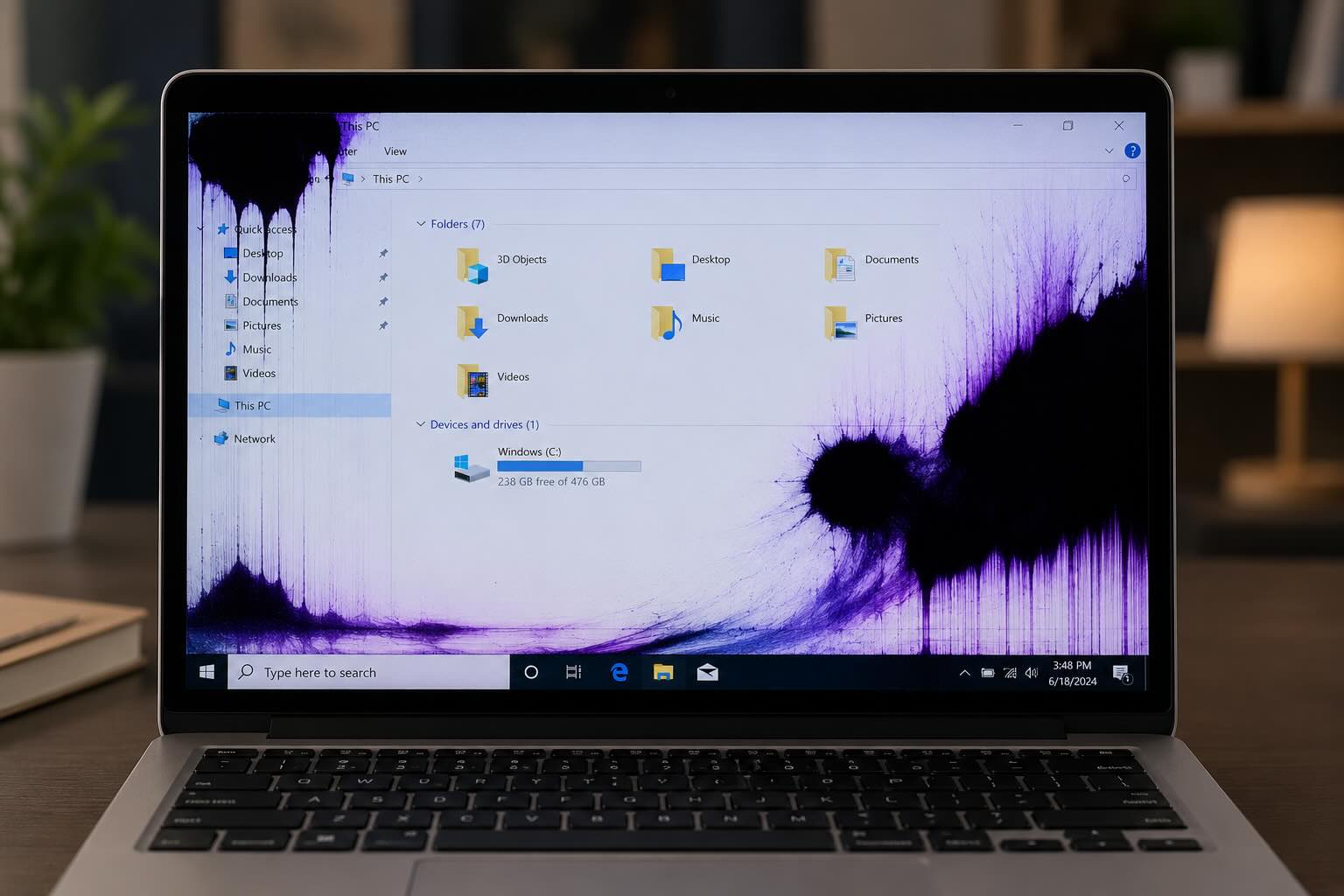
Laptop bị chảy mực
Phân biệt màn hình bị chảy mực, điểm chết (Dead pixel) và đốm trắng
Nhiều người dùng thường nhầm lẫn lỗi chảy mực với các sự cố hiển thị khác dẫn đến việc đánh giá sai mức độ nghiêm trọng và áp dụng sai cách xử lý. Dưới đây là cách phân biệt chi tiết dựa trên tiêu chuẩn kỹ thuật:
|
Tiêu đề lỗi hiển thị
|
Đặc điểm nhận biết kỹ thuật
|
|
Màn hình bị chảy mực
|
Vết mực ban đầu có thể chỉ là một chấm nhỏ, nhưng theo thời gian hoặc khi chịu lực tác động (gập mở máy), tinh thể lỏng có xu hướng ngày càng lan rộng ra xung quanh.
|
|
Điểm chết (Dead pixel)
|
Các đốm đen cực kỳ nhỏ (chỉ bằng đầu kim), xuất hiện cố định tại một vị trí, hoàn toàn không có khả năng tự lan rộng ra khắp màn hình.
|
|
Màn hình bị đốm trắng
|
Lỗi do các pixel bị kẹt sáng (Stuck pixel) hoặc lỗi lớp phản quang. Biển hiện là đốm sáng mờ hoặc vệt trắng hẳn lên, khác biệt hoàn toàn với màu đen đặc của lỗi đổ mực.
|
2. Nguyên nhân tại sao màn hình máy tính bị loang, đổ mực?
Lỗi chảy mực màn hình laptop 100% xuất phát từ tác động vật lý ngoại lực trong quá trình sử dụng chứ không bao giờ đến từ xung đột phần mềm hay hệ điều hành:
- Hành vi va đập, tai nạn bất ngờ: Laptop bị va đập màn hình vào cạnh bàn, máy bị rơi rớt từ trên cao xuống nền cứng hoặc lỡ tay đè vật nặng lên nắp máy tính làm vỡ cấu trúc panel lỏng bên trong.
- Thói quen sử dụng sai cách phổ biến: Nhiều người dùng có thói quen cấn màn hình laptop do kẹp bút bi, kẹp giấy, tai nghe vào bên trong bàn phím rồi gập máy mạnh tay. Ngoài ra, thói quen gập mở laptop sai cách (cầm vào góc trên bên trái/phải màn hình để kéo thay vì cầm vào chính giữa) tạo ra lực xoắn uốn cong tấm nền, dẫn đến tổn thương phần cứng.
- Yếu tố môi trường & Linh kiện: Thiết bị bị dính nước mưa, vào nước chảy mực do không sấy khô kịp thời. Việc thường xuyên sử dụng máy trong môi trường ẩm ướt hoặc tuổi thọ tấm nền LCD đã quá già cỗi cũng khiến các lớp keo bong tróc, tinh thể lỏng dễ bị tràn.
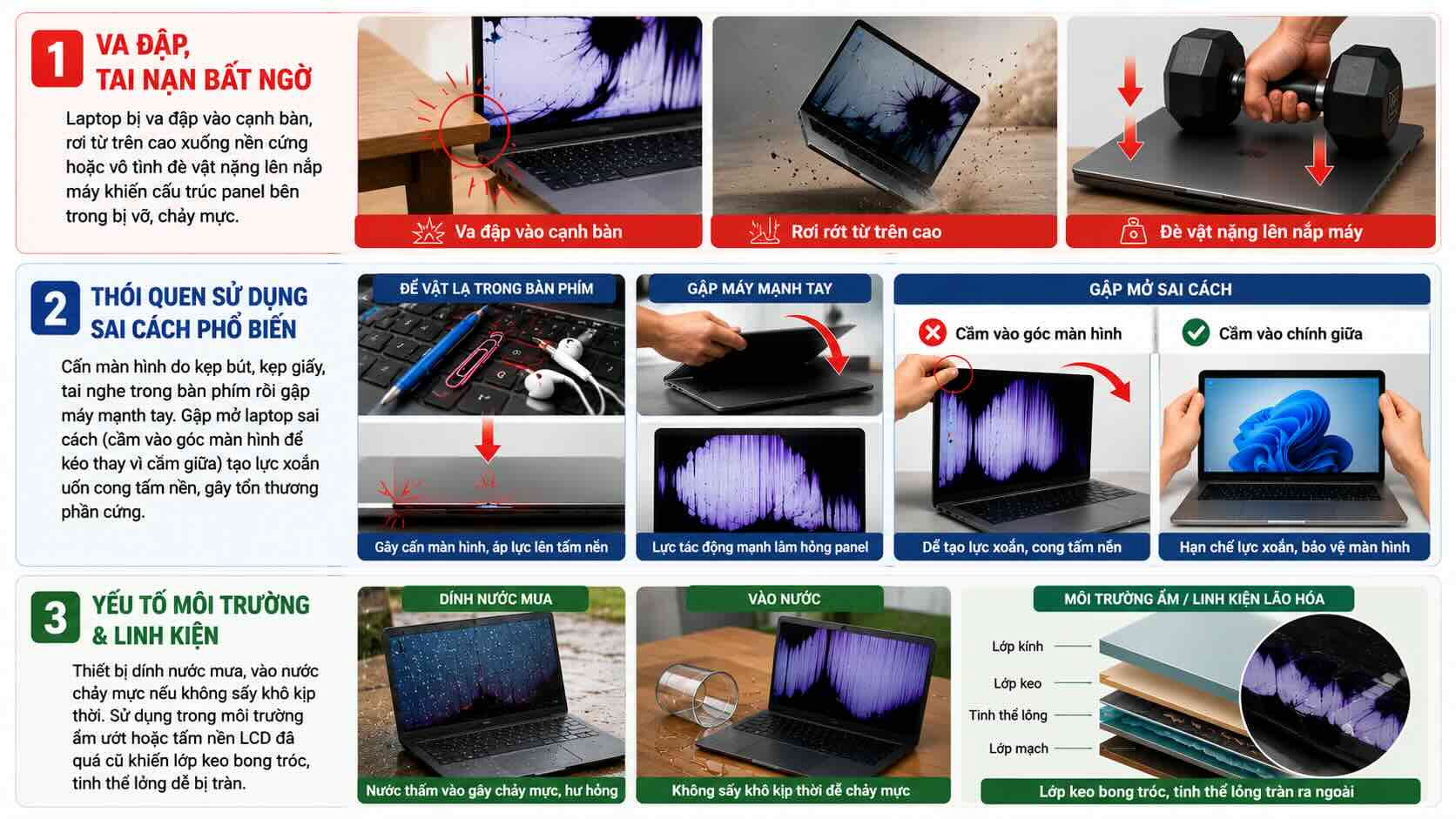
Dấu hiệu màn hình laptop bị hư, chảy mực
3. Vạch trần mẹo "miết màn hình bị loang mực" tại nhà: Nên hay không?
Hiện nay, trên các nền tảng video ngắn như TikTok, YouTube truyền tai nhau rất nhiều mẹo hướng dẫn cách sửa lỗi chảy mực tại nhà: Bật độ sáng màn hình ở mức tối đa, dùng khăn mềm miết hoặc ép từ tâm điểm đen ra xung quanh với hy vọng phân tán phần mực bị loang để màn hình trở lại bình thường.
CẢNH BÁO TỪ CHUYÊN GIA KỸ THUẬT:
- Sự thật kỹ thuật: Việc dùng tay miết, tác động lực trực tiếp chỉ làm rách thêm các bóng bán dẫn lân cận, khiến lớp kính chịu lực bên trong nứt rộng hơn.
- Hậu quả thực tế: Các đốm đen không những không mất đi mà sẽ loang rộng gấp nhiều lần, phá hỏng hoàn toàn khả năng hiển thị chỉ sau vài ngày.
Khẳng định đanh thép: Lỗi chảy mực màn hình laptop không thể tự hết. Một khi màn hình đã bị mực loang, giải pháp duy nhất và triệt để là bắt buộc phải thay màn hình laptop mới.
4. Màn hình laptop bị chảy mực để lâu có sao không?
Nếu bạn cố tình trì hoãn việc sửa chữa khi vết loang còn nhỏ, thiết bị sẽ nhanh chóng gặp phải các hệ lụy nghiêm trọng dưới đây:
- Cản trở công việc: Vệt loang đen sẽ lớn dần theo thời gian, che khuất thanh công cụ Taskbar, các ký tự văn bản, biểu đồ hay tài liệu quan trọng khi bạn làm việc.
- Gây hại cho mắt: Mắt phải điều tiết liên tục với cường độ cao để nhìn né qua các vệt đen nhòe nhoẹt trên màn hình, dễ gây mỏi mắt, nhức đầu và suy giảm thị lực rất nhanh.
- Nguy cơ hỏng hoàn toàn: Tinh thể lỏng tràn ra có thể gây chập mạch panel, khiến các đường sọc ngang, sọc dọc xuất hiện đi kèm, làm tê liệt hoàn toàn khả năng hiển thị của máy tính.
5. Thay màn hình máy tính bao nhiêu tiền?
Chi phí thay thế linh kiện phụ thuộc vào rất nhiều yếu tố như kích thước màn hình (14 inch, 15.6 inch), độ phân giải (HD, Full HD), tần số quét và công nghệ tấm nền (IPS hay màn hình OLED).
Dưới đây là bảng giá tham khảo dịch vụ thay màn hình mới chính hãng cập nhật năm 2026:
|
Dòng máy (Thương hiệu)
|
Loại màn hình hỗ trợ
|
Giá tham khảo (VND)
|
Thời gian bảo hành
|
|
Thay màn hình laptop Dell
|
Vostro, Inspiron, Latitude, XPS
|
1.200.000 – 4.500.000
|
6 - 12 tháng
|
|
Thay màn hình laptop HP
|
Pavilion, Envy, ProBook, EliteBook
|
1.300.000 – 3.800.000
|
6 - 12 tháng
|
|
Thay màn hình laptop Asus
|
Vivobook, Zenbook, TUF Gaming
|
1.200.000 – 4.000.000
|
6 - 12 tháng
|
|
Thay màn hình Macbook
|
Macbook Air, Macbook Pro (Thay cụm / phôi)
|
3.500.000 – 7.500.000
|
6 tháng
|
Nếu cần kiểm tra chi phí sửa chữa, chính sách bảo hành hoặc đặt lịch hỗ trợ, bạn có thể truy cập trang Trung tâm Bảo hành Thế Giới Di Động
Truy cập ngay trang bảo hành Thế Giới Di Động
THAM KHẢO THÊM các mẫu túi chống sốc giá cực ưu đãi giúp bảo vệ laptop:
Tóm lại, màn hình laptop bị chảy mực là một lỗi tổn thương vật lý rất nặng, đừng tốn thời gian áp dụng các mẹo vặt sai lầm tại nhà. Để bảo vệ máy tính tốt hơn, hãy luôn sử dụng túi chống sốc dày dặn khi di chuyển, không để vật nặng đè lên nắp máy và luôn gập mở máy nhẹ nhàng ở vị trí chính giữa màn hình nhé!

 Điện thoại
 Laptop
 Phụ kiện
 Smartwatch
 Đồng hồ
 Tablet
 Máy cũ, Thu cũ
 Màn hình, Máy in
 Sim, Thẻ cào
 Dịch vụ tiện ích











































 Xóa địa chỉ