ĐỪNG BỎ LỠ các mẫu iPhone giá tốt GIẢM SỐC:
Bạn muốn chụp những bức ảnh chân dung xóa phông lung linh như máy ảnh chuyên nghiệp ngay trên iPhone? Portrait Mode (Chế độ Chân dung) chính là "bí kíp" cho bạn! Bài viết này sẽ giải thích rõ Portrait Mode là gì, hướng dẫn chi tiết cách sử dụng và chia sẻ những mẹo chụp ảnh chân dung đẹp, ấn tượng, giúp bạn dễ dàng tạo ra những tác phẩm nghệ thuật điện thoại tuyệt vời!
1. Portrait Mode là gì?
Portrait Mode (Chế độ Chân dung) là chế độ chụp ảnh trên iPhone và nhiều smartphone khác, giúp tập trung vào đối tượng chính bằng cách làm mờ hậu cảnh (hiệu ứng xóa phông hay bokeh).
Nhờ đó, chủ thể trở nên nổi bật, tách biệt khỏi nền, tạo cảm giác chuyên nghiệp như chụp bằng máy ảnh DSLR, rất phù hợp khi chụp ảnh chân dung hoặc các vật thể cần nhấn mạnh.
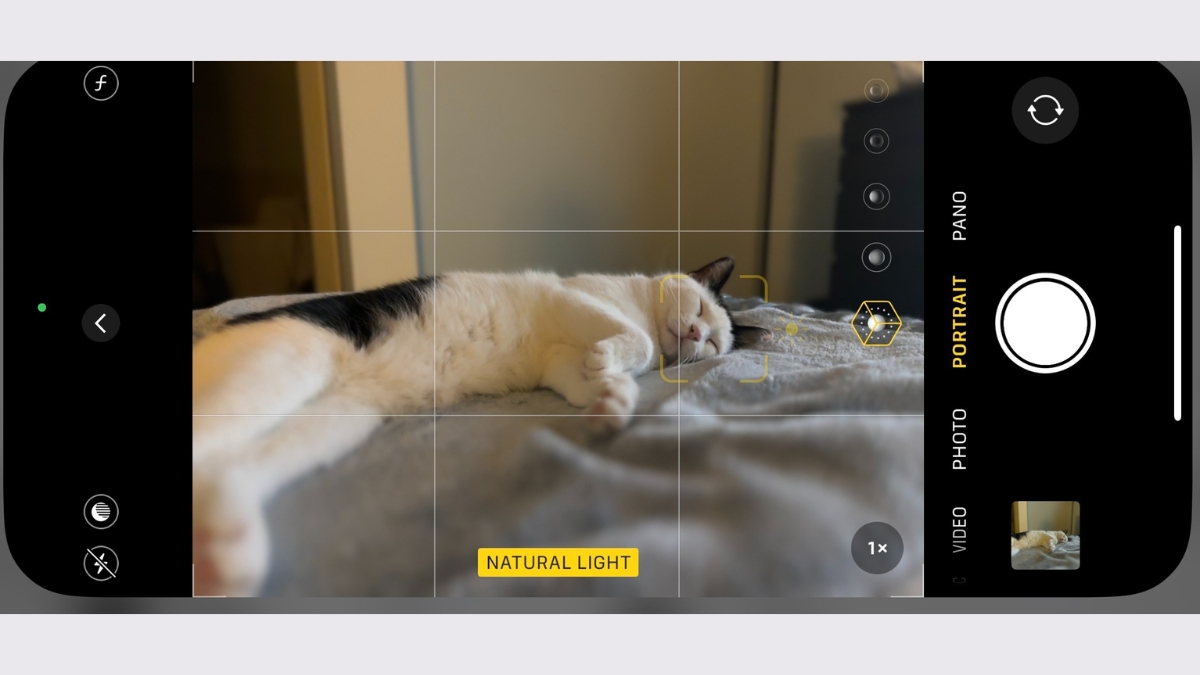
Portrait Mode (Chế độ Chân dung)
2. Cách hoạt động của Portrait
Để bạn dễ hình dung, dưới đây là cách Portrait Mode tạo hiệu ứng xóa phông trên iPhone:
- Khi bạn chọn chế độ Chân dung, iPhone sẽ sử dụng hệ thống camera kép (hoặc cảm biến độ sâu trên các mẫu mới) để đo khoảng cách giữa chủ thể và hậu cảnh.
- Máy sẽ tạo bản đồ độ sâu trường ảnh: xác định đâu là chủ thể (người, vật thể) và đâu là nền phía sau.
- Phần mềm xử lý ảnh sẽ dựa vào bản đồ này để làm mờ hậu cảnh (hiệu ứng bokeh), giúp chủ thể nổi bật hơn.
- Sau khi chụp, bạn còn có thể điều chỉnh mức độ làm mờ hoặc chọn các hiệu ứng ánh sáng khác nhau để bức ảnh thêm ấn tượng.
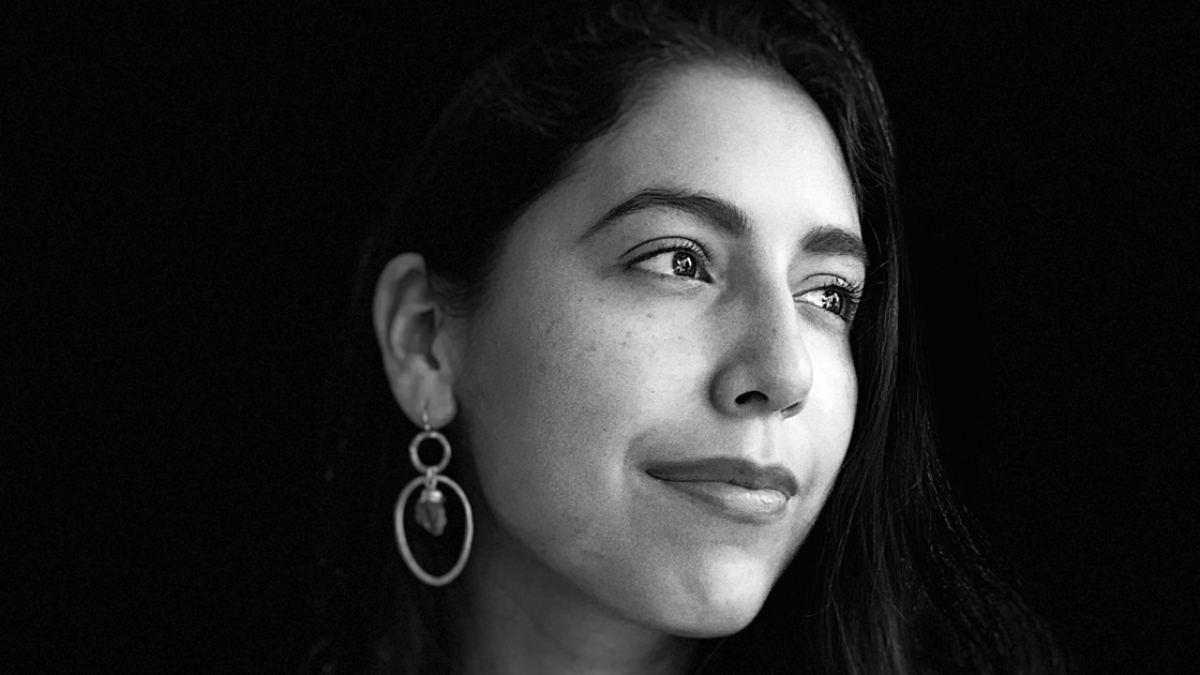
Ảnh chân dung trên iPhone XS
3. Cách sử dụng Portrait Mode trên iPhone
Để chụp ảnh xóa phông với Portrait Mode trên iPhone, bạn làm theo các bước sau:
Bước 1: Mở Camera trên iPhone > Vuốt để chọn chế độ Portrait (Chân dung) ở cạnh dưới màn hình.
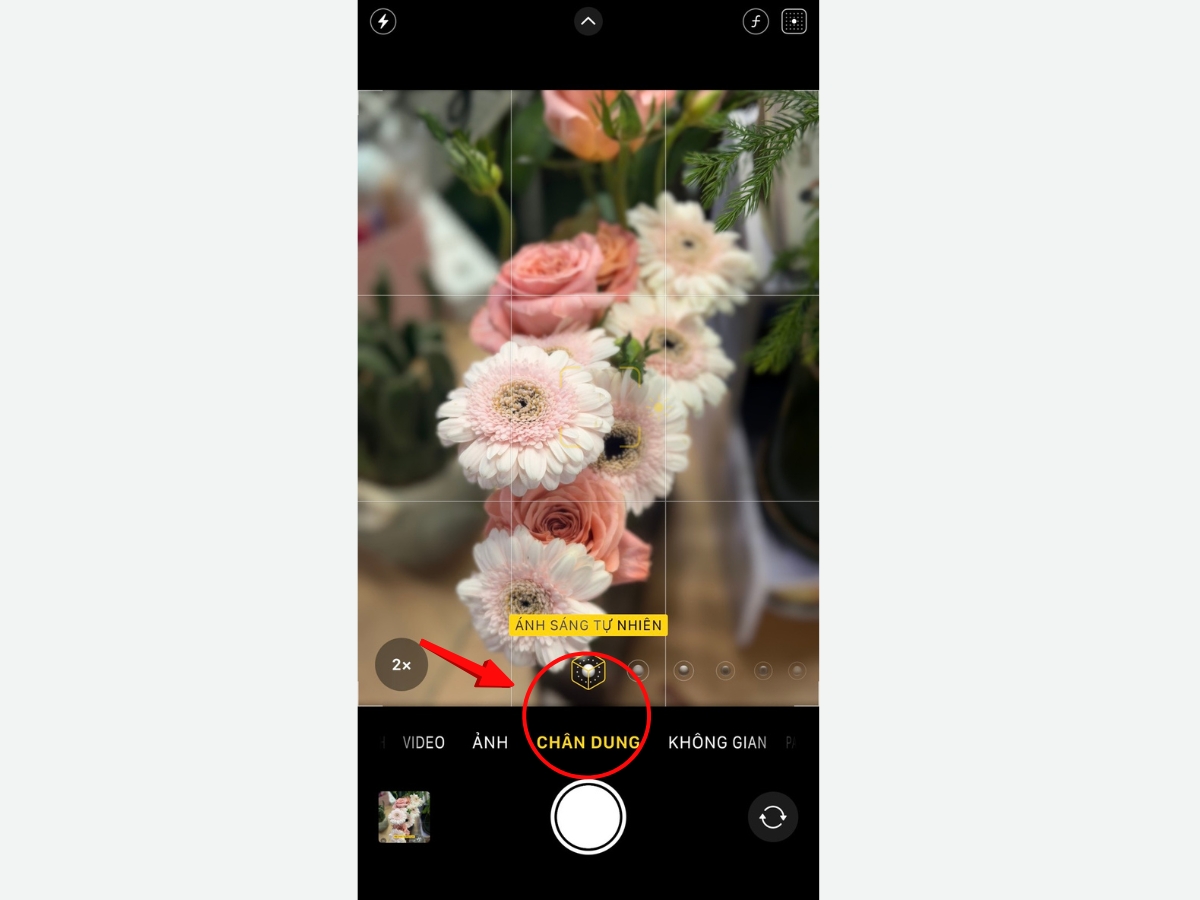
Vuốt để chọn chế độ Portrait (Chân dung)
Bước 2: Căn chỉnh đối tượng vào giữa khung hình. Nếu là người, iPhone sẽ tự động nhận diện và hiển thị khung vàng quanh khuôn mặt; nếu là vật thể, bạn có thể chạm vào màn hình để lấy nét.
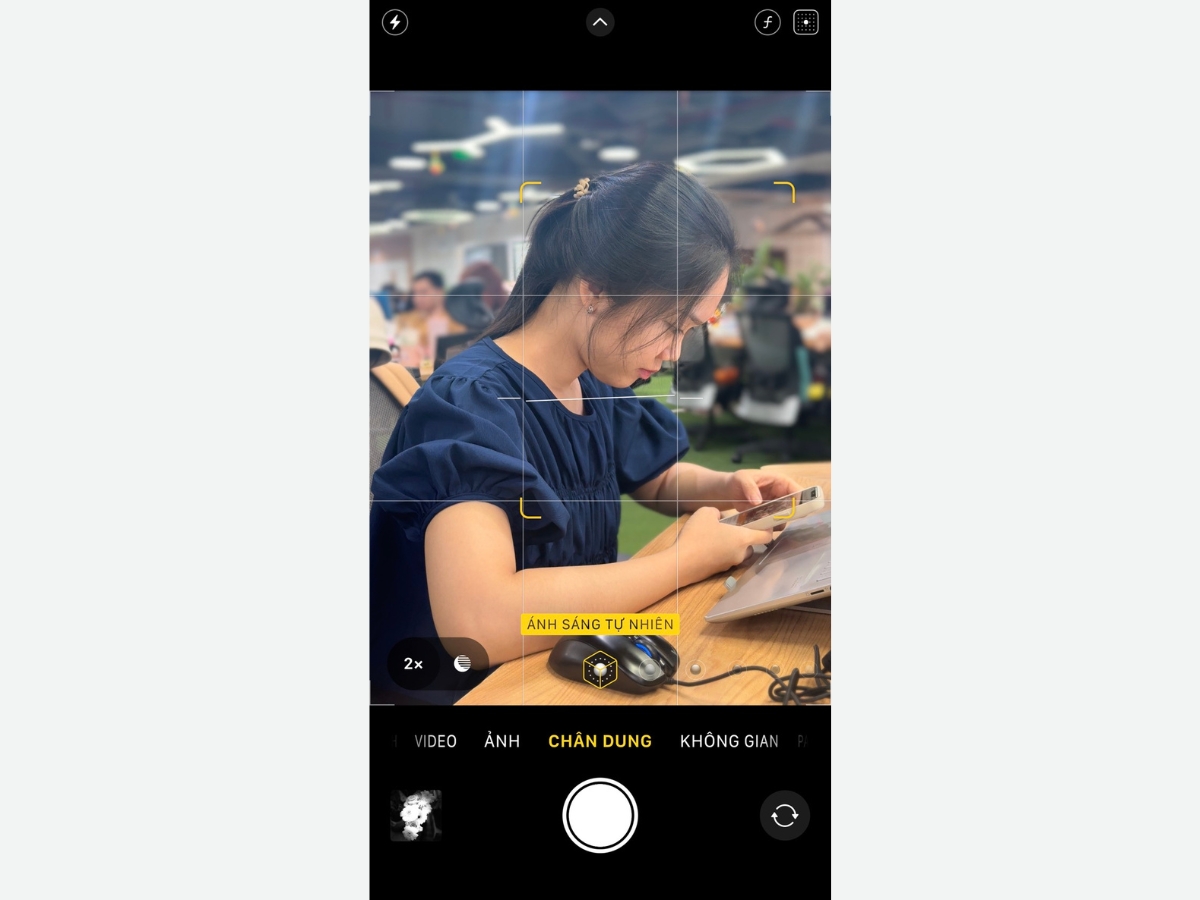
Nếu là người, iPhone sẽ nhận diện và hiển thị khung vàng quanh khuôn mặt
Bước 3: Làm theo hướng dẫn trên màn hình: Nếu bạn đứng quá gần, quá xa hoặc thiếu sáng, máy sẽ nhắc bạn điều chỉnh vị trí cho phù hợp.
Chạm nút chụp (nút tròn màu trắng) để lưu lại bức ảnh chân dung với hiệu ứng xóa phông.
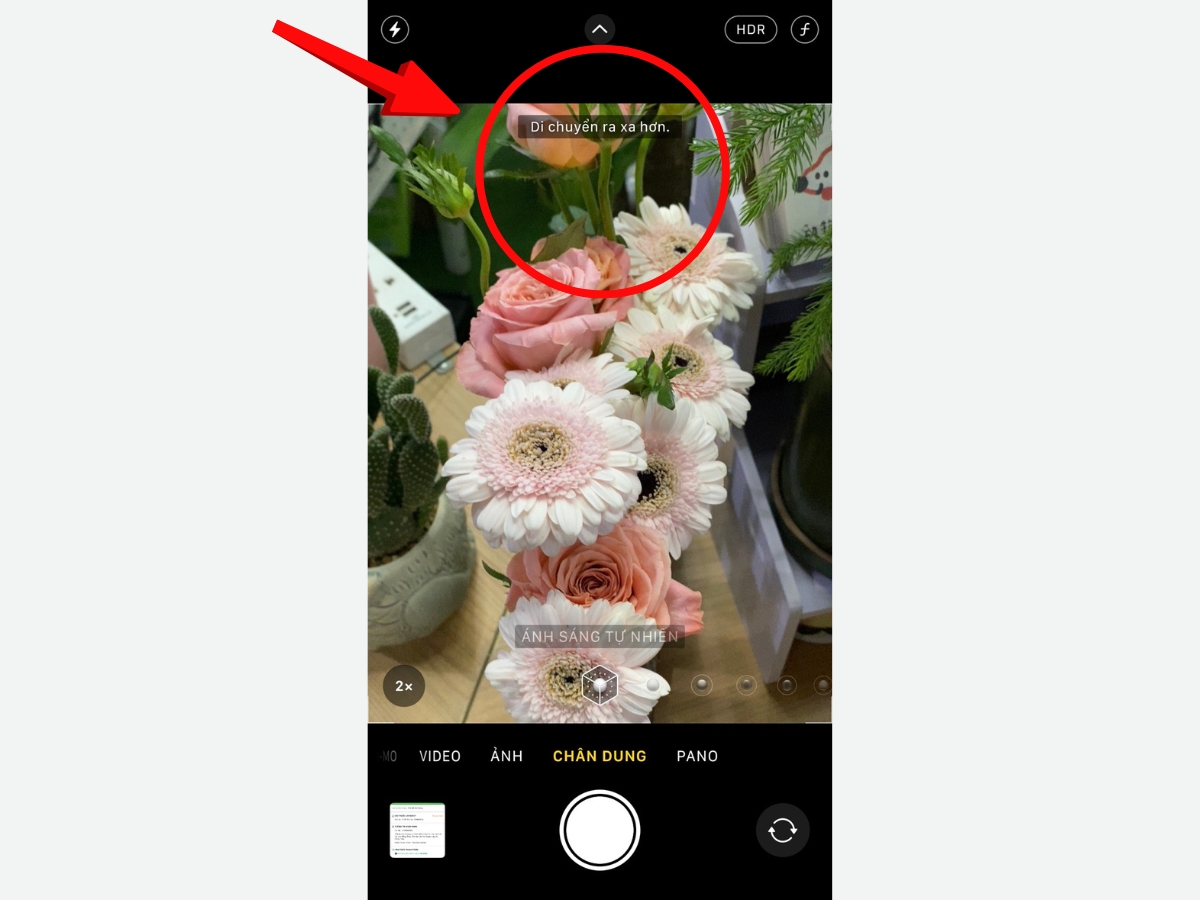
Nếu bạn đứng quá gần, quá xa hoặc thiếu sáng, máy sẽ nhắc bạn
Bước 4: Bạn có thể chọn các hiệu ứng ánh sáng khác nhau (Natural Light, Studio Light, Contour Light, Stage Light,...) ngay trước khi chụp hoặc chỉnh sửa lại sau khi chụp trong ứng dụng Ảnh.
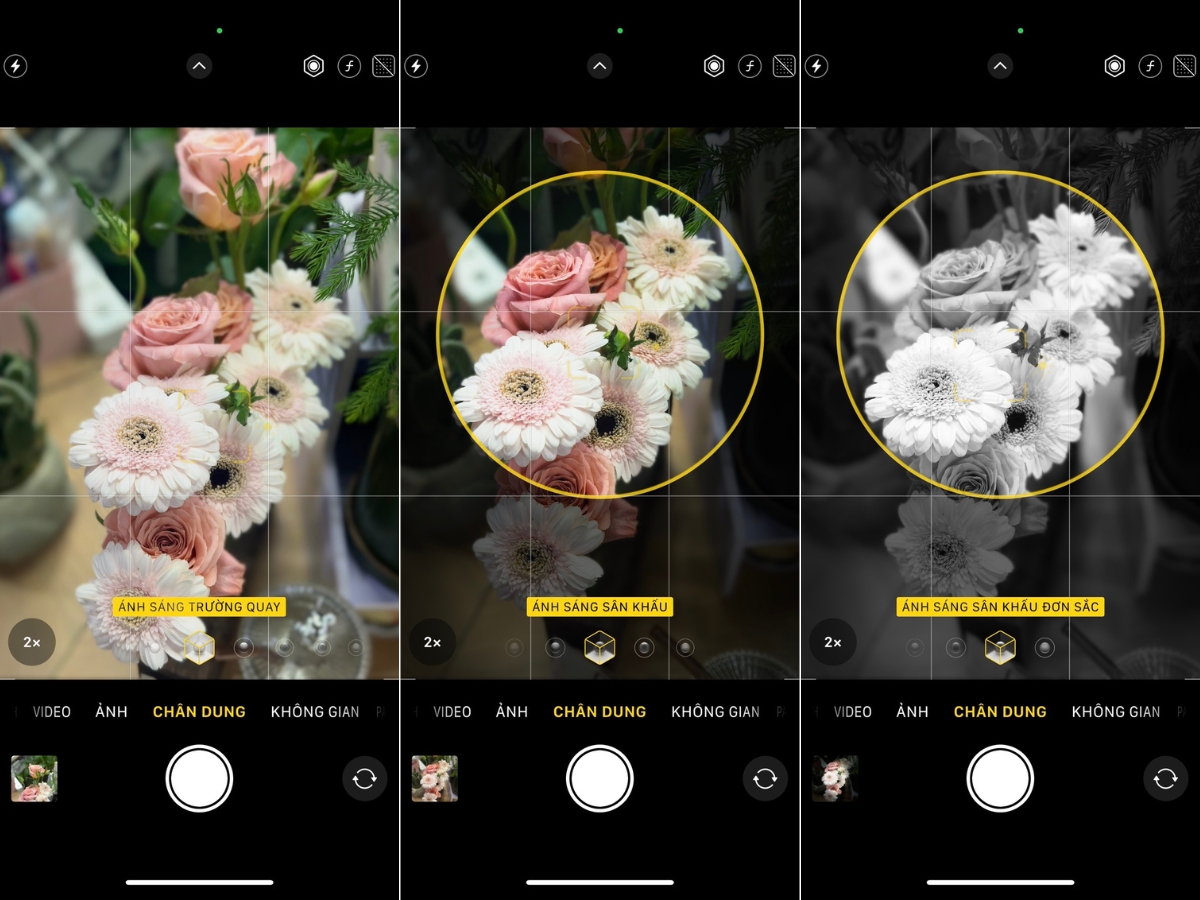
Bạn có thể chọn các hiệu ứng ánh sáng khác nhau
Bước 5: Sau khi chụp, bạn có thể vào ứng dụng Ảnh, chọn ảnh vừa chụp, nhấn "Sửa" để điều chỉnh mức độ làm mờ hậu cảnh hoặc thay đổi hiệu ứng ánh sáng theo ý muốn.
Lưu ý: Portrait Mode hoạt động tốt nhất khi chủ thể cách máy từ 2 - 8 feet (khoảng 0,5 - 2,5m) và hậu cảnh có nhiều chi tiết để hiệu ứng xóa phông rõ nét hơn
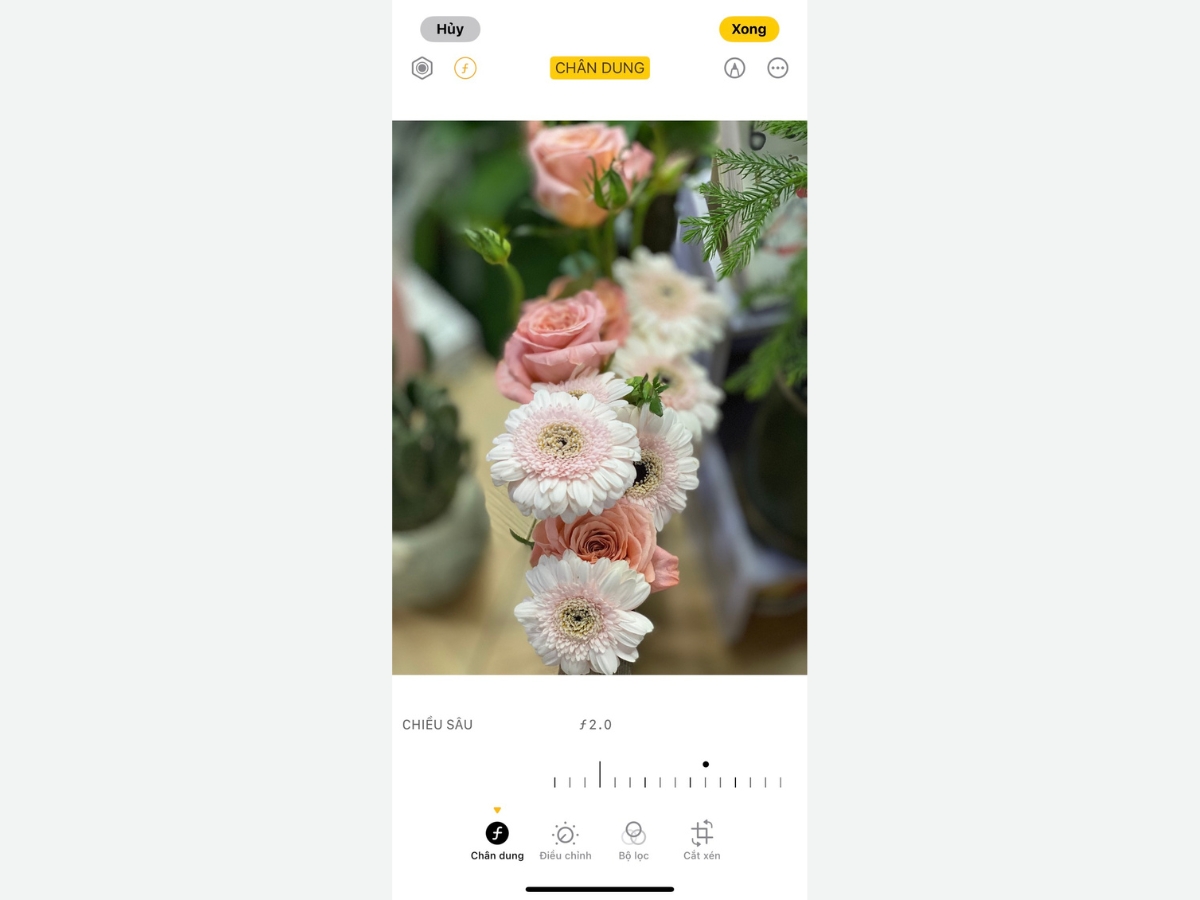
Nhấn
4. Tính năng của Portrait Mode trên iPhone
Portrait Lighting
Portrait Lighting là bộ hiệu ứng ánh sáng chuyên nghiệp tích hợp trong chế độ Chân dung (Portrait Mode) trên iPhone, giúp bạn tạo ra những bức ảnh chân dung ấn tượng như trong studio. Dưới đây là các hiệu ứng nổi bật:
|
Hiệu ứng Portrait Lighting
|
Đặc điểm
|
|
Natural Light
|
Ánh sáng tự nhiên, hậu cảnh mờ nhẹ
|
|
Studio Light
|
Làm sáng đều khuôn mặt, hiệu ứng phòng thu
|
|
Contour Light
|
Tăng tương phản, làm nổi bật đường nét khuôn mặt
|
|
Stage Light
|
Nền tối hoàn toàn, chủ thể như trên sân khấu
|
|
Stage Light Mono
|
Nền tối, ảnh trắng đen nghệ thuật
|
|
High-Key Light Mono
|
Nền trắng sáng, chủ thể trắng đen hiện đại
|
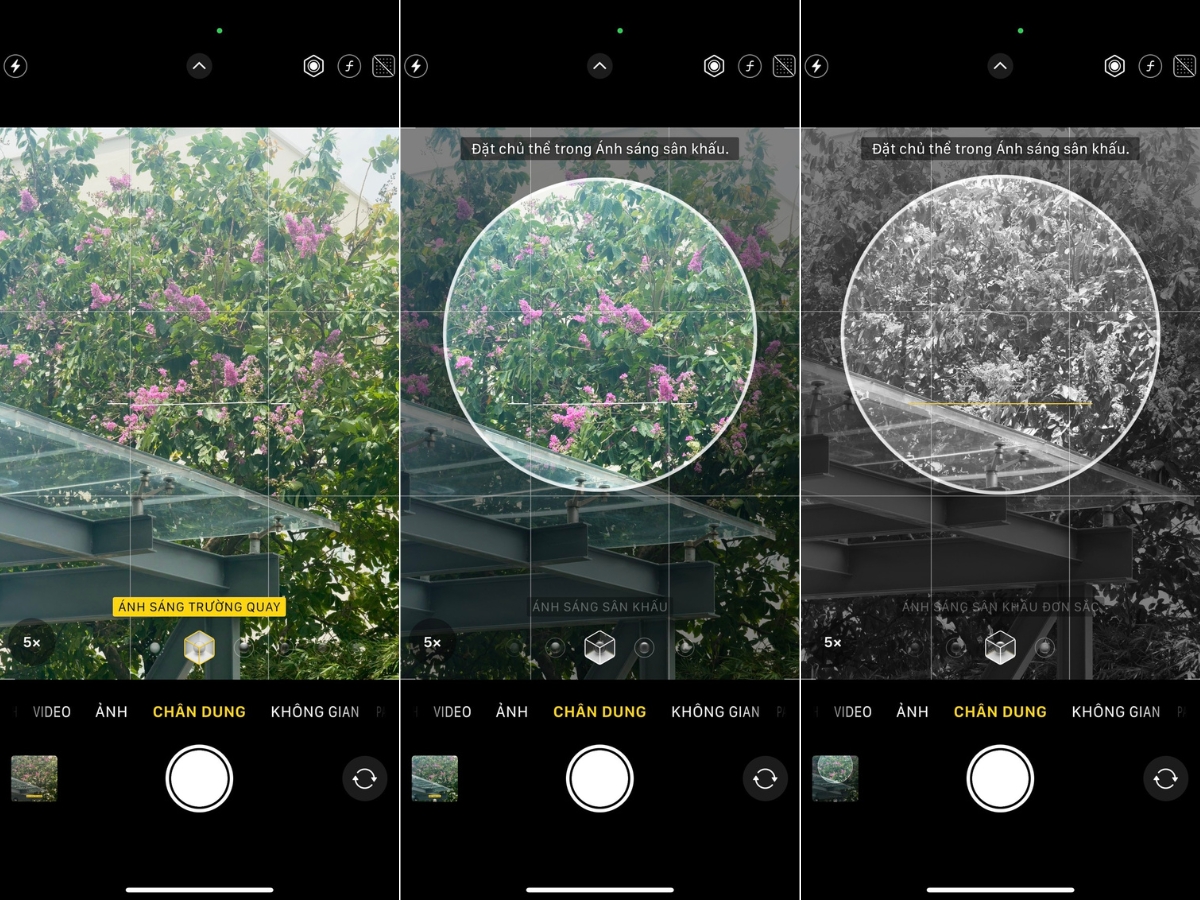
Portrait Lighting là bộ hiệu ứng ánh sáng
Depth Control
Depth Control là tính năng cho phép bạn điều chỉnh độ mờ của hậu cảnh (xóa phông) sau khi chụp ảnh chân dung trên iPhone. Tính năng này giúp bạn kiểm soát hiệu ứng xóa phông linh hoạt, phù hợp với từng bức ảnh và sở thích cá nhân.
Để sử dụng, sau khi chụp ảnh ở chế độ Portrait, bạn mở ảnh trong ứng dụng Ảnh, nhấn "Sửa" (Edit), rồi dùng thanh trượt "Độ sâu" (Depth) để tăng hoặc giảm mức độ làm mờ hậu cảnh theo ý muốn.
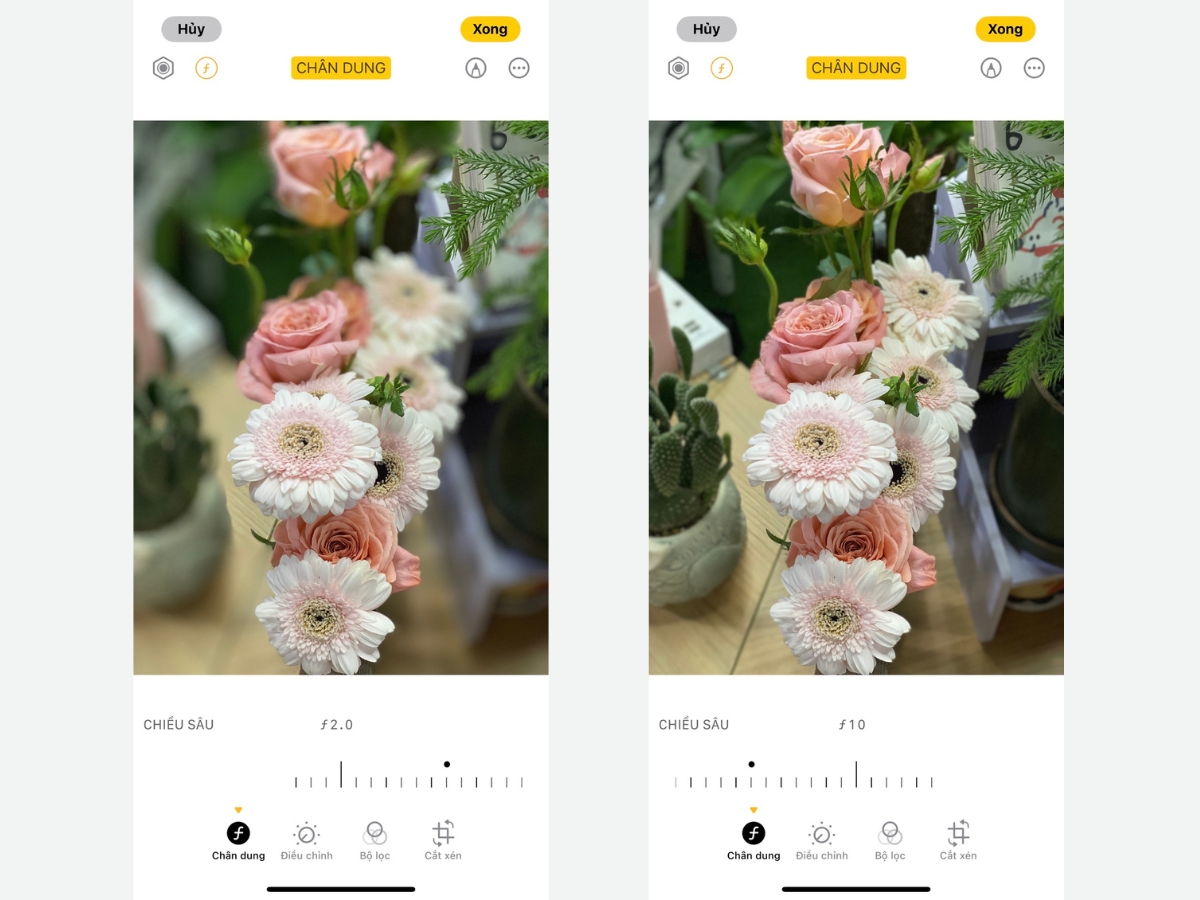
Depth Control là tính năng cho phép bạn điều chỉnh độ mờ của hậu cảnh
5. Mẹo chụp ảnh Portrait đẹp
Chọn ánh sáng phù hợp: Ưu tiên ánh sáng tự nhiên, tránh ánh sáng quá mạnh hoặc ngược sáng; nếu chụp trong nhà, hãy đứng gần cửa sổ hoặc nguồn sáng dịu để khuôn mặt sáng rõ và tự nhiên.
Chú ý đến bố cục: Đặt đối tượng lệch tâm một chút theo quy tắc 1/3, giữ khoảng cách hợp lý giữa chủ thể và hậu cảnh để hiệu ứng xóa phông nổi bật hơn.
Lựa chọn nền phù hợp: Chọn nền đơn giản, ít chi tiết hoặc có màu sắc tương phản với chủ thể để làm nổi bật đối tượng; tránh nền quá rối hoặc có nhiều vật thể gây phân tán chú ý.
Hướng dẫn đối tượng tạo dáng: Khuyến khích đối tượng thư giãn, thử nhiều góc mặt, nghiêng đầu nhẹ, hoặc nhìn ra ngoài khung hình để tạo cảm giác tự nhiên và đa dạng cảm xúc.
Sử dụng Portrait Lighting và Depth Control hiệu quả: Thử các hiệu ứng ánh sáng trong Portrait Lighting để tạo phong cách riêng; sau khi chụp, dùng Depth Control điều chỉnh mức độ xóa phông cho phù hợp với từng bức ảnh.
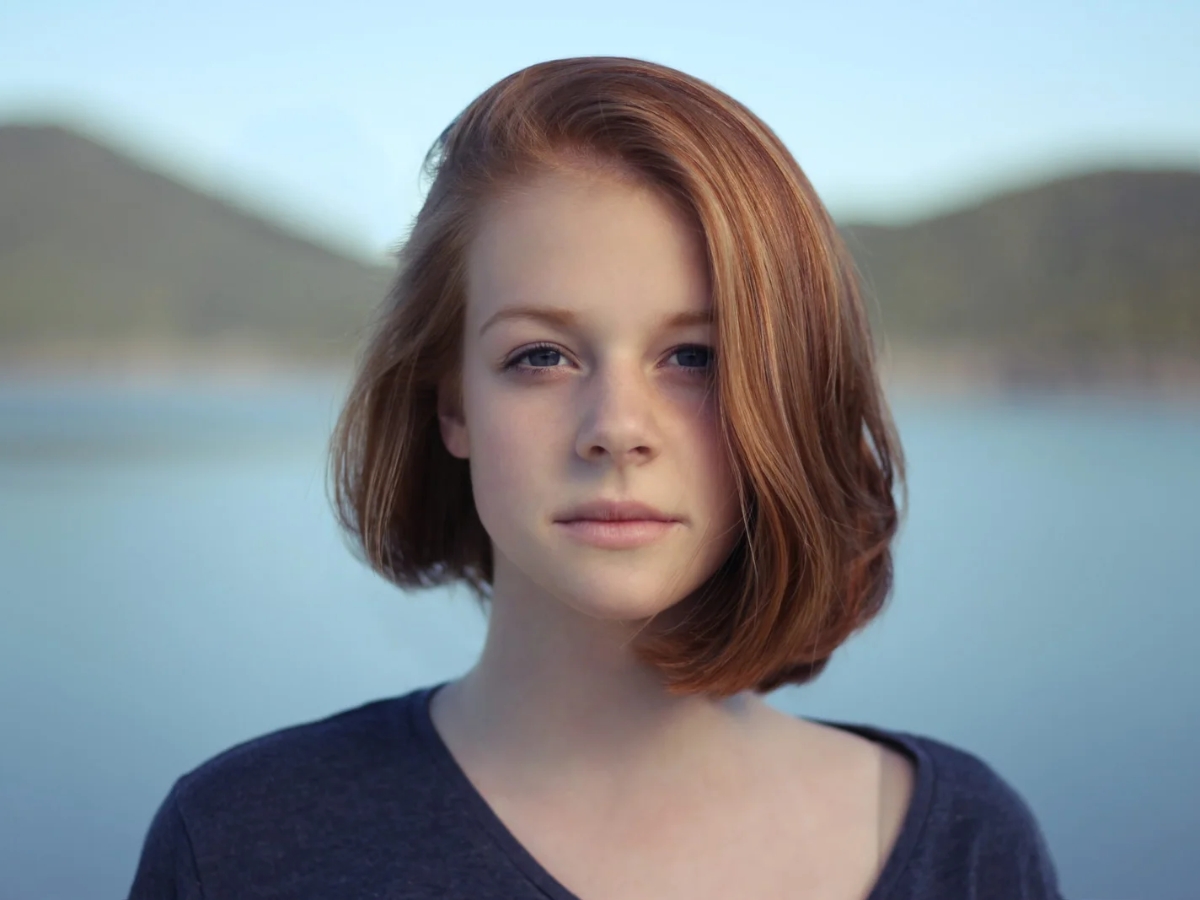
Chọn nền đơn giản, ít chi tiết
6. Thiết bị hỗ trợ Portrait Mode
Portrait Mode hiện đã trở thành tiêu chuẩn trên hầu hết smartphone hiện đại và máy ảnh kỹ thuật số, giúp người dùng dễ dàng sáng tạo ảnh chân dung đẹp mắt, nổi bật chủ thể trong mọi tình huống.
|
Thiết bị hỗ trợ
|
Dòng máy/điện thoại tiêu biểu
|
Đặc điểm nổi bật
|
|
iPhone
|
iPhone 7 Plus trở lên iPhone 14, iPhone 15, iPhone SE (2nd gen)+
|
Chế độ Portrait nâng cấp qua từng đời
|
|
Samsung Galaxy
|
Galaxy S, Note, A series
|
Nhiều hiệu ứng xóa phông, chỉnh hậu kỳ
|
|
Google Pixel
|
Pixel 4, 5, 6, 7, 8, 9...
|
Bokeh tự nhiên, nhận diện chủ thể tốt
|
|
Hãng khác (Oppo,...)
|
Oppo, Vivo, Xiaomi, OnePlus, Realme...
|
Hỗ trợ cả camera trước và sau
|
|
Máy ảnh chuyên nghiệp
|
Canon, Nikon, Sony, Fujifilm (DSLR, mirrorless)
|
Xóa phông tự nhiên, kiểm soát linh hoạt
|
7. Các câu hỏi liên quan
Chụp ảnh Portrait có cần thiết bị đặc biệt không?
Để sử dụng Portrait Mode, thiết bị cần có camera kép hoặc cảm biến hỗ trợ đo độ sâu, hoặc công nghệ xử lý ảnh tương tự trên các smartphone đời mới.
Ảnh chụp ở chế độ Portrait có dung lượng lớn không?
Ảnh chụp ở chế độ Portrait thường có dung lượng lớn hơn ảnh thường do lưu thêm dữ liệu độ sâu trường ảnh và hiệu ứng xóa phông.
Làm sao để Portrait Mode hoạt động tốt nhất?
Để Portrait Mode cho kết quả đẹp nhất, nên chụp ở nơi có ánh sáng tốt, giữ khoảng cách hợp lý giữa chủ thể và hậu cảnh, đồng thời căn chỉnh đối tượng rõ nét trong khung hình.
Portrait Mode có dùng được với camera trước không?
Có, hầu hết iPhone và nhiều smartphone Android hiện nay đều hỗ trợ Portrait Mode cho cả camera trước và sau, giúp chụp ảnh selfie xóa phông đẹp mắt.
Nên mặc gì khi chụp ảnh chân dung để ảnh đẹp hơn?
Nên chọn trang phục đơn giản, màu sắc hài hòa với bối cảnh, tránh họa tiết rối mắt; ưu tiên quần áo thoải mái, tôn lên cá tính và phù hợp với chủ đề buổi chụp.
Làm sao để tạo dáng đẹp khi chụp ảnh chân dung?
Hãy thử nhiều tư thế khác nhau, chú ý vị trí tay, vai, cổ; tham khảo các mẫu tạo dáng trên tạp chí hoặc mạng xã hội để đa dạng phong cách và giúp đối tượng cảm thấy tự tin hơn.
ĐỪNG BỎ LỠ các mẫu điện thoại giá tốt GIẢM SỐC:
Portrait Mode giúp bạn chụp ảnh chân dung xóa phông chuyên nghiệp, làm nổi bật chủ thể dễ dàng. Hãy thử ngay để sáng tạo những bức ảnh ấn tượng của riêng bạn nhé!

 Điện thoại
 Laptop
 Phụ kiện
 Smartwatch
 Đồng hồ
 Tablet
 Máy cũ, Thu cũ
 Màn hình, Máy in
 Sim, Thẻ cào
 Dịch vụ tiện ích























































 Xóa địa chỉ