
 Điện thoại
 Laptop
 Phụ kiện
 Smartwatch
 Đồng hồ
 Tablet
 Máy cũ, Thu cũ
 Màn hình, Máy in
 Sim, Thẻ cào
 Dịch vụ tiện ích
- Thương hiệu của Mỹ.
- Thành lập năm 1939.
- Các sản phẩm của HP Laptop, máy tính bộ, màn hình máy tính, máy in...
- HP nổi tiếng với các sản phẩm máy tính bộ chuyên dành cho doanh nghiệp với cấu hình mạnh và độ bảo mật cao, hoặc các dòng Laptop thiết kế thời trang với cấu hình và giá bán tương đối phù hợp với người tiêu dùng Việt Nam.
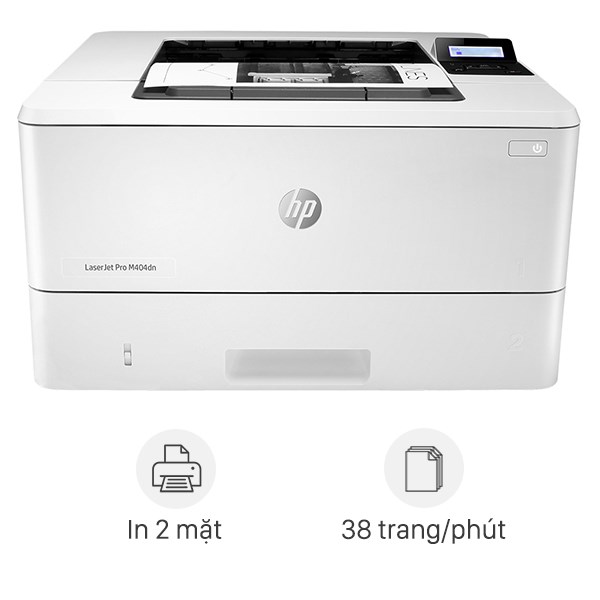
Ấn tượng đầu tiên của mình khi ngắm nghía qua em máy in laser trắng đen HP này chính là phong cách thiết kế tối giản với các cạnh góc được bo tròn tinh tế cùng gam màu trắng thanh lịch, nổi bật hơn hẳn dù cho mình đặt ở bất cứ vị trí nào trong văn phòng hay ở một góc nhà. Mặt trước của máy được khắc logo đặc trưng của nhà HP mang đến nét đẹp tinh gọn nhưng vẫn rất sang trọng. Bạn nên lau chùi thường xuyên để chiếc máy luôn trong trạng thái mới mẻ nhất nha.
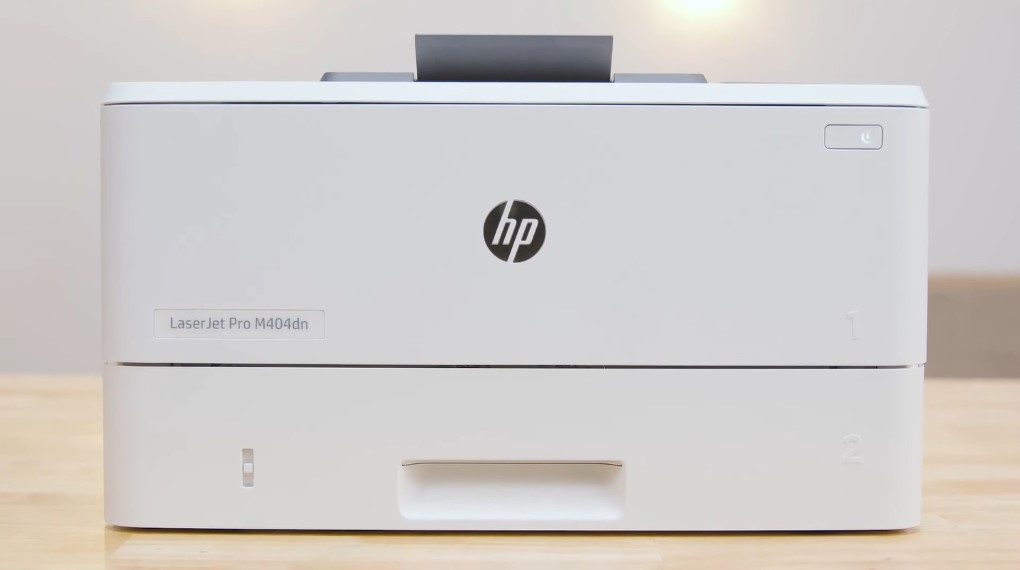
Đối với nữ nhân viên văn phòng như mình thì việc cầm nắm và di chuyển em máy này vẫn khá nhẹ nhàng mà không bị cấn tay với kích thước 38.1 cm x 35.7 cm, khối lượng 8.56 kg và 2 tay cầm được tích hợp ở hai bên hông của máy, một điều mà rất ít những chiếc máy in khác trên thị trường có thiết kế như vậy.
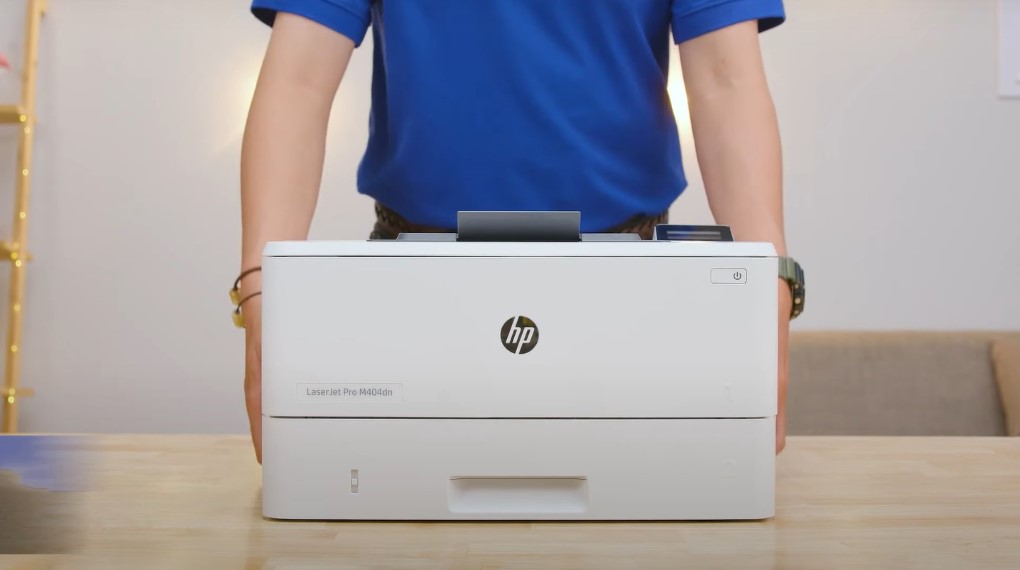
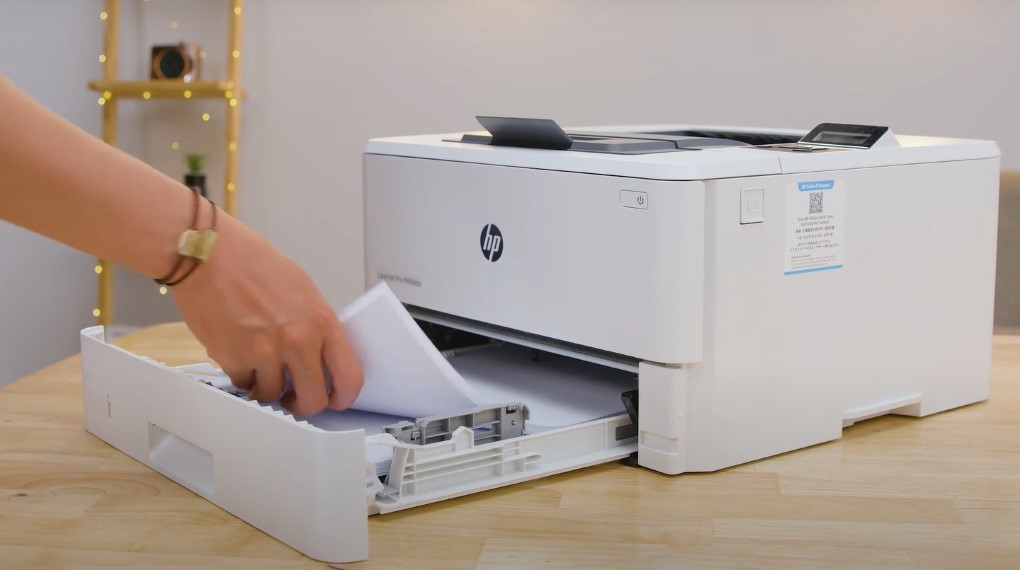
Máy sở hữu 2 khay chứa giấy, khe phía dưới sẽ có dung tích lớn hơn khi có thể chứa được 250 tờ giấy A4 loại 70 gam, phía ngoài cũng được trang bị thêm thang đo lượng giấy còn lại, giúp mình dễ dàng nhận biết khi nào sắp hết giấy và bổ sung thêm mà không cần phải mở khay ra kiểm tra.
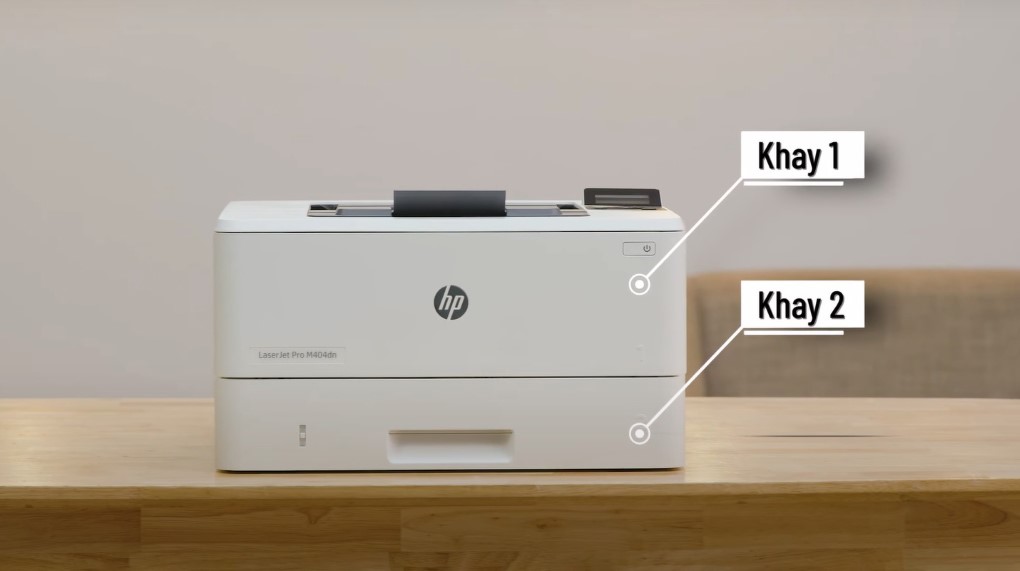
Khay phía trên là khay in nhanh được tối đa 100 tờ nhưng đây sẽ không phải là một thiết kế thừa thải đâu nha, vì trong quá trình làm việc sẽ có những lúc mình in thêm hóa đơn, bảng giá công ty,... theo định dạng nhất định nên việc in trực tiếp ở các mẫu giấy có sẵn ở khay trên sẽ tiện lợi và tiết kiệm thời gian hơn rất nhiều. Phím nguồn của máy cũng sẽ được đặt trực tiếp trên vị trí khay phía trên để bạn dễ dàng bấm máy.
Khay lấy giấy ở phía sau máy có thể bạn chưa cần phải sử dụng liền nhưng nó sẽ là một thành phần khá quan trọng trong những trường hợp bất đắc dĩ. Khi gặp tình huống giấy kẹt, bạn chỉ cần mở khay máy phía sau và lấy giấy kẹt ra thì có thể tiếp tục sử dụng như thường.
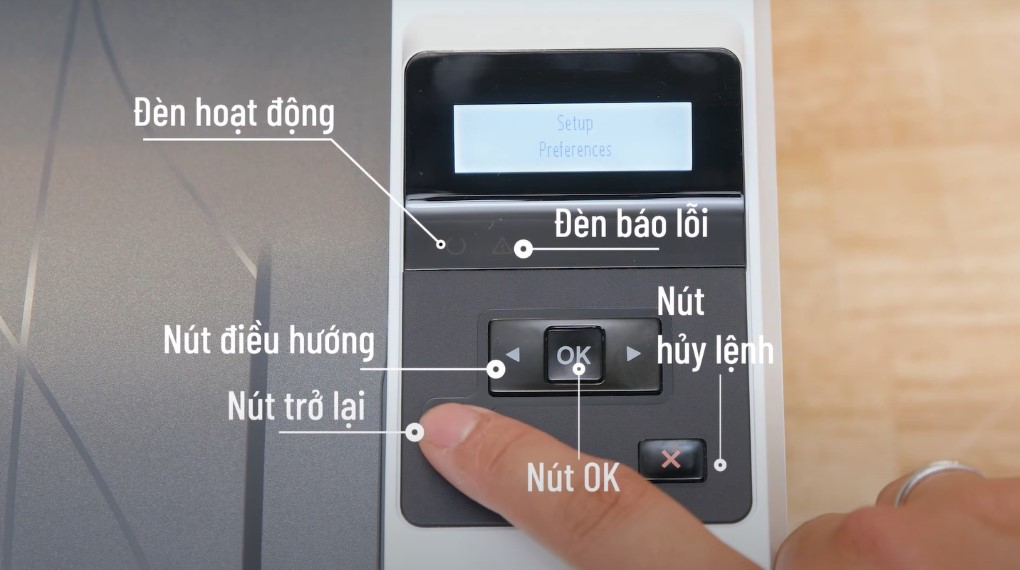
Bên trên máy in sẽ có 2 phần, phần to bên trái là khay chứa giấy đã in, bên phải là màn hình cùng các phím điều khiển. Màn hình có đèn hiển thị nên mình vẫn có thể quan sát dễ dàng ở mọi điều kiện ánh sáng khác nhau. Bảng điều khiển sẽ gồm các phím điều hướng, OK, quay lại và hủy lệnh, ngoài ra cũng có 2 đèn thông báo trạng thái hoạt động và báo lỗi.
Một điểm đặc biệt của chiếc máy in này chính là sở hữu khe thoát gió bên mặt trái của máy, giúp máy hoạt động được suôn sẻ hơn, không bị tạm dừng giữa chừng khi lượng giấy in quá tải.

Để phục vụ cho công việc văn phòng được nhẹ nhàng hơn thì em máy in HP này đã tích hợp rất nhiều công nghệ hiện đại, nổi bật nhất có thể kể đến chính là tính năng in 2 mặt tự động giúp bạn có thể in cả 2 mặt của tờ giấy A4 mà không cần phải lật giấy lại, vì thế nên khoảng thời gian máy in thực hiện tính năng này thì sẽ lâu hơn một tí so với việc in đồng thời.
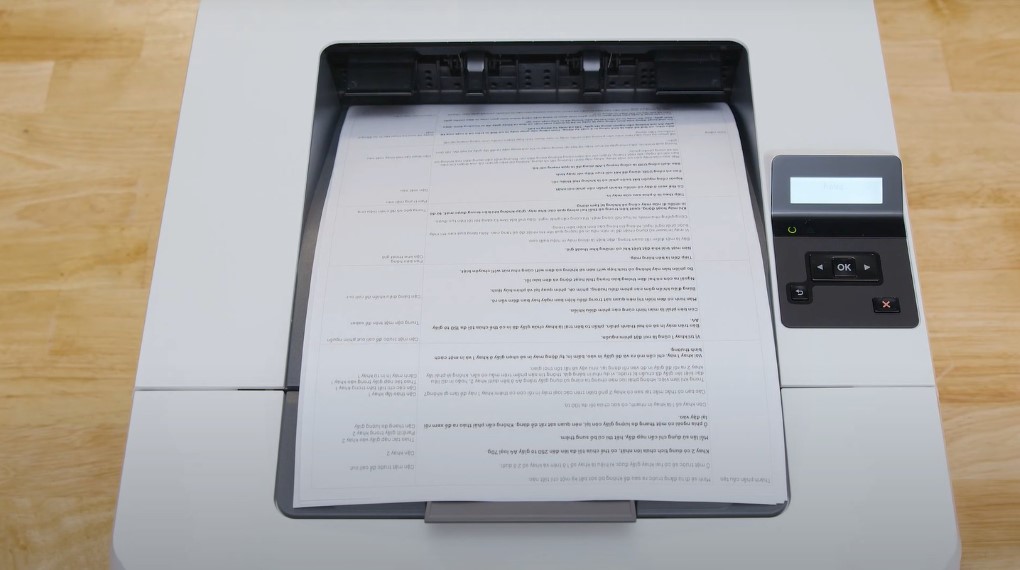
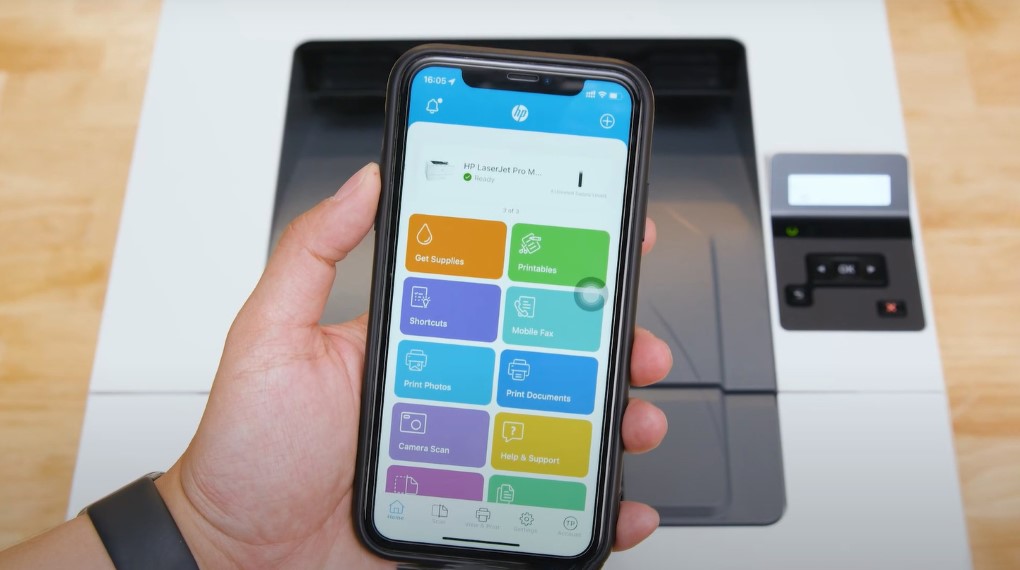
Máy in cũng có tích hợp những bản in mẫu để phục vụ cho những nhu cầu in nhanh như giấy kẻ tập, kiểm tra danh sách, kẻ ô,... Thêm một tính năng nữa mà mình cảm thấy rất hữu hiệu cho dân văn phòng hiện nay chính là khả năng in trực tiếp từ nhiều thiết bị khác nhau mà không cần sự trợ giúp của USB. Để thực hiện được tính năng này, máy in và thiết bị của bạn cần được kết nối chung bởi hệ thống mạng nội bộ, từ đó có thể in mọi tệp tài liệu khác nhau từ Android hay iOS.
Trong điều kiện văn phòng điều hòa mát mẻ 25 độ C, mình có thể in từ 50 - 100 tờ mà máy vẫn hoạt động rất tốt mà không bị quá nhiệt, tốc độ in tương đối nhanh. Để in 30 trang 1 mặt thì mình mất khoảng 55 giây để hoàn thành và để in 30 trang 2 mặt máy sẽ mất khoảng 3 phút 27 giây.

Chiếc máy in này có thể in tốt trong nhiều mặt giấy khác nhau, tuy nhiên mình vẫn khuyên bạn nên hạn chế in trên các thiết bị mặt bóng, đặc biệt là in hình ảnh trên giấy decan sẽ gặp hiện tượng bị lem màu, còn in trên giấy thường thì không còn gì để chê.
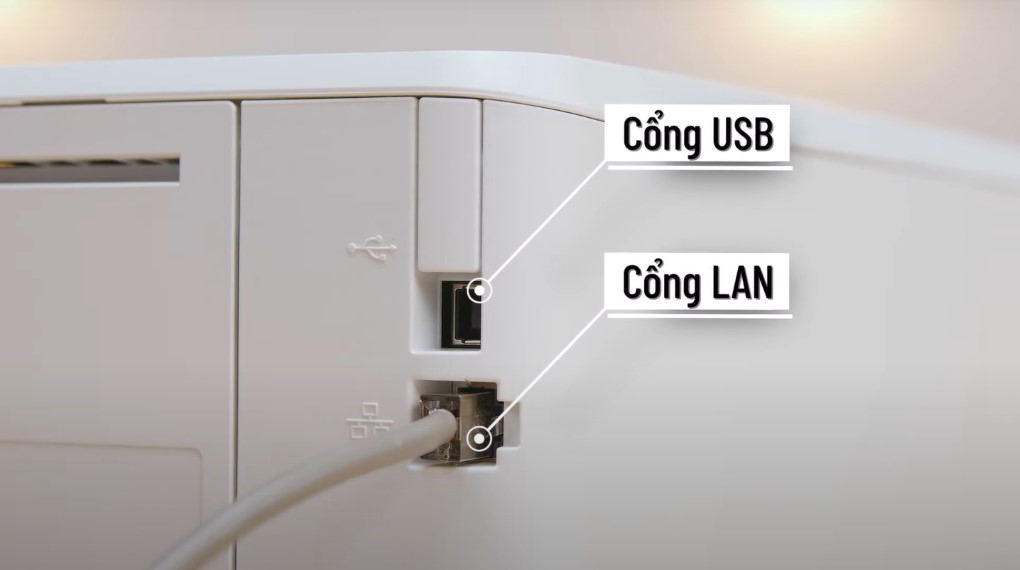
Phía sau máy in là các cổng kết nối như cổng nguồn, cổng USB và cổng mạng LAN hỗ trợ máy in kết nối với đa dạng hệ điều hành khác nhau từ Windows đến macOS cũng như là các thiết bị di động của Android hay iOS 15.3.1, thao tác lắp đặt và sử dụng máy rất dễ dàng đối với mọi đối tượng người dùng.
Để tiện hơn trong quá trình kết nối, mình sẽ hướng dẫn các bước thực hiện với HP Smart để bạn hoàn thành dễ dàng hơn:
Bước 1: Bạn mở tuỳ chọn, sau đó chọn IP máy in.
Bước 2: Sau đó, trên ứng dụng HP Smart các bạn sẽ bấm chọn thêm máy in, sau đó bấm tìm kiếm máy in. Nếu có quá nhiều thiết bị, bạn không tìm được thiết bị của mình thì bạn có thể điền IP máy in để kết nối.
Bước 3: Nếu hệ thống mạng có quá nhiều thiết bị, bạn có thể nhập trực tiếp IP hiển thị trên màn hình máy in. Sau khi nhập, ứng dụng HP Smart đã kết nối được với máy in.
Bước 4: Sau khi hoàn thành xong các bước, lúc này bạn có thể chọn và in ra.
Chiếc máy in laser này sẽ là một trợ thủ đắc lực cho người văn phòng hay các doanh nghiệp với hiệu suất in cao, chất lượng tốt, in trên đa dạng nền tảng, thiết kế đẹp mắt cùng một mức giá dễ tiếp cận.
Xem thêm67 khách hài lòng
0%
0%
0%
Cảm nhận về sản phẩm chưa được nhập, bạn sẵn lòng chia sẻ thêm chứ?
Chờ đã! Bạn chưa gửi đánh giá của mình, bạn có muốn gửi đi không?
Hệ thống sẽ kiểm duyệt đánh giá của bạn về Máy in Laser trắng đen HP LaserJet Pro M404dn (W1A53A) và đăng lên sau 24h nếu phù hợp với quy định đánh giá
Liên hệ 1900 232 460 để được tư vấn (8:00 - 21:30)


↑






























 Xóa địa chỉ


Nguyễn Văn Nam
Sẽ giới thiệu cho bạn bè, người thân
In nhanh, ro
Nguyễn Công Bắc