


































 Xóa địa chỉ

10 mẹo đơn giản giúp menu Start trên Windows 10 biến hóa ảo diệu hơn
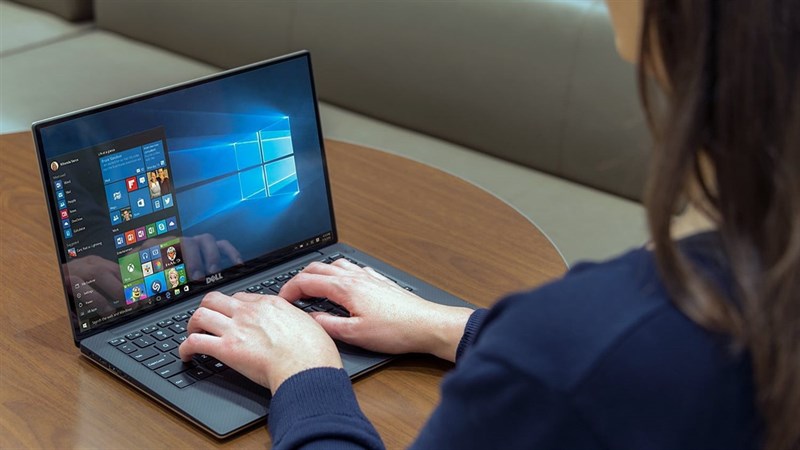
Ai cũng biết Menu Start làm một phần không thể thiếu trong các máy tính Windows. Nhưng có lẽ ít ai biết Menu Start trên Windows 10 có khả năng tùy biến cao hơn các phiên bản Windows khác gấp nhiều lần. Và bây giờ mình sẽ giới thiệu đến các banh một số mẹo giúp tuy biến Menu Start nhé.
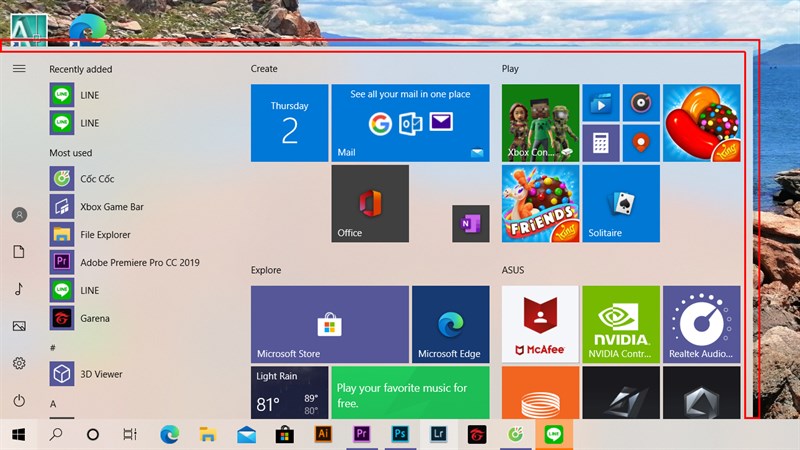
1. Thay đổi kích thước (Resize) Menu Start
Bạn có thể di chuột đến mép bên trên hoặc mép bên phải của khung Menu Start sao cho Icon chuột của bạn biến thành mũi tên 2 chiều. Sau đó bạn chỉ cần kéo chuột để thay đổi kích thước Menu Start theo kích thước mà bạn muốn.
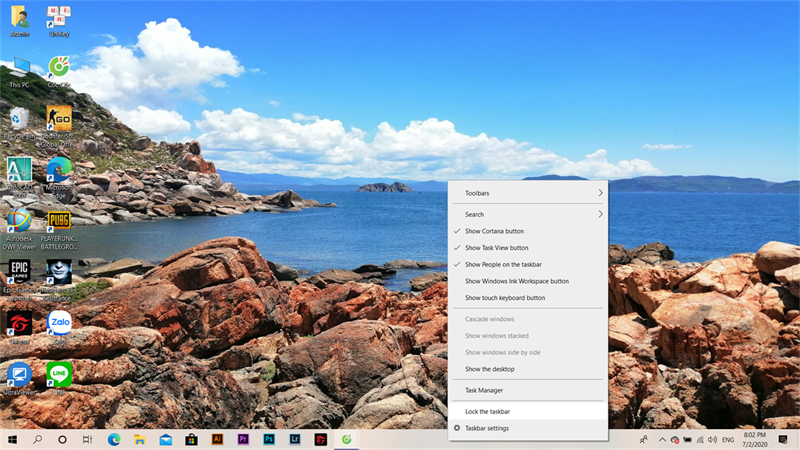
2. Điều chỉnh kích thước và vị trí của Taskbar
Nhấn chuột phải vào bất kì chỗ trống nào của thanh Taskbar, chọn vào Lock the taskbar để tắt đấu tick đi, sau đó bạn di chuột lên méo phía ngoài của thanh Taskbar và kéo để thay đổi kích thước thanh này. Bạn còn có thể dổi vị trí của thanh Taskbar bằng cách sau khi tắt dấu tick ở Lock the taskbar thì bạn chỉ cần kéo thanh Taskbar đến vị trí bạn muốn. Lưu ý bạn chỉ có thể kéo đến 4 mép màn hình thôi nhé.
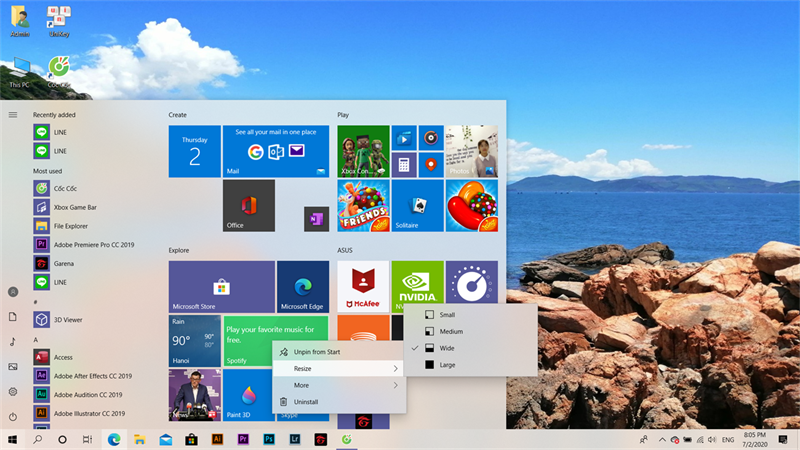
3. Thay đổi kích thước các Live Tile
Sau khi mở Menu Start, bạn có thể chọn bất kì một Tile (ô) nào mà bạn muốn điều chỉnh kích thước rồi nhấn chuột phải vào ô đó, Chọn Resize. Có 4 kích thước cho bạn lựa chọn.
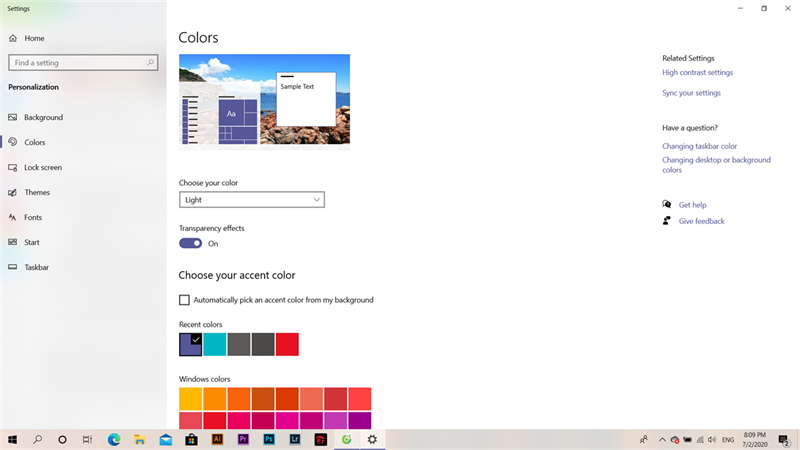
4. Thay đổi màu sắc Menu Start và Taskbar
Bạn chọn chuột phải vào bất kì khoản trống nào ở thanh Taskbar, chọn Taskbar Setting, rồi chọn Color. Sau đó chỉ cần chọn màu mà bạn thích thôi.
5. Ghim (Pin) hoặc bỏ ghim (Unpin) Tile
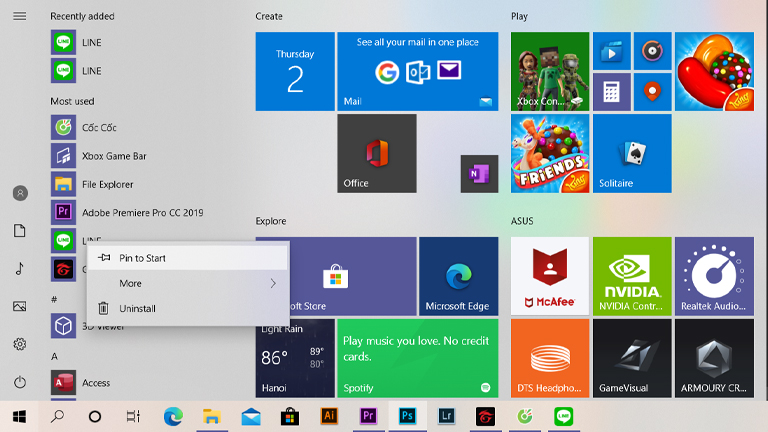
- Để Pin Tile bạn có thể vào All App sau đó chuột phải vào ứng dụng và ấn Pin to Start. Ngoài ra bạn có thể kéo trực tiếp App vào vị trí mà bạn muốn đặt.
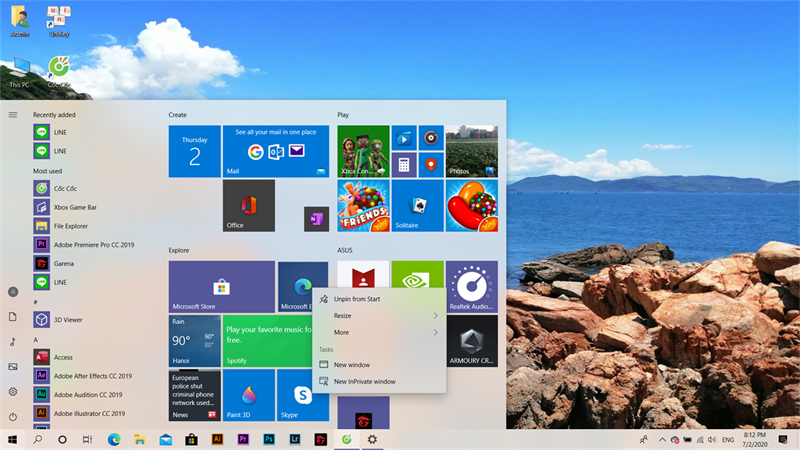
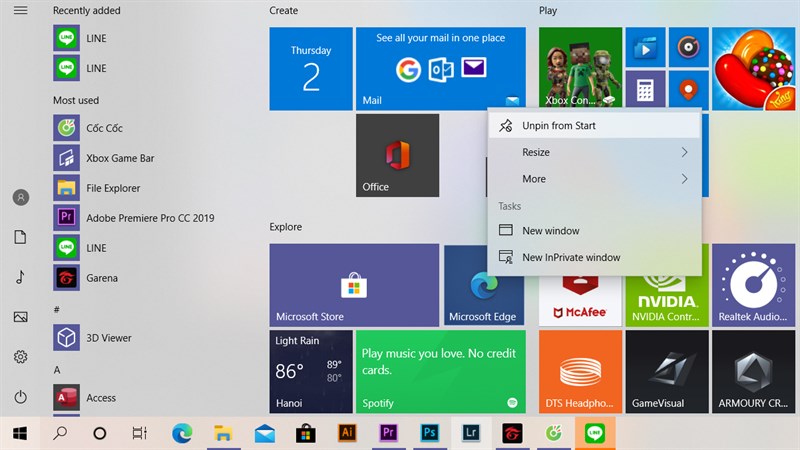
- Để Unpin bạn chỉ cần ấn chuột phải vào Title cần gỡ, chọn vào Unpin from Start.
6. Xóa bỏ, đổi tên các Group Tile
Một trong những khả năng tùy biến hay nhất trên Windows 10 là nó cho bạn khả năng Unpin tất cả các Group Tile hay đổi tên bằng cách nhấn vào tên rồi sửa lại tên mà bạn thích. Bạn có thể Unpin tất cả các Group Live Tile bằng cách di chuột lên phần tên của Group Live Tile rồi bấm chuột phải vào phần 2 vạch thì thanh Unpin Group from Start đã xuất hiện rồi, chọn vào thanh Unpin group from Start để Unpin. Còn để thay đổi tên Group Live Tile Bạn chỉ cần nhấp chuột trái vào 2 vạch thì sẽ đổi được tên thôi.
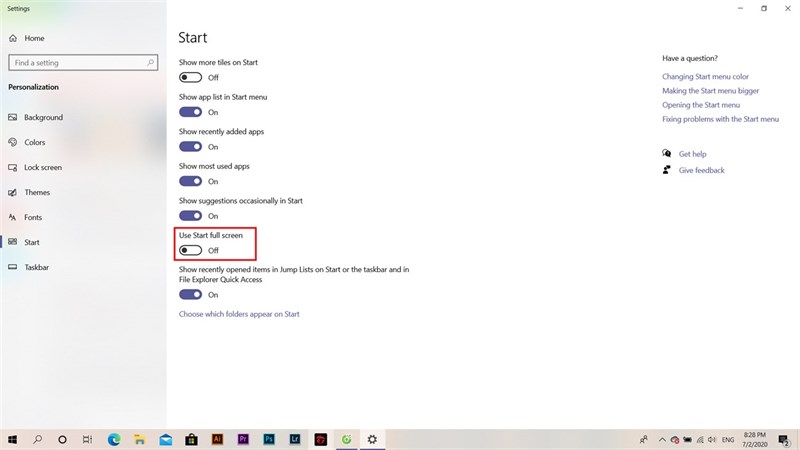
7. Sử dụng Menu Start Full màn hình
Ở khung Taskbar Setting, bạn chọn vào Start, sau đó chọn vào Use Start full Screen để bật tính năng này lên là được.
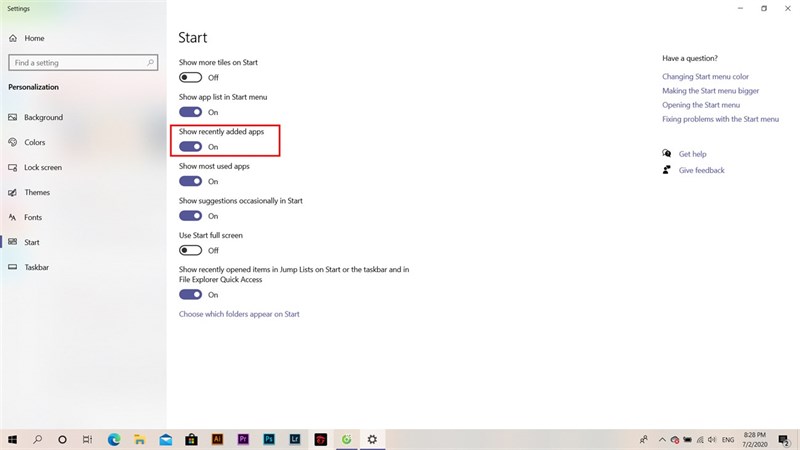
8. Thể hiện các ứng dụng bạn đã cài đặt gần đây
Từ Taskbar Setting, bạn chọn vào mục Start, sau đó chỉ cần bật tính năng Show recently added App thì Menu Start của bạn sẽ được cập nhật thêm các App bạn sử dụng gần đây ở góc trên bên trái Menu Start rồi.
9. Sử dụng khu vực danh sách của Menu Start
Khi bạn chọn các thư mục của mình và quyết định có cho phép hiển thị các ứng dụng được sử dụng nhiều nhất hay không, chỉ có 2 điều cần kiểm tra: Nút tài khoản và danh sách tất cả các ứng dụng. Nhấp vào nút tài khoản (khu vực bên trái có chân dung và tên người dùng của bạn) để có liên kết nhanh khóa máy tính, đăng xuất hoặc mở menu Settings.
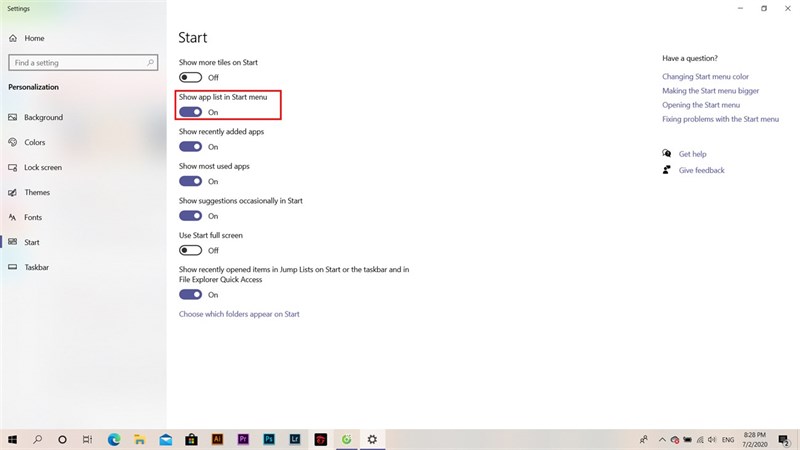
Từ menu Settings, chọn Start và chuyển đổi nút có nội dung Show app list in Start menu. Điều này sẽ cung cấp cho bạn một danh sách theo thứ tự bảng chữ cái của tất cả các chương trình được cài đặt trên Windows, bao gồm cả những công cụ tích hợp và các chương trình mà bạn đã cài đặt. Không giống như các phiên bản trước của Windows, không có cách nào để loại bỏ hoặc sắp xếp lại những mục trong danh sách này, ngoại trừ bằng cách gỡ cài đặt chương trình.
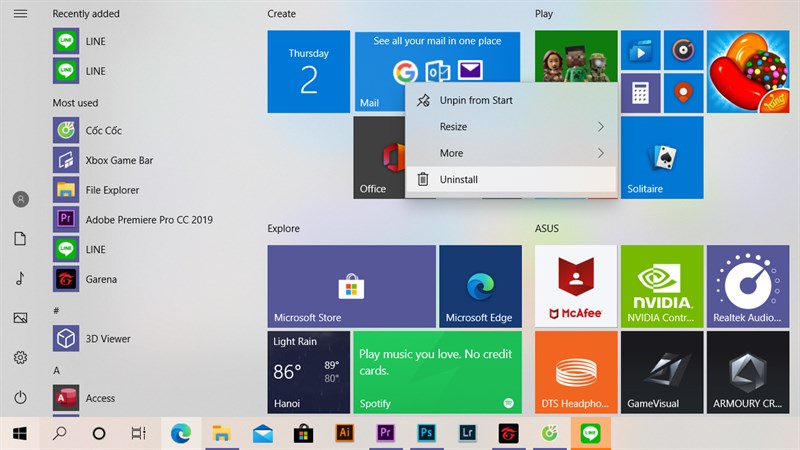
10. Gỡ cài đặt ứng dụng nhanh chóng trên Menu Start
Bằng cách nhấn chuột phải vào Tile của ứng dụng bạn muốn gỡ cài đặt sau đó chỉ cần việc chọn Uninstall là xong. Bạn đã hoàn tất quá trình gỡ ứng dụng rồi đó.
Bên trên là một số mẹo cơ bản mình dành cho các bạn, ngoài ra còn khá nhiều các mẹo hay ho khác để tạo nên một Menu Start độc đáo các bạn có thể tìm hiểu thêm. Chúc các bạn thành chông nhé, nếu có cách nào khác hay mẹo nèo hay thì chia sẻ cho mọi người biết dưới phần bình luận nhé.
Xem thêm:
- Microsoft khoe Menu bắt đầu mới cho Windows 10: Tạm biệt Live Tiles, nhưng sao lại cuốn hút đến thế
- 5 thủ thuật nhỏ mà hay với Windows 10, bạn không nên bỏ qua!









ĐĂNG NHẬP
Hãy đăng nhập để comment, theo dõi các hồ sơ cá nhân và sử dụng dịch vụ nâng cao khác trên trang Tin Công Nghệ của
Thế Giới Di Động
Tất cả thông tin người dùng được bảo mật theo quy định của pháp luật Việt Nam. Khi bạn đăng nhập, bạn đồng ý với Các điều khoản sử dụng và Thoả thuận về cung cấp và sử dụng Mạng Xã Hội.