





















































 Xóa địa chỉ

Hướng dẫn cách tải và sử dụng Samsung Browser trên máy tính siêu tiện lợi
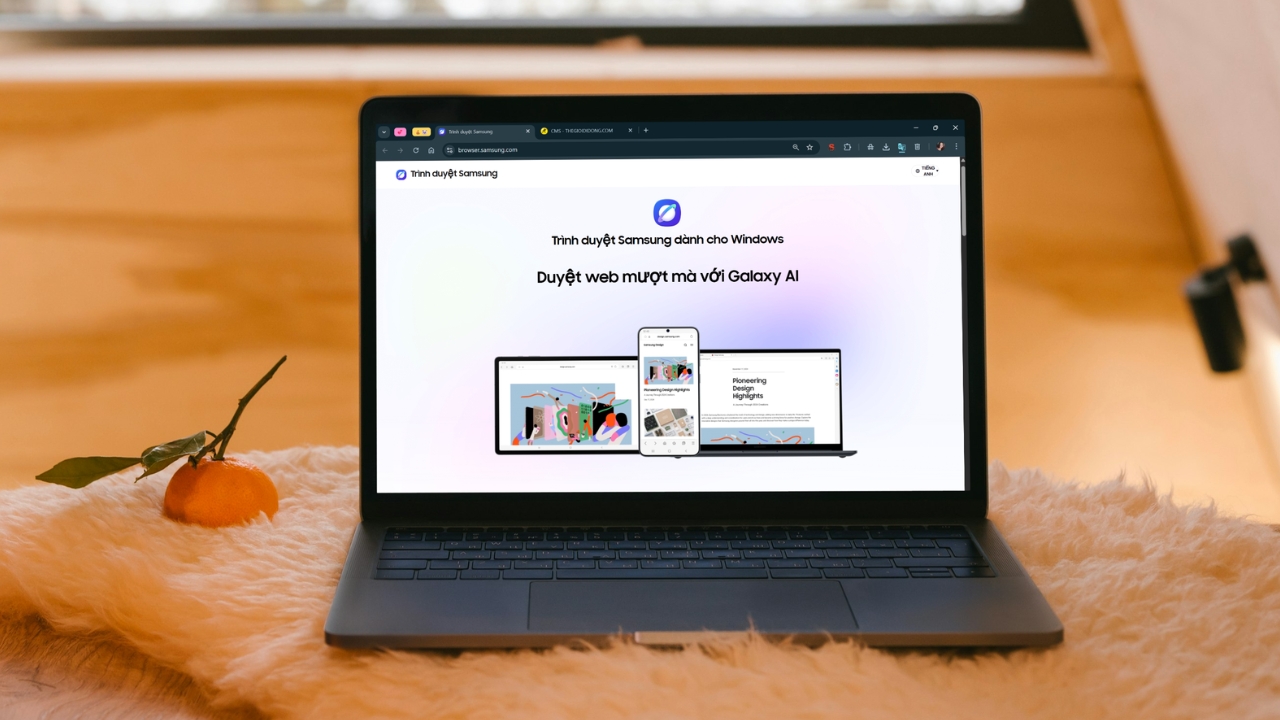
Không còn giới hạn trên điện thoại, Samsung Browser giờ đây đã được Samsung phát triển và đưa lên máy tính, giúp người dùng có thêm một lựa chọn duyệt web tiện lợi và đồng bộ hơn giữa các thiết bị. Nhờ đó, bạn có thể dễ dàng tiếp tục công việc, lịch sử duyệt web hay dữ liệu cá nhân một cách liền mạch. Dưới đây là cách tải và sử dụng Samsung Browser trên máy tính để bạn thực hiện nhanh chóng.
1. Samsung Browser là gì?
Samsung Browser là một trình duyệt web do Samsung phát triển, được cài sẵn trên nhiều điện thoại và máy tính bảng của hãng. Ứng dụng này cho phép bạn truy cập internet, tìm kiếm thông tin, xem video, đọc tin tức và thực hiện các tác vụ trực tuyến tương tự như các trình duyệt phổ biến khác.
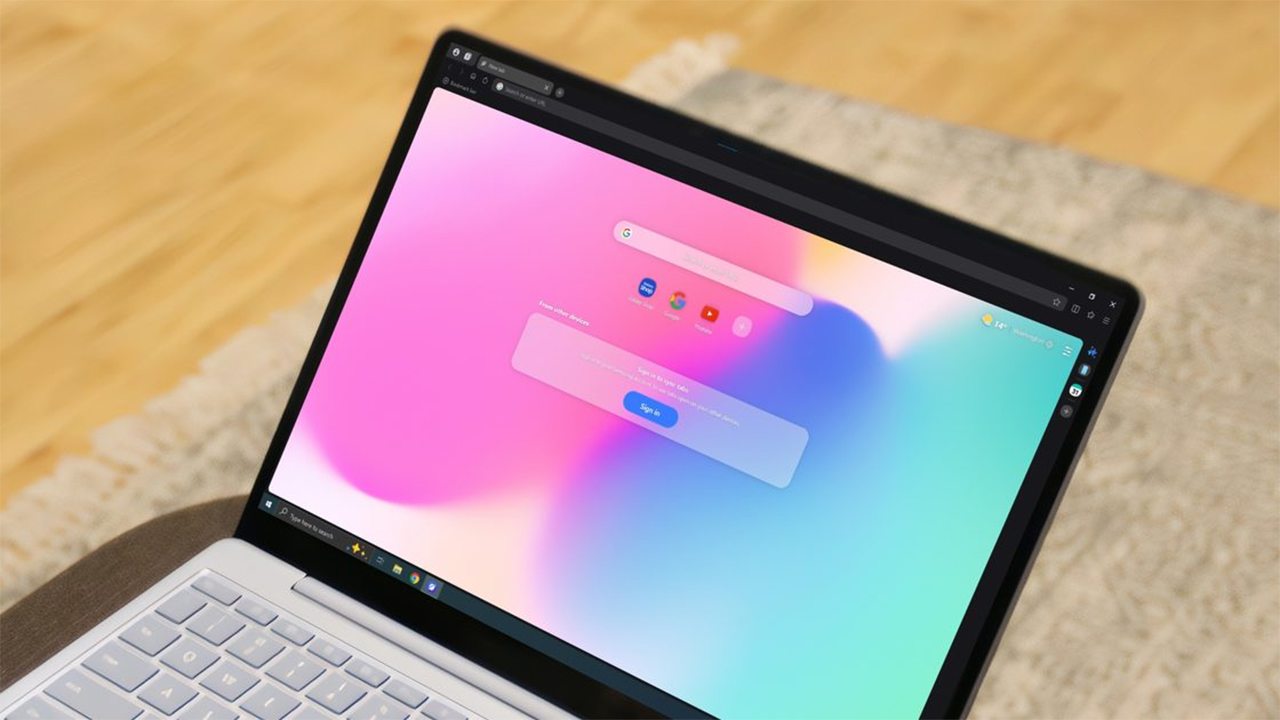
Điểm nổi bật của Samsung Browser nằm ở giao diện dễ dùng, khả năng bảo mật cao và nhiều tính năng tiện ích như chặn quảng cáo, chế độ bí mật, đồng bộ dữ liệu hay hỗ trợ AI khi duyệt web. Ngoài ra, trình duyệt này còn được tối ưu tốt cho thiết bị Samsung, giúp hoạt động mượt mà và ổn định hơn trong quá trình sử dụng.
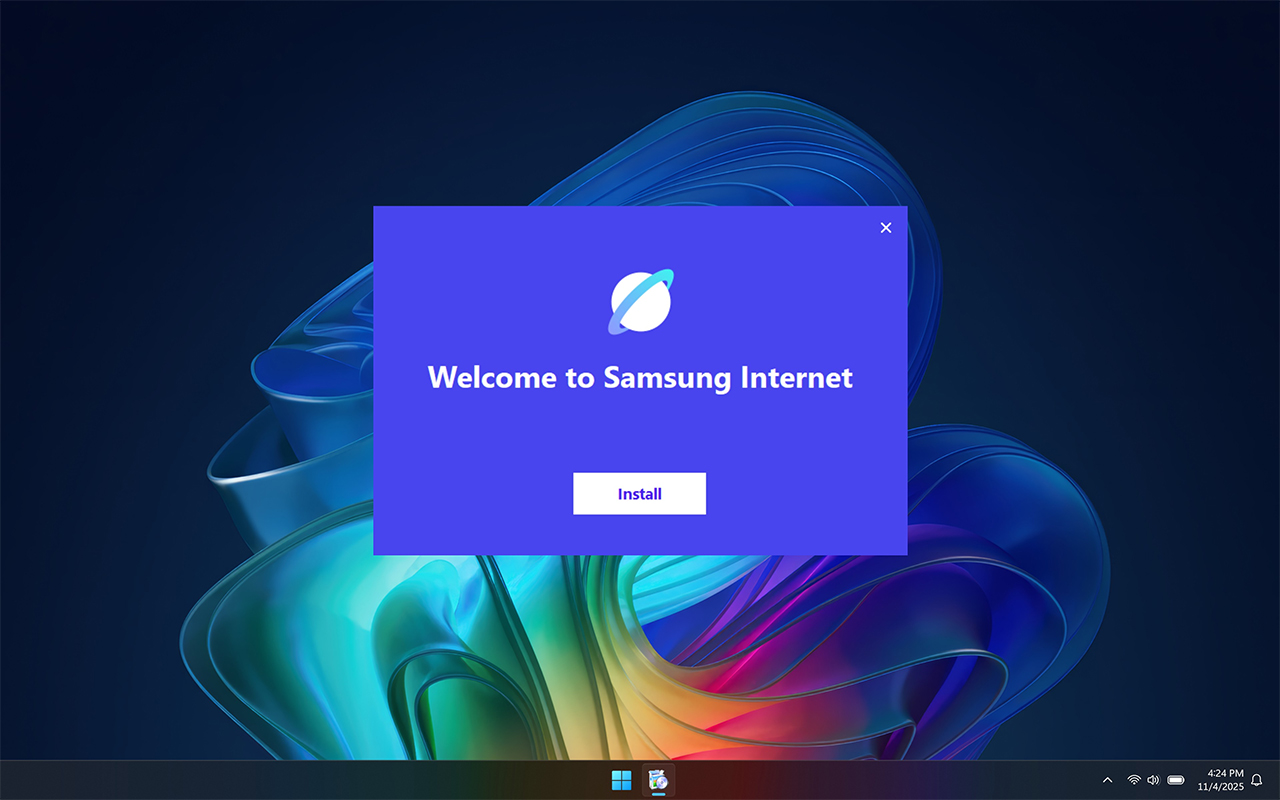
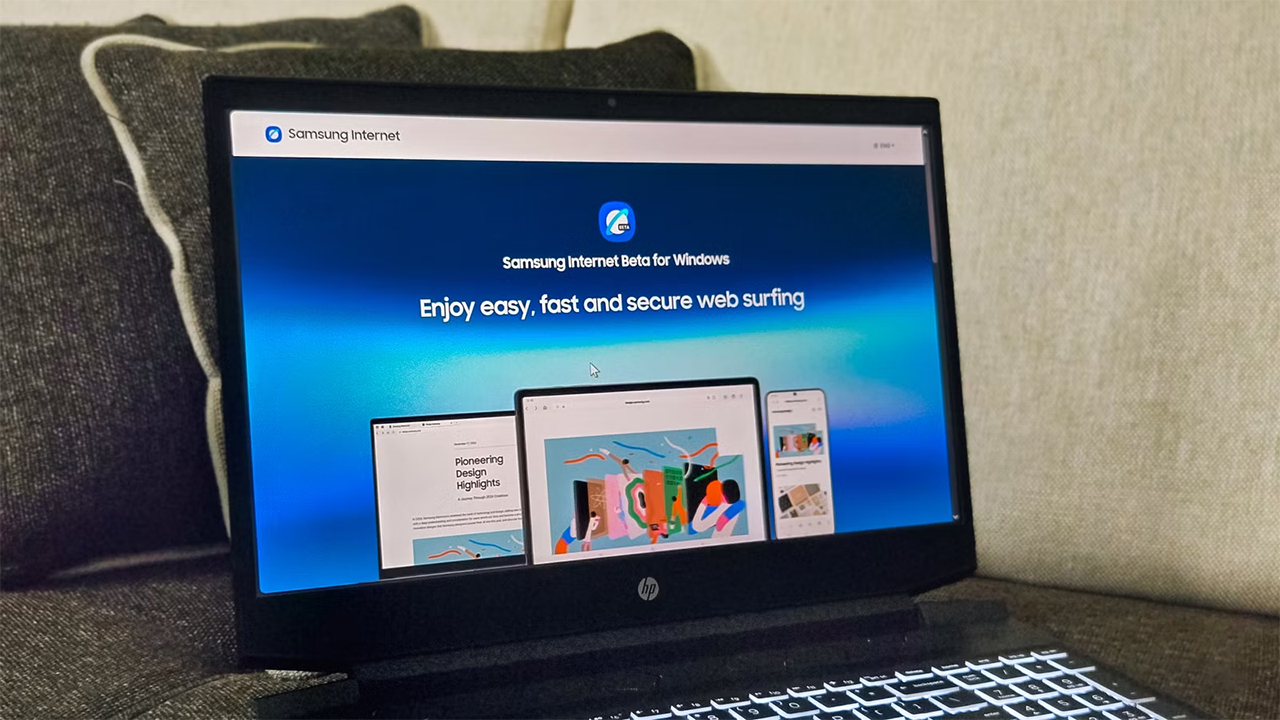
Giờ đây, bạn đã có thể tải xuống trình duyệt này cho laptop của mình để sử dụng thuận tiện hơn trên nhiều thiết bị. Từ đó việc đồng bộ dữ liệu giữa điện thoại và máy tính cũng trở nên dễ dàng, giúp bạn tiếp tục công việc hoặc duyệt web liền mạch mà không bị gián đoạn.
2. Cách tải và sử dụng Samsung Browser trên máy tính
Bước 1: Nhấn chọn vào đường link bên dưới để tiến hành tải Samsung Browser về máy tính.
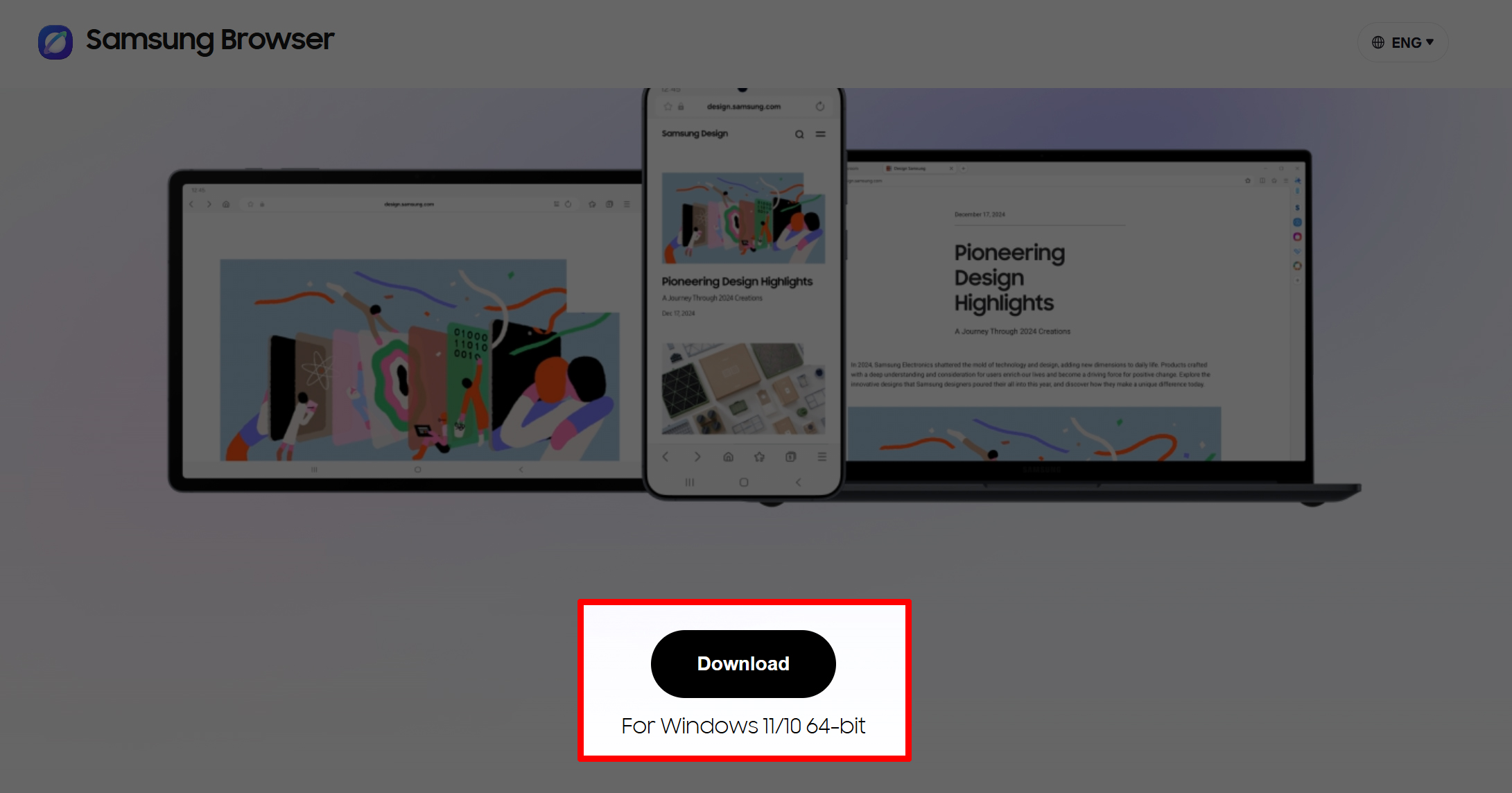
Bước 2: Chờ tệp được tải về > Nhấn vào tệp và xác nhận cài đặt.
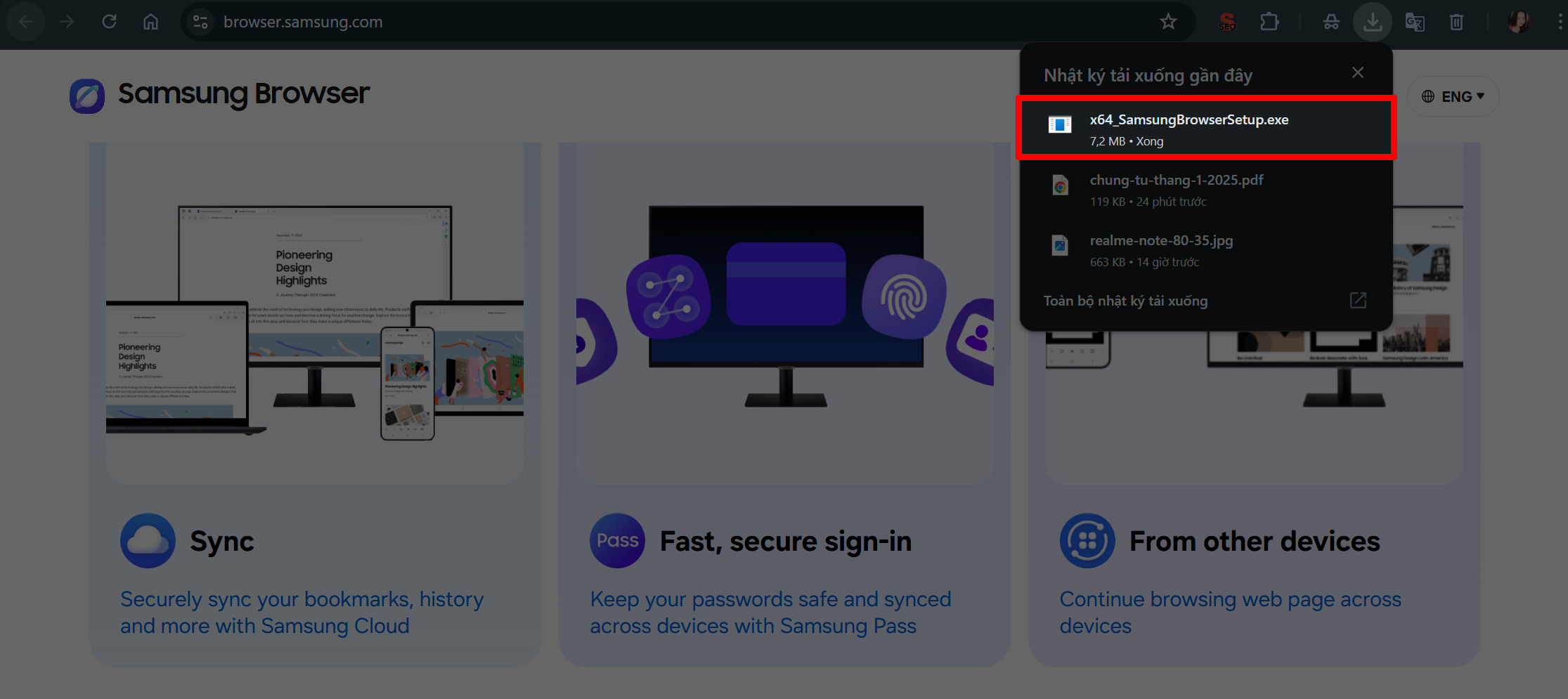
Bước 3: Tiến hành cài đặt phần mềm Samsung Browser về máy tính của bạn.
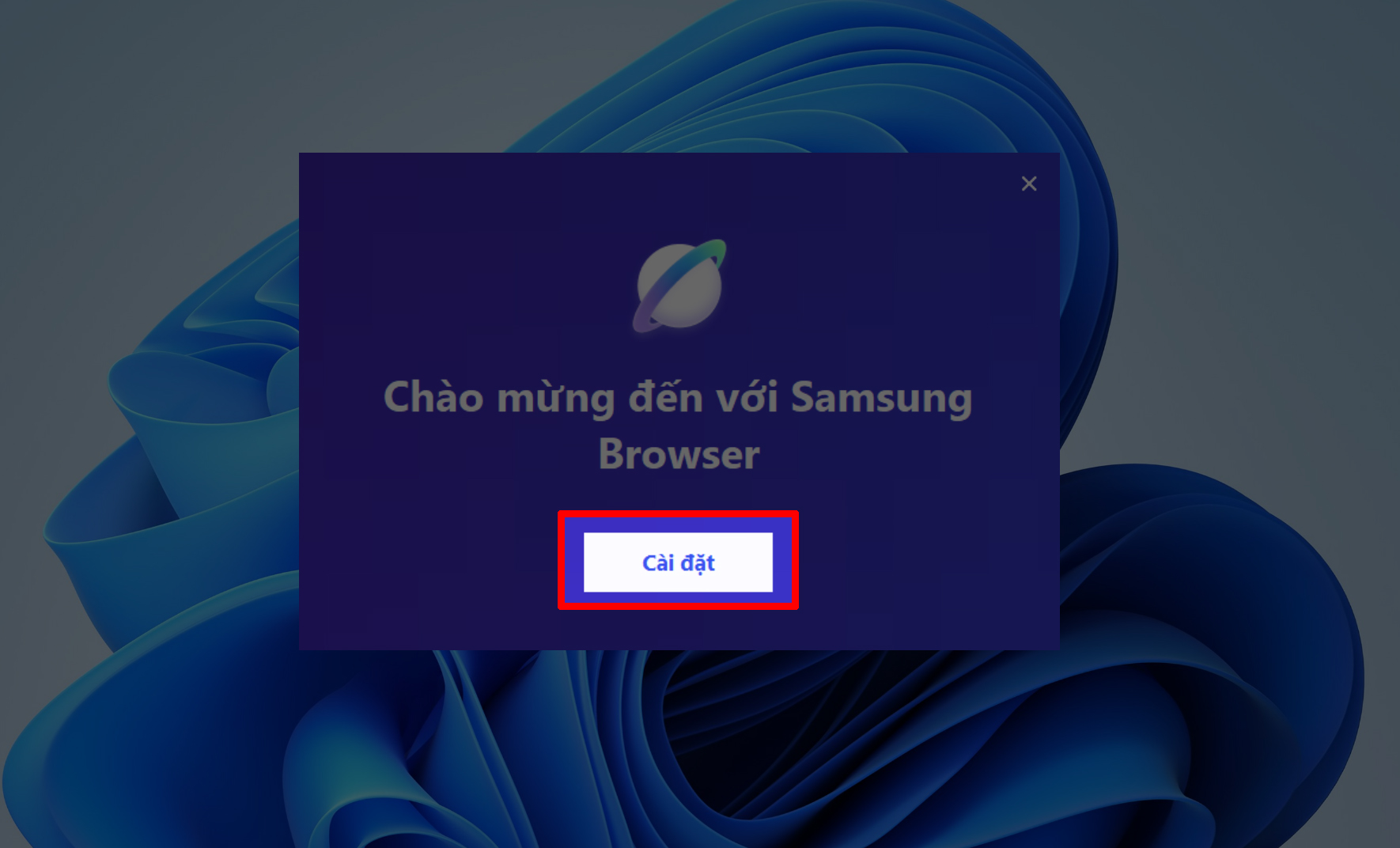
Bước 4: Mở trình duyệt lên > Đăng nhập tài khoản Google của bạn.
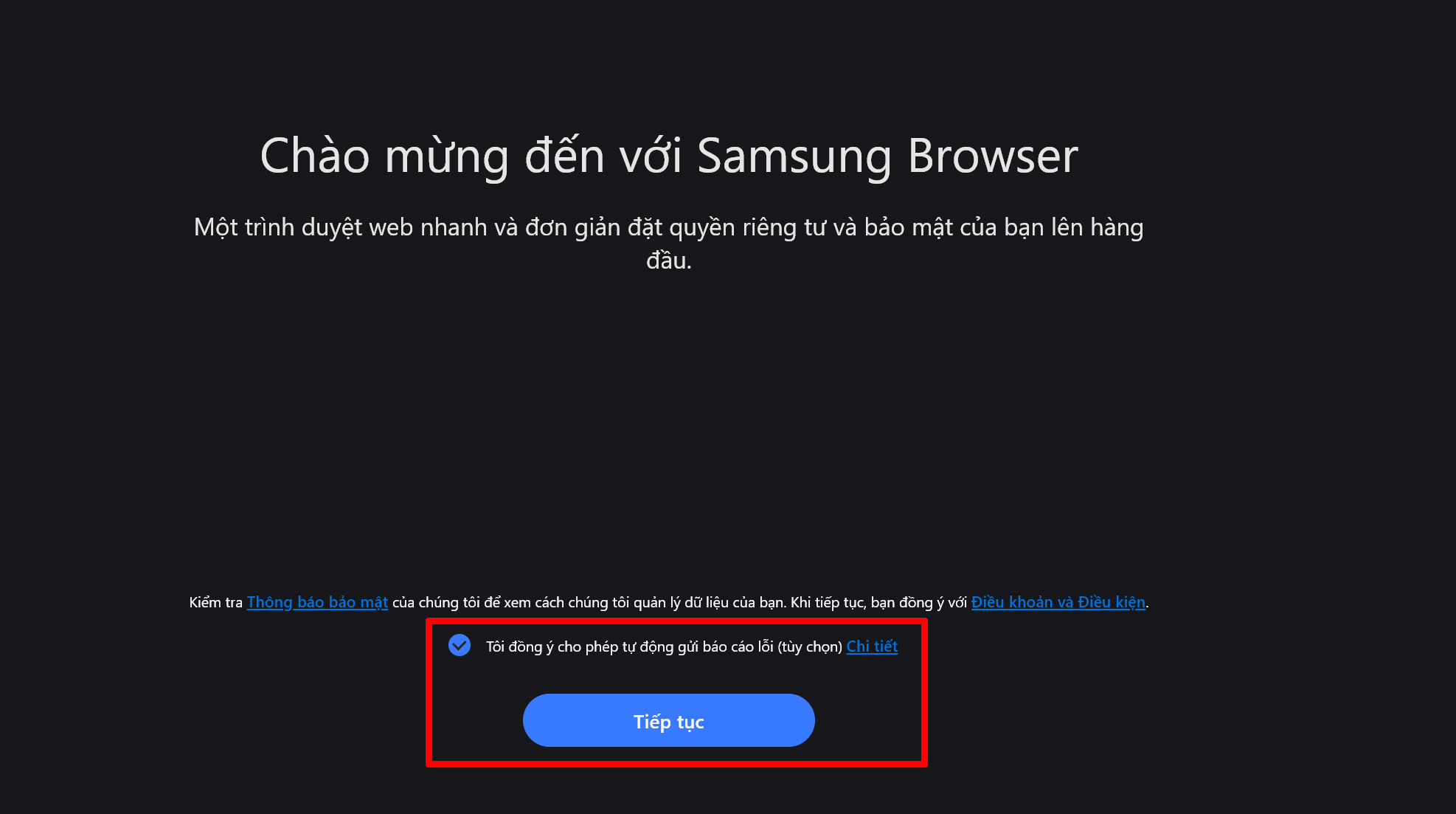
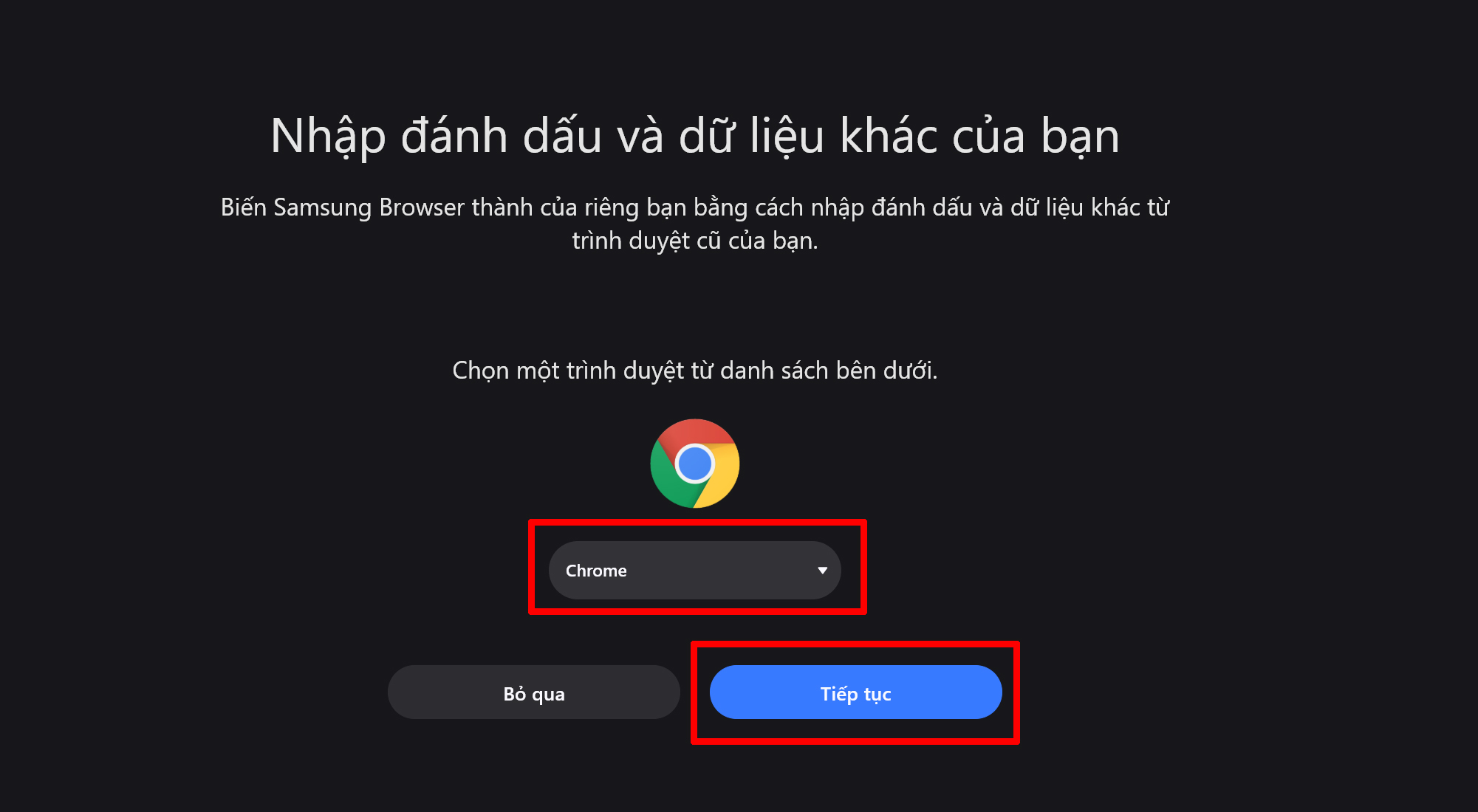
Bước 5: Chọn tài khoản cần đồng bộ để chuyển dữ liệu từ trình duyệt khác, giúp bạn không cần thiết lập thủ công.
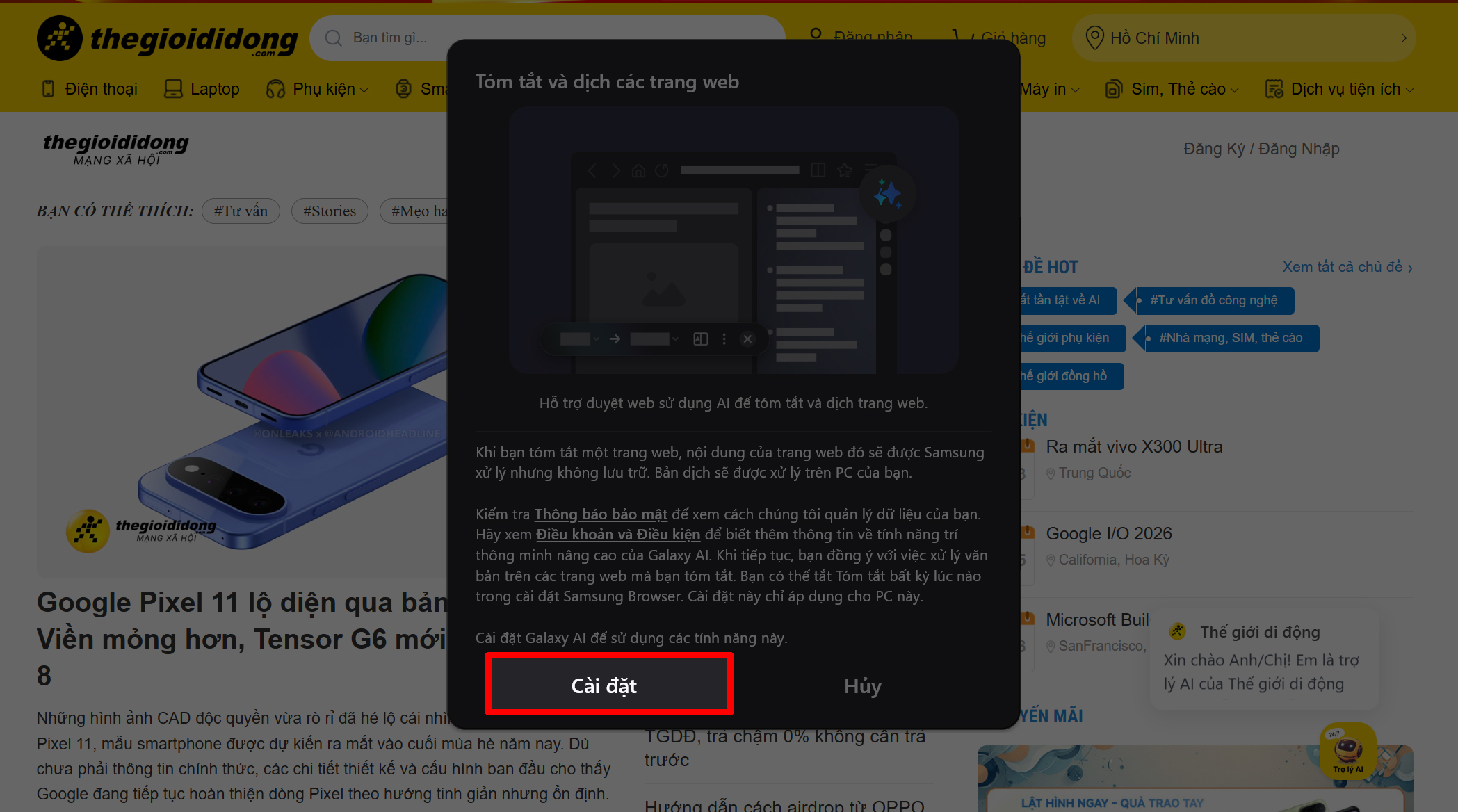
Bước 6: Nhấn chọn vào mục AI ở thanh công cụ bên phải > Chọn đến mục Cài đặt AI > Tiến hành cài đặt gói Galaxy AI để sử dụng các tính năng này nhé.
3. Những tính năng hay trên Samsung Browser
Các tính năng hữu ích của Samsung Browser mới vừa được ra mắt:
- Bảng điều khiển bên: Truy cập nhanh các nội dung cần thiết chỉ trong một lần vuốt khi lướt web.
- Trình quản lý tab: Dễ dàng xem và quản lý tất cả các tab đang mở một cách tiện lợi.
- Chế độ bí mật: Duyệt web riêng tư, bảo vệ dữ liệu cá nhân và lịch sử truy cập.
Tính năng AI và dịch thuật dành riêng từ Galaxy AI:
- Hỏi AI: Khám phá thêm thông tin liên quan đến nội dung trang web ngay khi đang duyệt.
- Dịch trên thiết bị: Dịch trang web trực tiếp bằng AI ngay trên máy, đảm bảo quyền riêng tư dữ liệu.
- Đồng bộ và bảo mật.
- Đồng bộ: Đồng bộ dấu trang, lịch sử và dữ liệu với Samsung Cloud một cách an toàn.
- Đăng nhập nhanh và bảo mật: Lưu và đồng bộ mật khẩu an toàn với Samsung Pass.
- Tiếp tục trên thiết bị khác: Dễ dàng tiếp tục trang web đang xem trên nhiều thiết bị khác nhau.
Trên đây là cách tải và sử dụng Samsung Browser trên máy tính giúp bạn trải nghiệm duyệt web tiện lợi và đồng bộ dữ liệu dễ dàng hơn. Chúc bạn thực hiện thành công và sử dụng hiệu quả. Cảm ơn bạn đã theo dõi bài viết này, nếu thấy hay hãy like và share để ủng hộ mình nha.
Laptop học tập văn phòng cần một cấu hình ổn định, thiết kế nhẹ nhàng và dễ sử dụng. Nếu bạn đang tìm kiếm một chiếc laptop như vậy, hãy nhấn vào nút cam bên dưới để tham khảo các mẫu đang được bày bán tại Thế Giới Di Động nhé.
Xem thêm:
- Cách thiết kế infographic bằng Canva AI tạo nội dung đẹp nhanh chóng
- Hướng dẫn bạn cách bật thẻ Developer trong Excel để sử dụng nhanh
ĐĂNG NHẬP
Hãy đăng nhập để comment, theo dõi các hồ sơ cá nhân và sử dụng dịch vụ nâng cao khác trên trang Tin Công Nghệ của
Thế Giới Di Động
Tất cả thông tin người dùng được bảo mật theo quy định của pháp luật Việt Nam. Khi bạn đăng nhập, bạn đồng ý với Các điều khoản sử dụng và Thoả thuận về cung cấp và sử dụng Mạng Xã Hội.