



































 Xóa địa chỉ

2 cách tắt ứng dụng tự động khởi động cùng Windows để máy khởi động nhanh hơn
Đóng góp bởi Nguyễn Thang Khang
27/06/21
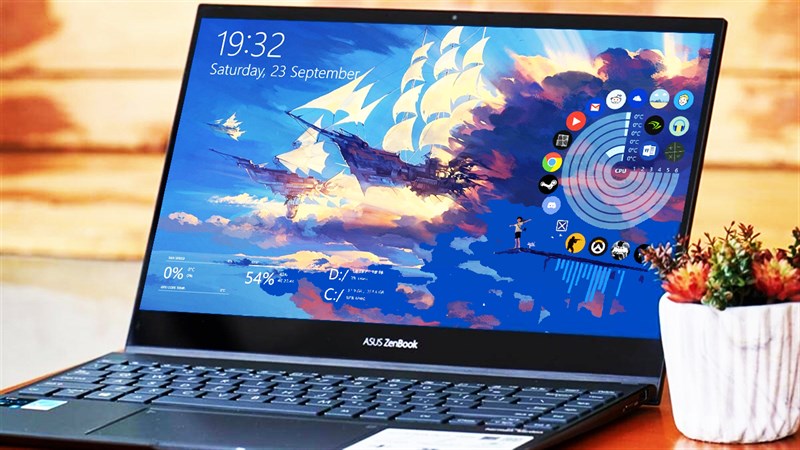
Một vài ứng dụng mặc định sẽ có tính năng khởi động cùng máy tính, giúp các chương trình chạy đầu tiên khi mở máy tính và phục hồi lại ban đầu nếu anh em vô tình bị restart, điều này làm tăng thời gian mở máy của anh em. Tuy nhiên, nếu không cần anh em có thể tắt tính năng ứng dụng khởi động cùng Windows này để máy tính có thể bật lên nhanh hơn nhé.
Hướng dẫn cách tắt tính năng tự động mở lại ứng dụng
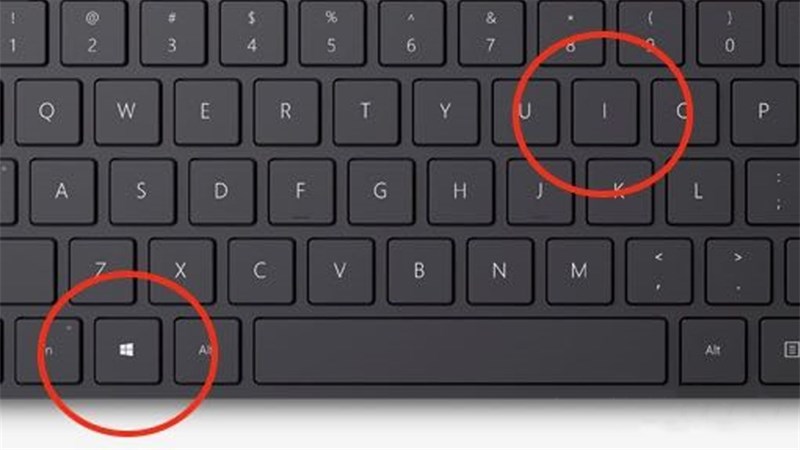
Đầu tiên, anh em cần sử dụng tổ hợp phím Windows + i để mở Setting của chiếc máy.
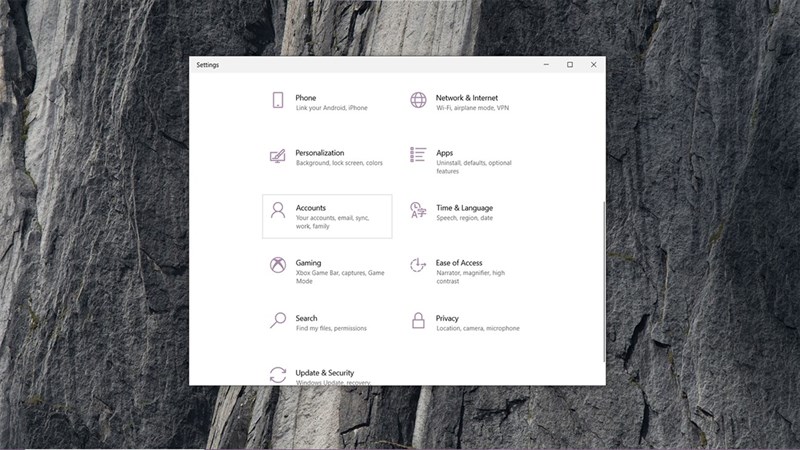
Bước 1: Anh em chọn tiếp vào mục Account.
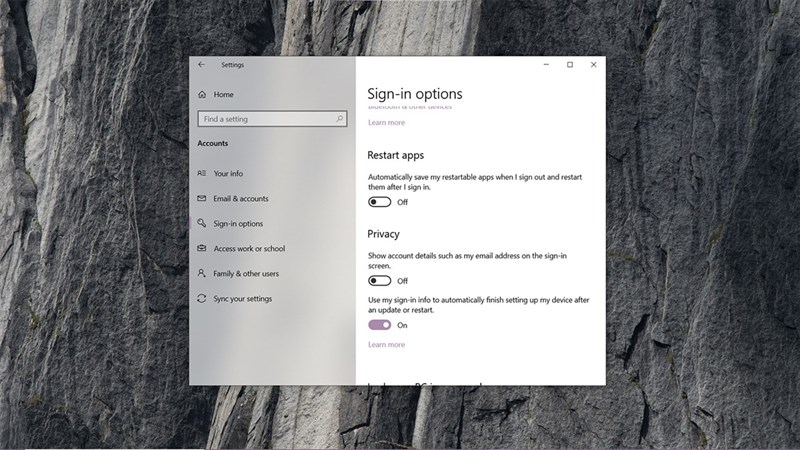
Bước 2: Sau đó, anh em tìm đến mục Sign-in option > Restart apps. Cuối cùng anh em gạt off ở dòng Automatically save my restartable apps when I sign out and restart them after I sign in là xong nhé.
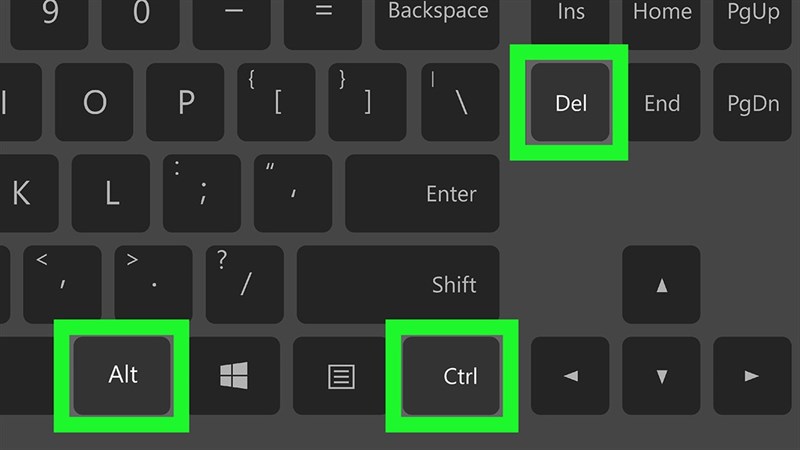
Ngoài ra nếu anh em muốn hạn chế những ứng dụng khởi động ngầm để tăng tốc máy tính hơn nữa hãy mở Task Manager bằng tổ hợp phím: Ctrl + Alt + Del.
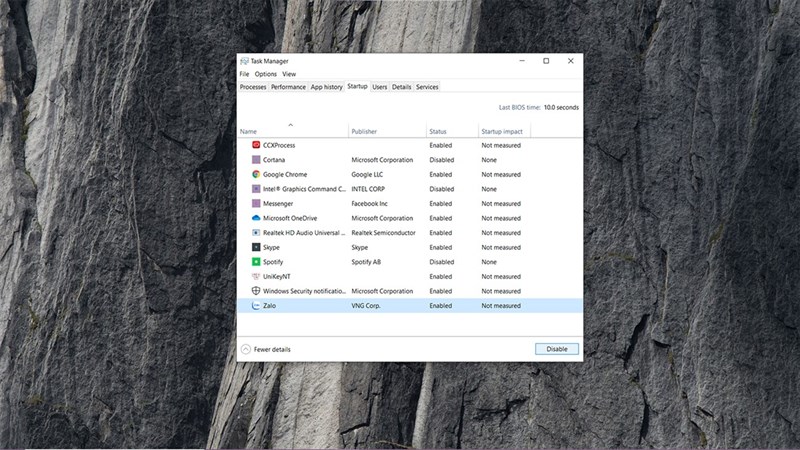
Sau đó, anh em chọn qua mục Startup và tick vào ứng dụng mà anh em muốn vô hiệu hóa và chọn Disable.
Anh em thấy tính năng này như thế nào? Nếu thấy bài viết hữu ích cho mình xin một like và một share nhé. Rất cảm ơn anh em đã xem bài viết
Xem thêm:
- Cách cài tiếng Việt cho Windows 11 để sử dụng máy tính dễ dàng hơn
- Cách nâng cấp (Update) lên Windows 11 chính thức trên máy tính cho bạn
- Cách tắt tự điều chỉnh độ sáng trên Windows 11 cực kỳ dễ dàng cho bạn
- Cách làm hình nền động cho máy tính Windows 11 cực hay mà bạn nên biết
- Mách bạn 5 phím tắt với nút Windows trên máy tính cực kỳ hữu ích
- Không quét được NFC CCCD cho ngân hàng thì làm sao?



ĐĂNG NHẬP
Hãy đăng nhập để comment, theo dõi các hồ sơ cá nhân và sử dụng dịch vụ nâng cao khác trên trang Tin Công Nghệ của
Thế Giới Di Động
Tất cả thông tin người dùng được bảo mật theo quy định của pháp luật Việt Nam. Khi bạn đăng nhập, bạn đồng ý với Các điều khoản sử dụng và Thoả thuận về cung cấp và sử dụng Mạng Xã Hội.