







































 Xóa địa chỉ

3 cách chụp màn hình Macbook 'Pro' hơn
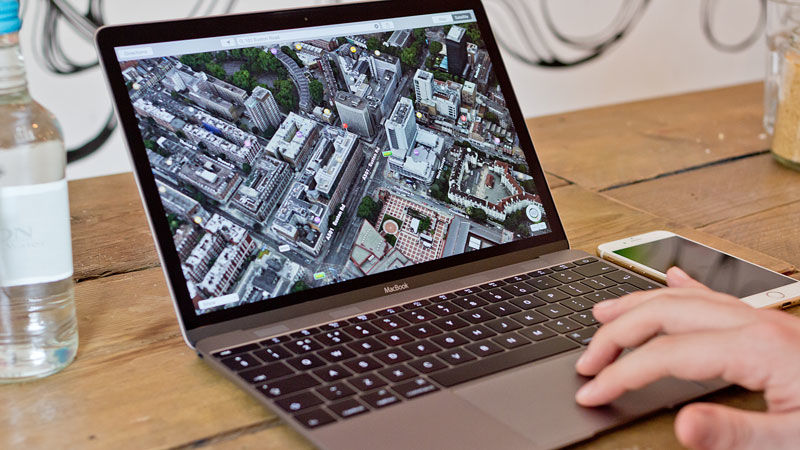
Một trong những thủ thuật cơ bản khi xài MacOS đó chính là chụp màn hình Macbook, nhưng chụp thế nào và chụp ra sao, bạn đã hiểu rõ cơ chế chụp màn hình thông minh của Macbook hay chưa? Hãy cùng tìm hiểu 3 cách chụp màn hình Macbook siêu Pro sau đây nhé.
1. Chụp tự do
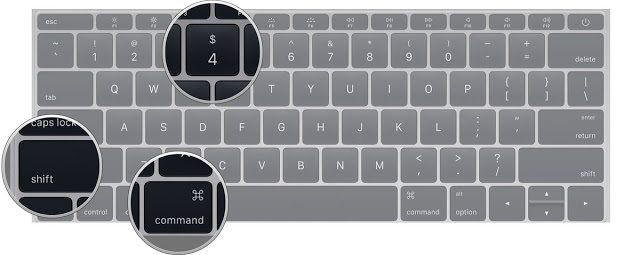
Có nghĩa là bạn có thể chủ động kéo chuột và chọn vùng mà bạn muốn chụp tuỳ thích, đây là cách mình sử dụng nhiều nhất vì không cần phải chỉnh sửa hay crop ảnh sau khi chụp xong. Để làm được điều này, bạn chỉ cần sử dụng tổ hợp phím Command + Shift + 4 (nhấn và giữ). Sau đó, màn hình máy tính sẽ hiển thị dấu "+" để bạn chọn khu vực muốn chụp.
2. Chụp nguyên màn hình
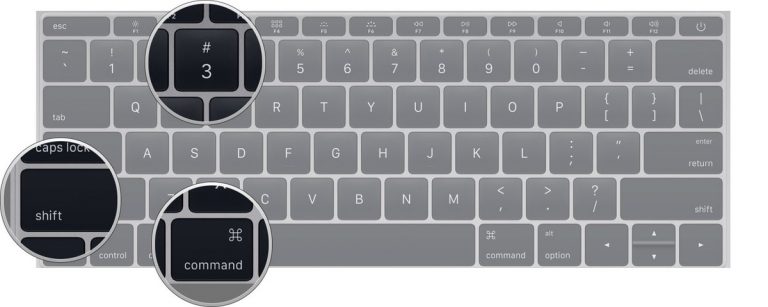
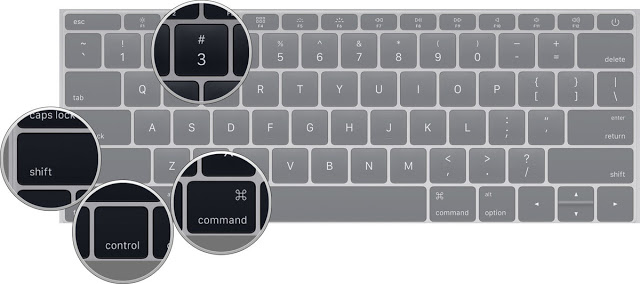
Nếu bạn muốn chụp tất cả những gì đang hiển thị trên màn hình hãy sử dụng tổ hợp phím Command + Shift + 3.
3. Chụp một cửa sổ hoặc ứng dụng
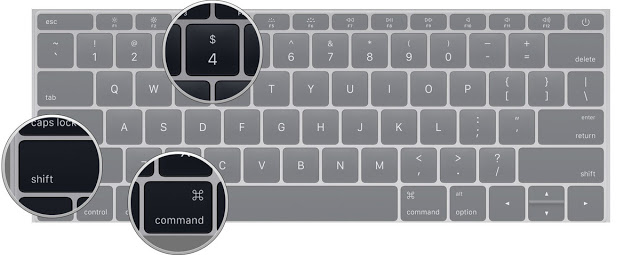
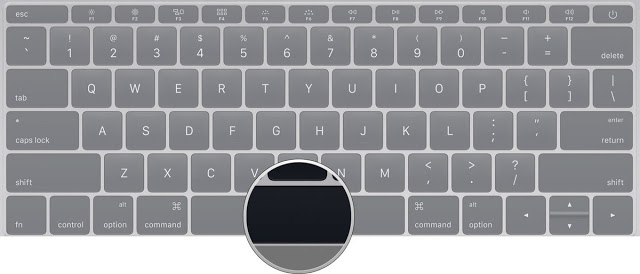
Nếu bạn đang sử dụng nhiều ứng dụng khác nhau trên máy tính và muốn chụp màn hình của ứng dụng đó thì công cụ này sẽ phù hợp với bạn, sử dụng tổ hợp phím Command + Shift + 4 + Spacebar (dấu cách). Sau khi nhấn sẽ thấy biểu tượng camera xuất hiện và bạn chỉ cần trỏ vào ứng dụng muốn chụp để chụp riêng cửa sổ đó là được.
4. Chụp ảnh lưu vào bộ nhớ đệm
Đây là phương pháp chụp hữu ích với những bạn thường xuyên thao tác với ảnh chụp màn hình hoặc designer chỉ cần chụp và gửi không cần lưu lại trên máy. Hãy sử dụng tổ hợp phím Command + Shift + Control + 3 để chụp và sử dụng Command + V để paste bức ảnh ra ở phần mềm mà bạn muốn.
Lưu ý: Mọi bức ảnh sau khi chụp xong bằng cách 1, 2, 3 sẽ được nằm ở Màn hình chính của Macbook. Chúc các bạn vui vẻ và nếu thấy hữu ích đừng quên để lại bình luận bên dưới nhé. Bạn có thể xem thêm cách chụp màn hình MacBook nữa nhé!
Ngoài ra, bạn có thể tham khảo thêm cách chụp màn hình iPhone nữa nhé!
Xem thêm:
- Hãy bỏ ngay thói quen này khi sử dụng iPhone của bạn
- Mẹo truy cập internet nhanh chóng mặt trên iPhone bất chấp mạng yếu



ĐĂNG NHẬP
Hãy đăng nhập để comment, theo dõi các hồ sơ cá nhân và sử dụng dịch vụ nâng cao khác trên trang Tin Công Nghệ của
Thế Giới Di Động
Tất cả thông tin người dùng được bảo mật theo quy định của pháp luật Việt Nam. Khi bạn đăng nhập, bạn đồng ý với Các điều khoản sử dụng và Thoả thuận về cung cấp và sử dụng Mạng Xã Hội.