



































 Xóa địa chỉ

3 mẹo sắp xếp ứng dụng cực hay cho iPhone chưa chắc bạn đã biết
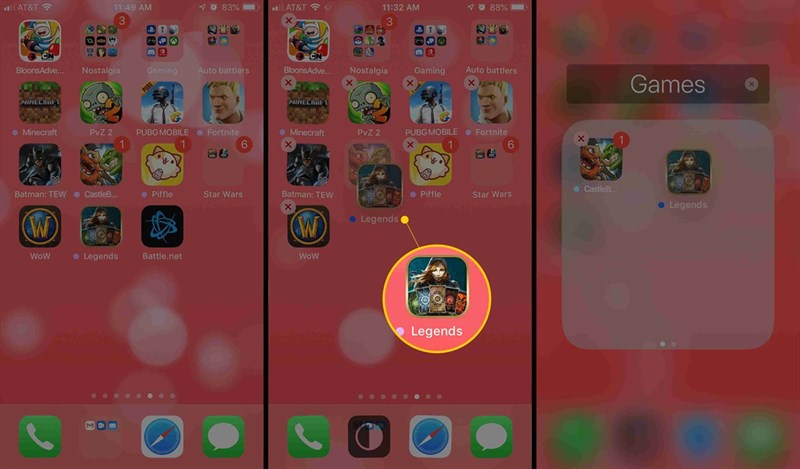
Xài iPhone lâu năm thì chắc chắc bạn cài rất nhiều ứng dụng vào máy, và dần dần những ứng dụng mới tải về và những ứng dụng cũ sẽ sắp xếp lộn xộn lên nhau vừa làm bạn khó tìm vừa làm xấu giao diện chiếc iPhone xinh đẹp của bạn. Hãy xem ngay 5 cách sắp xếp ứng dụng iPhone đơn giản sau đây để giải quyết tình trạng trên nhé.
1. Cách đơn giản nhất nhưng hơi "mất công"
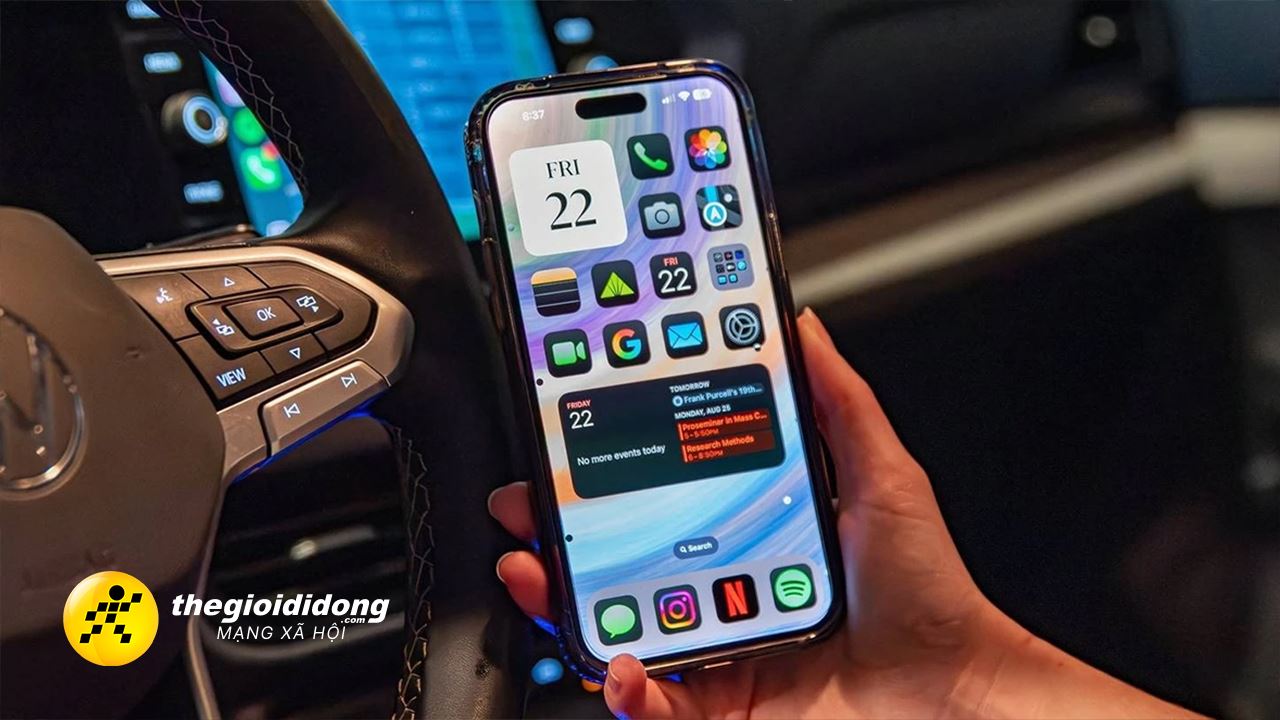
Chắc hẳn mọi người đã biết cách này, hãy nhấn giữ vào một icon iPhone nào đó trên màn hình và chọn vào Sửa màn hình chính, bây giờ bạn có thể thoải mái điều chỉnh và sắp xếp lại trật tự các ứng dụng theo sở thích của bạn. Gợi ý của mình là bạn nên đặt những ứng dụng hay sử dụng ở những vị trí dễ tìm hoặc ở những trang đầu tiên hay là nhóm chúng lại theo loại sẽ dễ mở hơn.
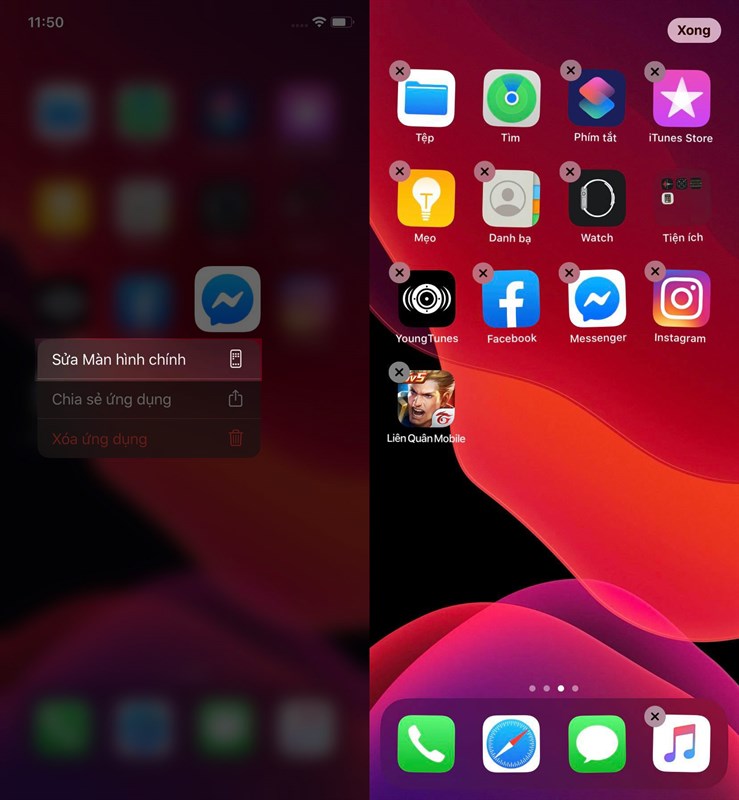
2. Nhóm ứng dụng thành thư mục và đổi tên chúng
Nếu bạn có quá nhiều ứng dụng và không muốn quá nhiều icon xuất hiện trên màn hình hoặc có một số ứng dụng cá nhân không muốn người khác dễ thấy thì có thể gom chúng lại thành thư mục, sau đó hãy đổi tên thư mục đó để dễ nhận biết và cá nhân hóa hơn nhé.
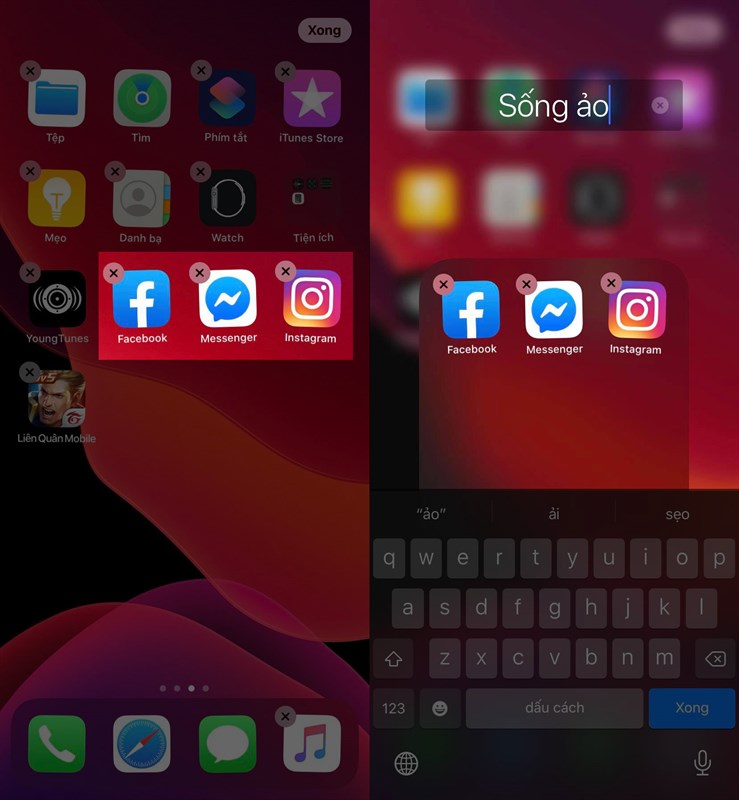
3. Thư mục ở thanh dock
Như các bạn đã biết thì thanh dock ứng dụng iPhone giống như "mảnh đất vàng" vì kéo tới trang nào thì thanh dock vẫn nằm ở đó. Nhưng nó lại giới hạn chỉ có 1 slot được nằm ở đó, nhưng bạn hoàn toàn có thể gom những ứng dụng hay sử dụng nhất để gom thành một thư mục, sau đó kéo thư mục đó và đặt ở thanh dock là xong.
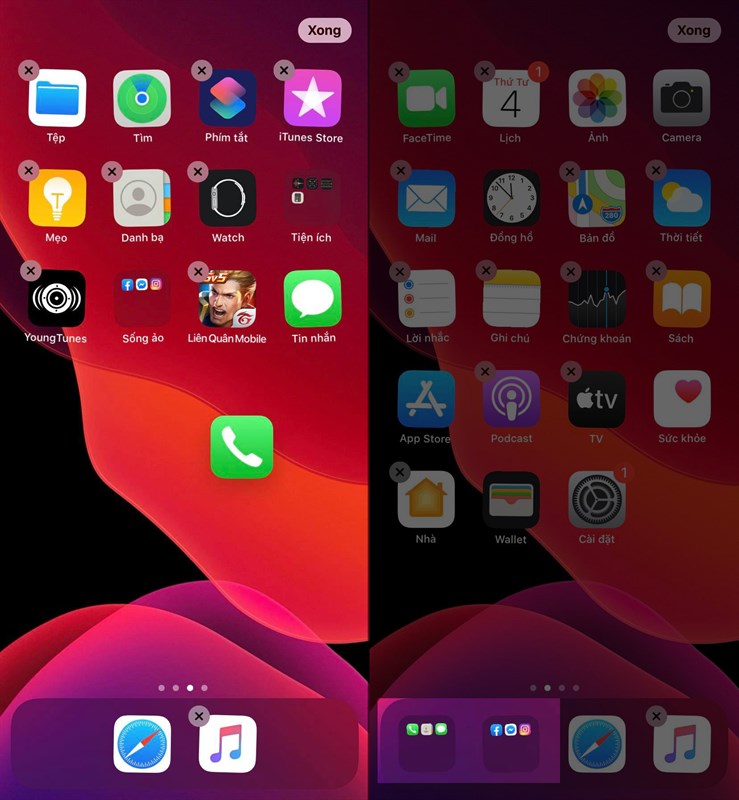
Nhưng nếu ứng dụng đó nằm ở thanh dock sẵn thì bạn phải kéo ra ngoài trước để bỏ vào thư mục, chứ không trực tiếp gom 2 ứng dụng đang nằm ở thanh dock thành thư mục được nhé. Chúc các bạn thành công với mẹo này nhé. Nếu thấy hữu ích đừng quên chia sẻ với mọi người nhé.
Xem thêm:
- Tuyệt chiêu xóa nhanh những ảnh trùng lặp trên iPhone gây tốn bộ nhớ
- Mẹo đăng ảnh 3D trực tiếp lên Facebook bằng bất cứ tấm ảnh nào trong điện thoại
ĐĂNG NHẬP
Hãy đăng nhập để comment, theo dõi các hồ sơ cá nhân và sử dụng dịch vụ nâng cao khác trên trang Tin Công Nghệ của
Thế Giới Di Động
Tất cả thông tin người dùng được bảo mật theo quy định của pháp luật Việt Nam. Khi bạn đăng nhập, bạn đồng ý với Các điều khoản sử dụng và Thoả thuận về cung cấp và sử dụng Mạng Xã Hội.