






































 Xóa địa chỉ

Hướng dẫn cách sử dụng công cụ viết của Apple Intelligence trên iPhone cực hay cho bạn
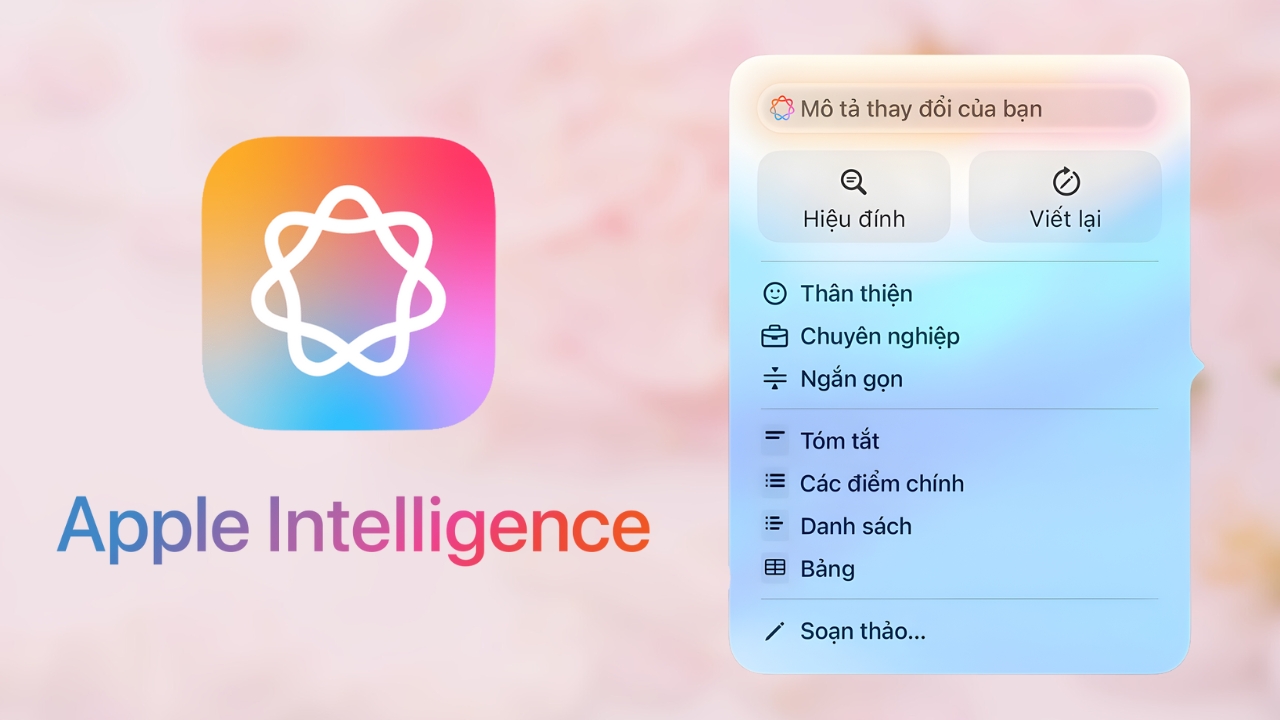
Công cụ viết trong Apple Intelligence cho phép bạn chỉnh sửa nội dung một cách thông minh hơn ngay trên iPhone. Bạn có thể hiệu đính đoạn văn, tạo nhiều phiên bản khác nhau để chọn sắc thái phù hợp hoặc tóm tắt nhanh phần văn bản đã chọn. Tính năng này hoạt động được ở hầu hết mọi nơi bạn nhập chữ, kể cả trong ứng dụng hay trang web của bên thứ ba, giúp việc viết lách trở nên linh hoạt và tiện lợi hơn rất nhiều. Sau đây sẽ là hướng dẫn cách sử dụng công cụ viết của Apple Intelligence trên iPhone cho bạn.
1. Công cụ viết trong Apple Intelligence là gì?
Công cụ viết trong Apple Intelligence là tính năng hỗ trợ soạn thảo thông minh được Apple tích hợp trực tiếp vào iPhone và xuất hiện hầu như ở mọi nơi bạn nhập văn bản. Tính năng này giúp bạn chỉnh sửa câu chữ, hiệu đính lỗi, tạo nhiều phiên bản khác nhau của cùng một đoạn văn, thay đổi giọng điệu, rút gọn hoặc tóm tắt nội dung chỉ với một thao tác chạm.

Điểm tiện lợi là công cụ viết hoạt động cả trong ứng dụng của Apple lẫn các ứng dụng, trang web bên thứ ba, giúp bạn viết nhanh hơn, mượt hơn và chọn đúng sắc thái phù hợp cho từng tình huống.
2. Cách sử dụng công cụ viết của Apple Intelligence trên iPhone
Bước 1: Hãy chọn đoạn văn mà bạn muốn chỉnh sửa > Khi menu nổi xuất hiện, hãy nhấn vào Công cụ viết. Lúc này, bảng công cụ sẽ hiện ra với nhiều lựa chọn để bạn xử lý văn bản theo nhu cầu.
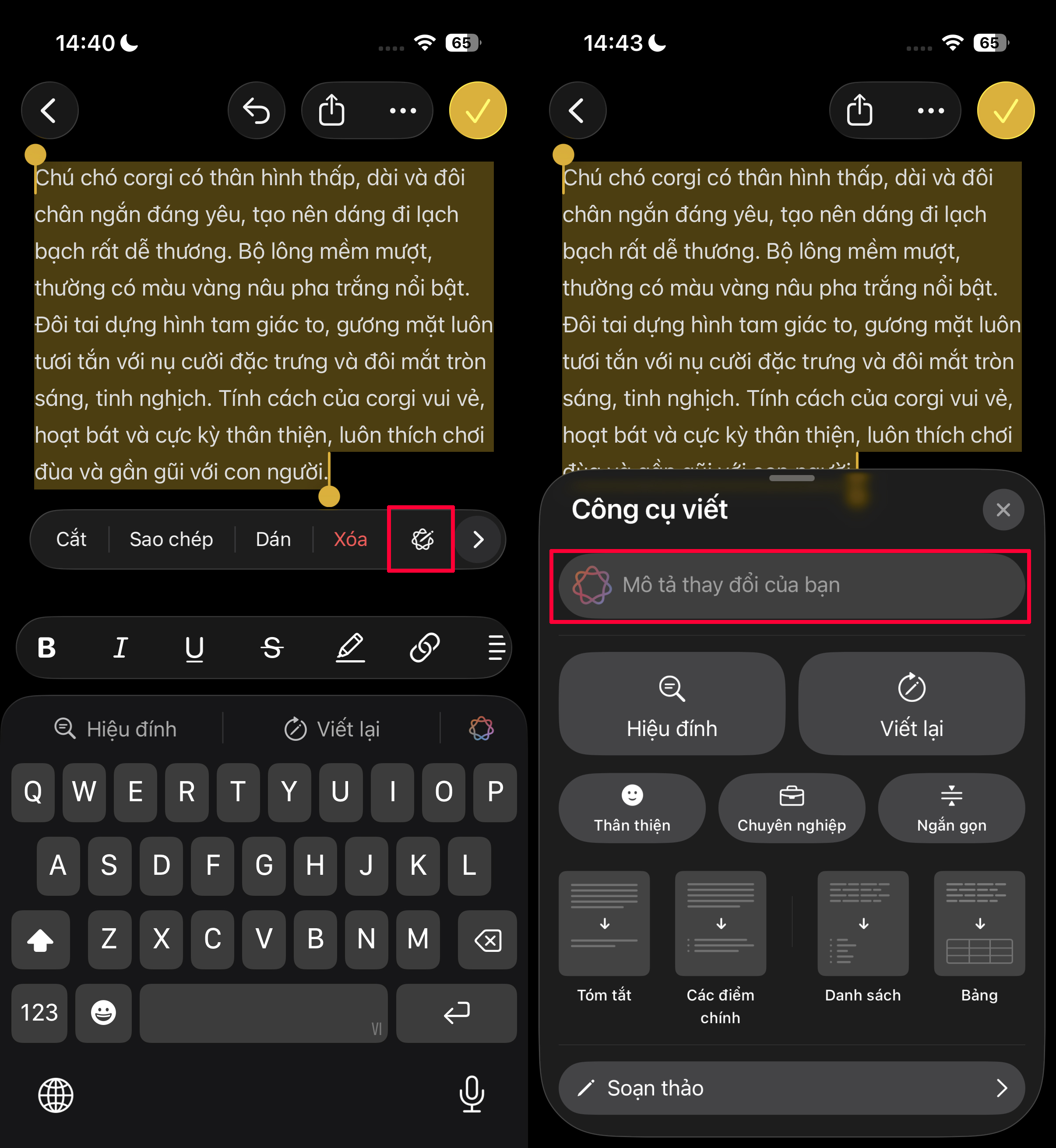
Bạn có thể thực hiện các thao tác sau:
- Hiệu đính: Công cụ sẽ rà lại lỗi chính tả, ngữ pháp và cách dùng từ để giúp đoạn văn rõ ràng và chuẩn hơn.
- Viết lại: Cho phép thay đổi cách diễn đạt hoặc biến đổi giọng văn theo nhiều phong cách như thân thiện, trang trọng, ngắn gọn,…
- Tóm tắt/Rút ý/Sắp xếp lại: Tạo bản tóm tắt, liệt kê ý chính hoặc tổ chức lại bố cục đoạn văn sao cho dễ hiểu hơn.
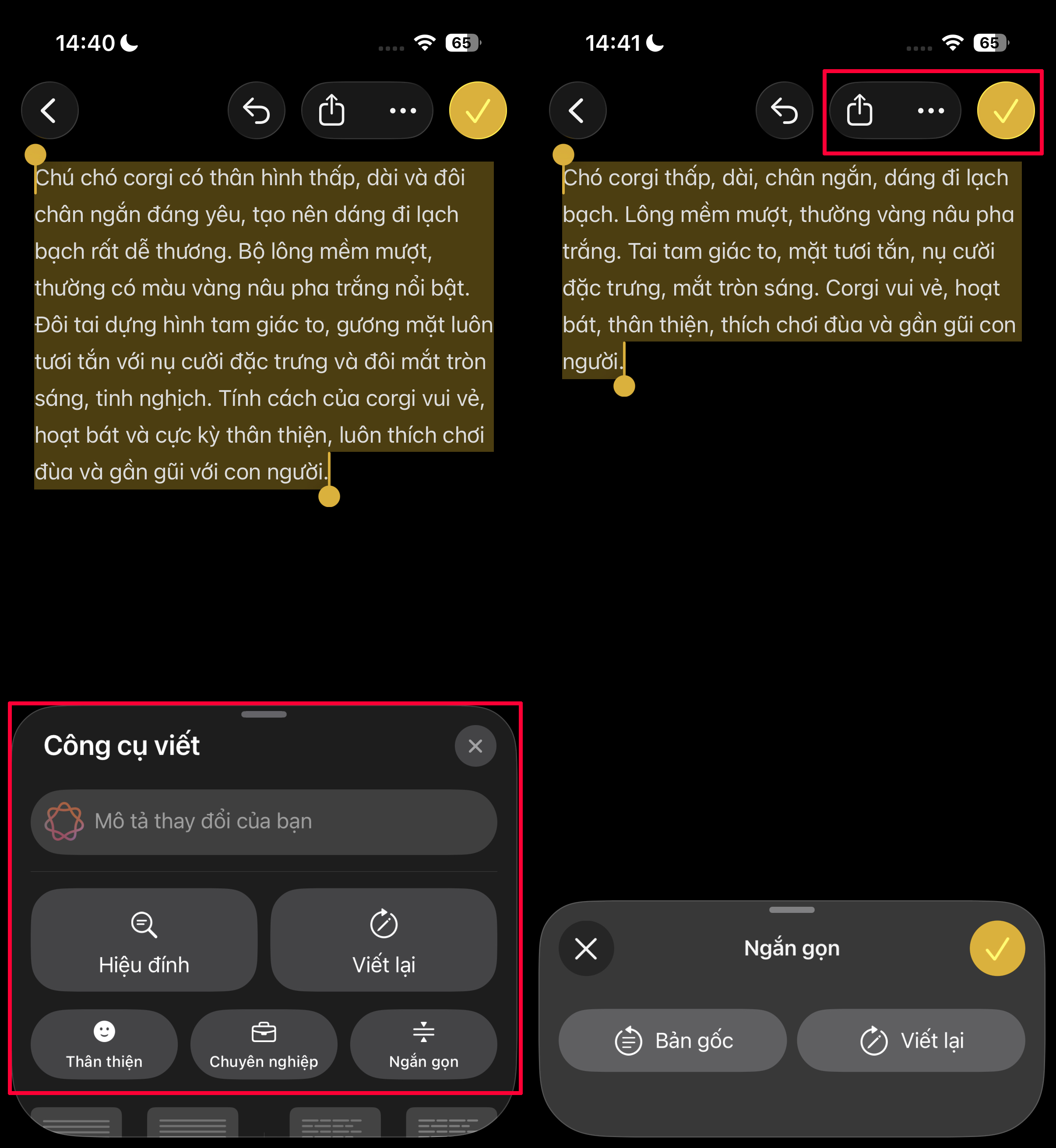
Bước 2: Sau khi hoàn tất chỉnh sửa, bạn có thể nhấn Xong để thay thế đoạn văn gốc hoặc chọn Chia sẻ nếu muốn sao chép hoặc gửi kết quả cho người khác.
3. Tại sao iPhone không có tính năng công cụ viết?
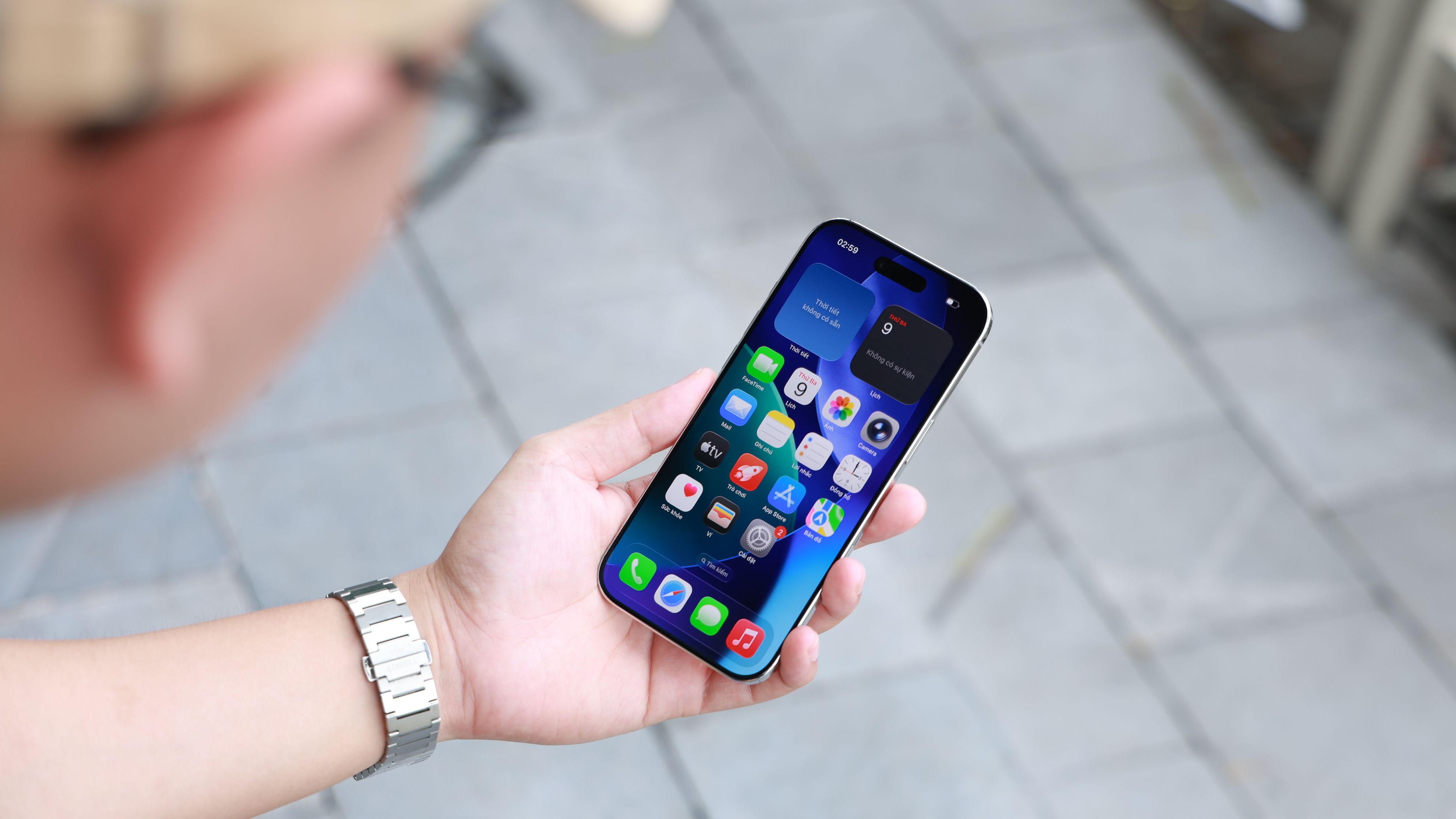
iPhone không xuất hiện tính năng Công cụ viết thường do thiết bị hoặc hệ thống chưa đáp ứng đủ điều kiện mà Apple yêu cầu. Dù bạn đã tìm trong phần soạn thảo nhưng không thấy, nguyên nhân thường rơi vào một trong ba điểm sau:
- Thứ nhất, chỉ những mẫu từ iPhone 15 Pro trở lên mới được hỗ trợ Apple Intelligence, nên các dòng thấp hơn sẽ không có Công cụ viết.

- Thứ hai, máy phải được cập nhật lên iOS 26.1 hoặc phiên bản mới hơn. Nếu vẫn đang ở bản thấp hơn dù chỉ một chút, tính năng này sẽ không hiển thị.
- Cuối cùng, bạn cần bật Apple Intelligence trong Cài đặt. Nếu công tắc ở mục Apple Intelligence chưa được kích hoạt hoặc hồ sơ ngôn ngữ chưa tải xong, Công cụ viết cũng sẽ không xuất hiện trong menu soạn thảo. Bạn có thể tham khảo bài viết hướng dẫn cách bật Apple Intelligence tiếng Việt này nếu chưa biết cách thao tác.
Chỉ khi đáp ứng đúng cả ba điều kiện: dùng iPhone 15 Pro trở lên, chạy iOS 26.1 và đã bật Apple Intelligence, bạn mới sử dụng được tính năng Công cụ viết nhé.

Công cụ viết của Apple Intelligence giúp bạn chỉnh sửa nội dung nhanh hơn và linh hoạt hơn ngay trên iPhone. Khi nắm được cách sử dụng, bạn sẽ tối ưu việc soạn thảo và tiết kiệm rất nhiều thời gian trong học tập lẫn công việc. Cảm ơn bạn đã theo dõi bài viết này, nếu thấy hay hãy like và share để ủng hộ mình nha.
Có phải bạn đang muốn nâng cấp iPhone để trải nghiệm đầy đủ Apple Intelligence tiếng Việt? Thế Giới Di Động đang có nhiều mẫu iPhone với ưu đãi hấp dẫn, hỗ trợ trả chậm và giao hàng nhanh chóng. Nhấn vào nút cam bên dưới để chọn mua ngay chiếc iPhone phù hợp với bạn.
Xem thêm:
- Hướng dẫn cách chỉnh độ trong suốt Liquid Glass trên iOS 26 cực hay
- Hướng dẫn cách đổi nhạc chuông iPhone trên iOS 26 siêu tiện



ĐĂNG NHẬP
Hãy đăng nhập để comment, theo dõi các hồ sơ cá nhân và sử dụng dịch vụ nâng cao khác trên trang Tin Công Nghệ của
Thế Giới Di Động
Tất cả thông tin người dùng được bảo mật theo quy định của pháp luật Việt Nam. Khi bạn đăng nhập, bạn đồng ý với Các điều khoản sử dụng và Thoả thuận về cung cấp và sử dụng Mạng Xã Hội.