






















































 Xóa địa chỉ

Hướng dẫn cách dịch văn bản trên iPhone bằng Apple Intelligence siêu tiện mà bạn nên thử
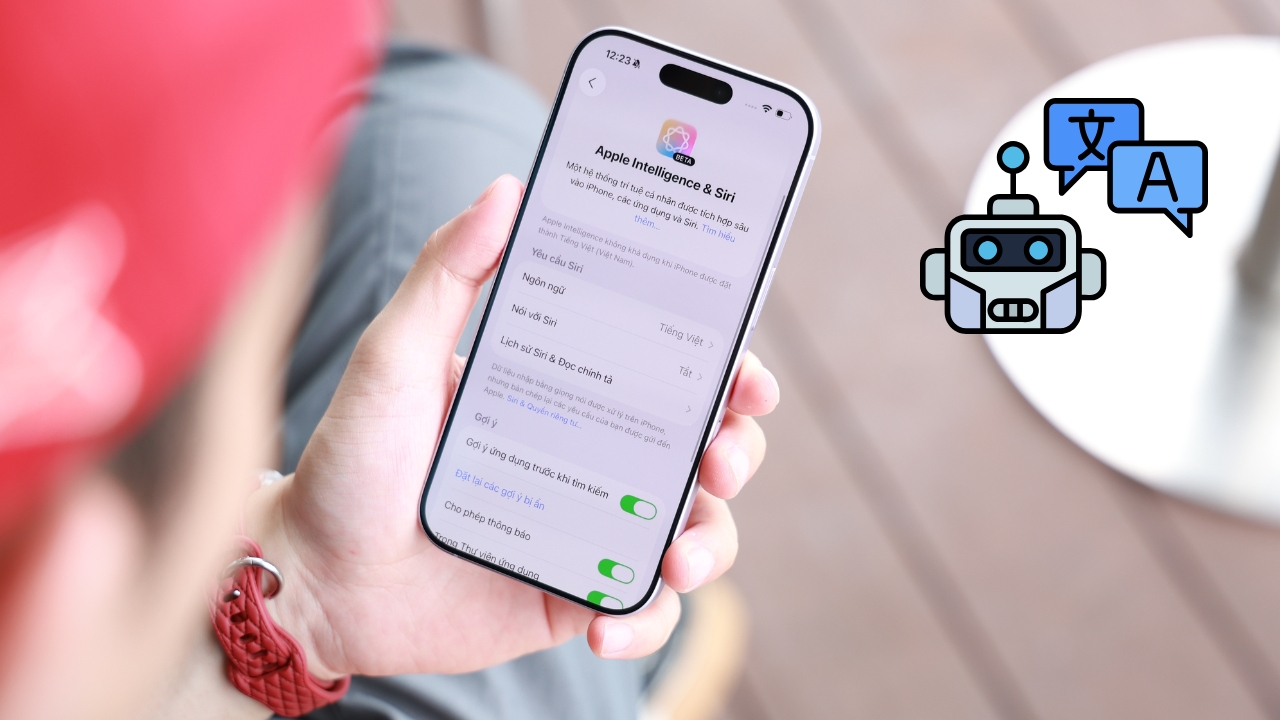
Nhờ có Apple Intelligence, các thao tác trên iPhone trở nên thông minh và tiện lợi hơn rất nhiều, kể cả việc dịch văn bản. Bạn không cần cài thêm ứng dụng hỗ trợ, chỉ với vài thao tác là iPhone có thể hiểu và dịch nội dung nhanh chóng, tự nhiên và chính xác. Dưới đây là cách dịch văn bản trên iPhone bằng Apple Intelligence. Thử thực hiện cùng mình nhé.
Cách dịch văn bản trên iPhone bằng Apple Intelligence
Bước 1: Đầu tiên bạn cần bật Apple Intelligence trên điện thoại lên. Nếu chưa biết cách bật hãy xem qua bài viết hướng dẫn cách bật Apple Intelligence tiếng Việt trên iPhone này nhé.
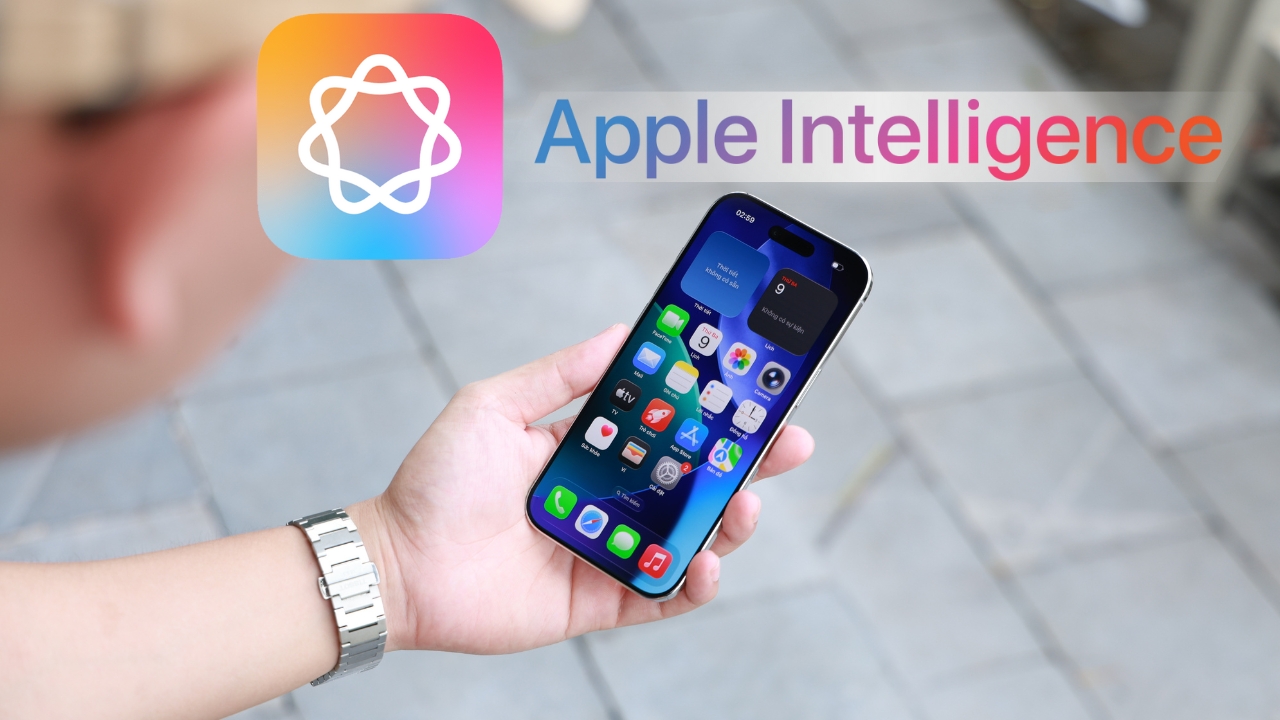
Bước 2: Mở trang web có nội dung mà bạn muốn dịch sang tiếng Việt trên iPhone > Nhấn chọn vào đoạn chữ hoặc câu cần dịch > Lúc này, iPhone sẽ hiển thị các tính năng hỗ trợ của Apple Intelligence ngay phía trên vùng chọn > Nhấn vào dấu mũi tên mở rộng để tìm thêm tùy chọn và chọn mục Dịch thuật.

Bước 3: Nhấn chọn mục Dịch thuật > Hệ thống sẽ tự động chuyển đoạn văn bạn đã chọn sang tiếng Việt chỉ trong vài giây > Bạn có thể xem bản dịch trực tiếp trên màn hình và tiếp tục dịch thêm những đoạn khác nếu cần.
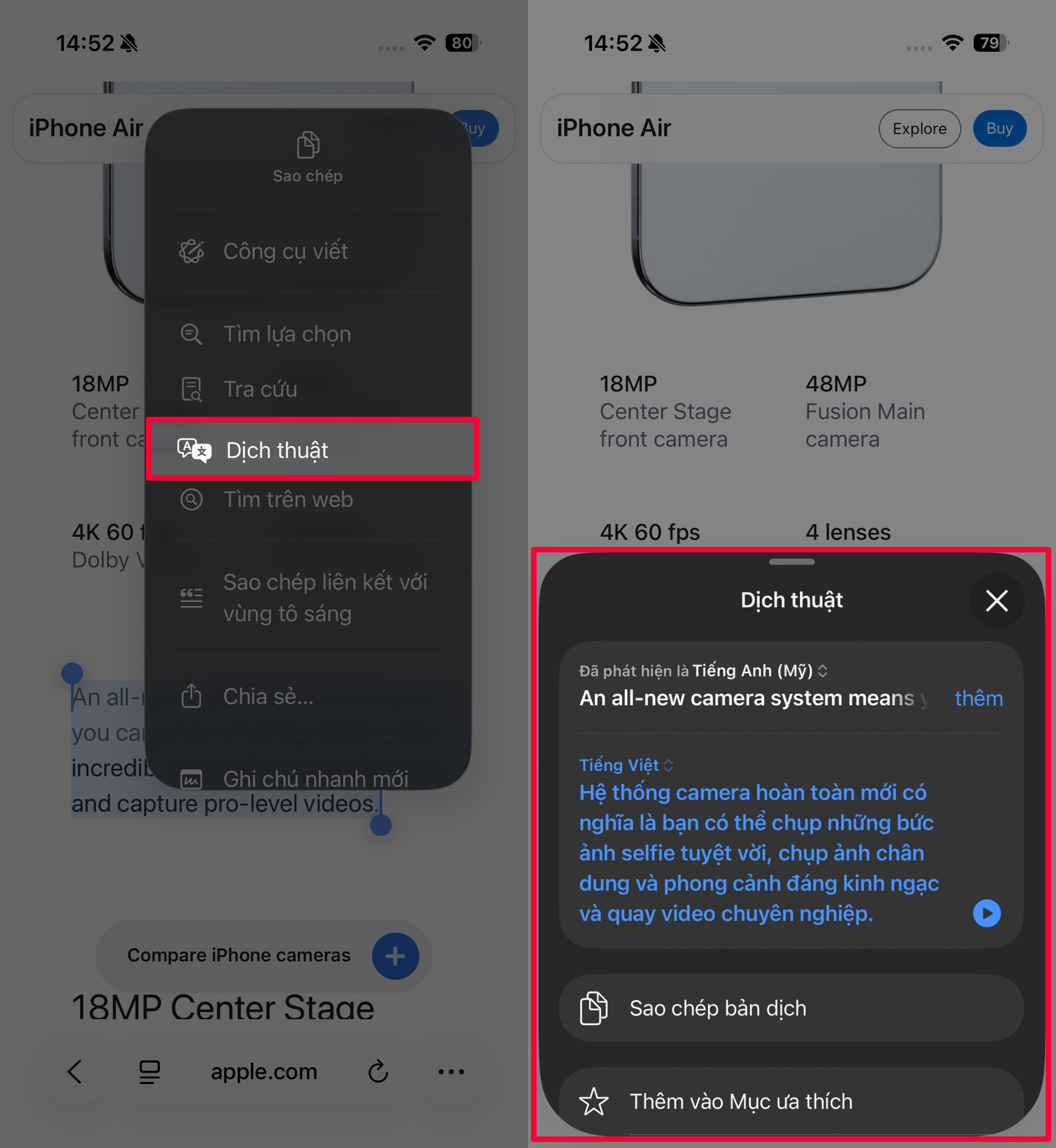
Bước 4: Sau khi có bản dịch, bạn có thể sao chép hoặc chia sẻ nội dung vừa dịch theo nhu cầu > Chỉ cần nhấn giữ vào phần dịch để chọn Sao chép hoặc Chia sẻ, rất dễ dàng và nhanh chóng.
2. Tại sao iPhone không có mục dịch văn bản?
Không phải iPhone nào cũng có mục dịch văn bản, và điều này khiến nhiều người nghĩ máy bị lỗi. Thực tế, tính năng dịch văn bản trực tiếp chỉ xuất hiện trên các thiết bị được hỗ trợ Apple Intelligence. Nếu iPhone của bạn chưa có Apple Intelligence thì mục Dịch văn bản sẽ không hiển thị.

Một số lý do thường gặp:
- iPhone không thuộc dòng hỗ trợ Apple Intelligence (từ iPhone 15 Pro trở lên mới có).
- Máy chưa cập nhật lên phiên bản iOS phù hợp để sử dụng Apple Intelligence.
- Ngôn ngữ hoặc khu vực chưa được thiết lập đúng trong phần cài đặt.
- Apple Intelligence chưa được bật nên tính năng dịch chưa kích hoạt khi bôi chọn văn bản.
Dịch văn bản trên iPhone bằng Apple Intelligence giúp bạn tiết kiệm thời gian và thao tác hơn rất nhiều, không cần cài thêm ứng dụng hỗ trợ mà vẫn có bản dịch nhanh và chính xác. Chúc bạn áp dụng thành công để việc đọc - hiểu nội dung tiếng nước ngoài trở nên dễ dàng hơn mỗi ngày.
Có phải bạn đang muốn nâng cấp iPhone để trải nghiệm đầy đủ Apple Intelligence tiếng Việt? Thế Giới Di Động đang có nhiều mẫu iPhone với ưu đãi hấp dẫn, hỗ trợ trả chậm và giao hàng nhanh chóng. Nhấn vào nút cam bên dưới để chọn mua ngay chiếc iPhone phù hợp với bạn.
Xem thêm:
- Hướng dẫn cách chỉnh độ trong suốt Liquid Glass trên iOS 26 cực hay
- Hướng dẫn cách đổi nhạc chuông iPhone trên iOS 26 siêu tiện



ĐĂNG NHẬP
Hãy đăng nhập để comment, theo dõi các hồ sơ cá nhân và sử dụng dịch vụ nâng cao khác trên trang Tin Công Nghệ của
Thế Giới Di Động
Tất cả thông tin người dùng được bảo mật theo quy định của pháp luật Việt Nam. Khi bạn đăng nhập, bạn đồng ý với Các điều khoản sử dụng và Thoả thuận về cung cấp và sử dụng Mạng Xã Hội.