


































 Xóa địa chỉ

5 cách để tăng tốc máy tính sử dụng Windows 7
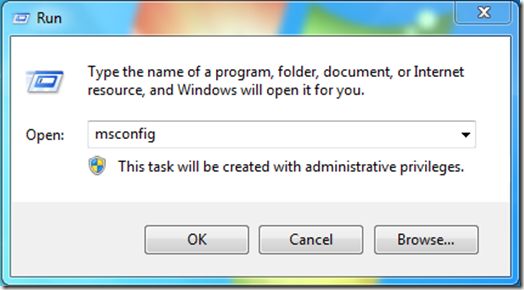
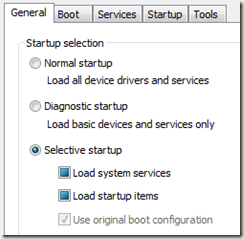
Từ cửa sổ System Configuration, chọn thẻ General, kế đó chọn tùy chọn Selective startup nằm dưới cùng của nhóm Startup selection.
Nhấn vào thẻ Startup, bạn sẽ tìm thấy một số chương trình sẽ khởi động cùng với Windows được liệt kê trong cửa sổ. Nhấn vào chương trình hay ứng dụng để chúng không khởi động khi mở Windows 7. Sau khi bạn đã hoàn tất, nhấn vào nút OK.
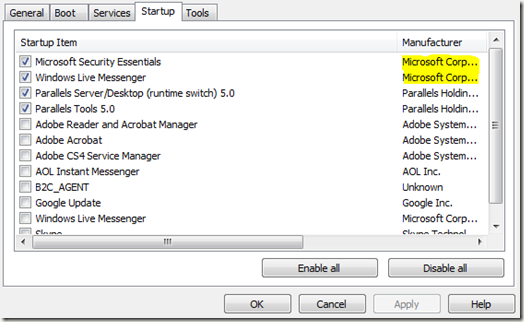
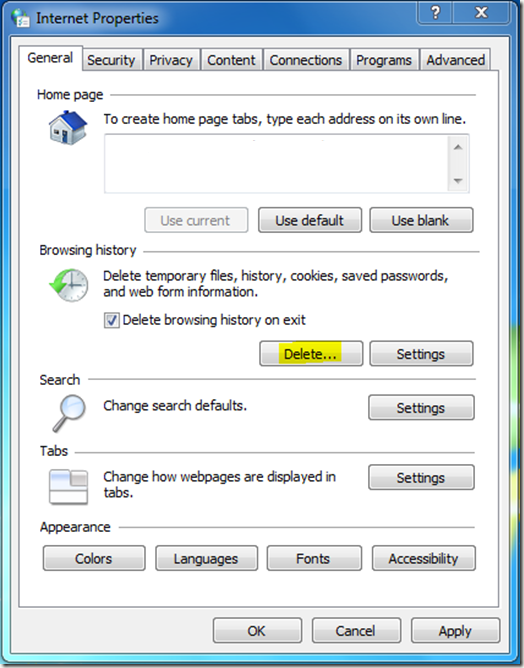
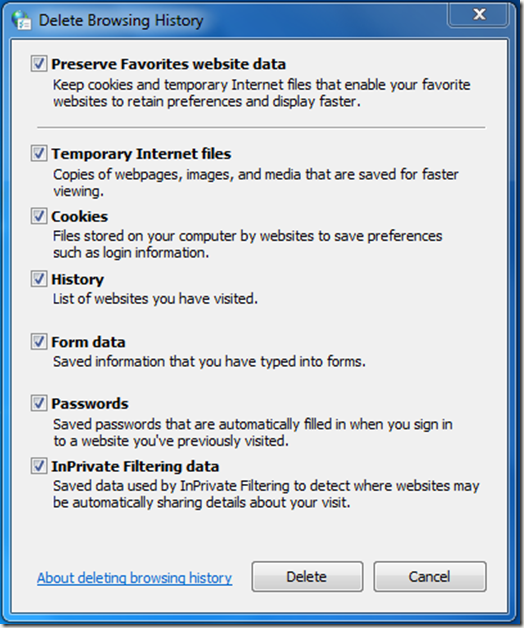
Nếu bạn không biết chắc về các chương trình cần loại bỏ, một nguyên tắc nhỏ là, để lại tất cả các chương trình của Microsoft. Bất cứ các chương trình được sản xuất bởi bên thứ 3, chẳng hạn như Adobe, AOL, Google, ... có thể được bỏ đi. 2. Xóa tập tin tạm Theo thời gian, các tập tin Internet tạm được lưu trữ trên máy tính của bạn không chỉ chiếm không gian ổ đĩa cứng mà nó còn có thể làm chậm máy tính. Xóa những tập tin này có thể giúp bạn lấy lại tốc độ, đặc biệt là nếu bạn đang sử dụng ổ cứng có công suất thấp.. Vào Start> Control Panel> Internet Options. Sau đó chọn thẻ General và nhìn vào nhóm Browsing history. Nhấn nút Delete ....
Khi nhấn vào nút Delete ..., một cửa sổ mới sẽ mở ra, hiển thị nhiều thông tin khác nhau , để xóa file tạm bạn chọn tùy chọn Temporary Internet files nhấn tiếp nút Delete
3. Chạy Disk Cleanup
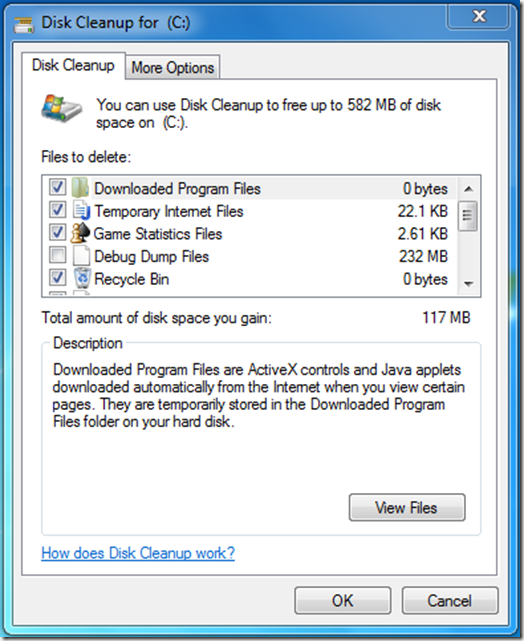
Windows 7 dự trữ tất cả các loại tập tin tạm , không chỉ riêng các tập tin Internet. Việc tích hợp tiện ích Disk Cleanup giúp bạn xóa những tập tin này nhanh chóng và hiệu quả Để sử dụng Disk Cleanup bạn vào Start> All Programs> Accessories> System Tools> Disk Cleanup hoặc mở Start Menu và gõ Disk Cleanup vào hộp tìm kiếm. Disk Cleanup sẽ phân tích các tập tin trên PC của bạn và xác định những tập tin tạm có thể xóa.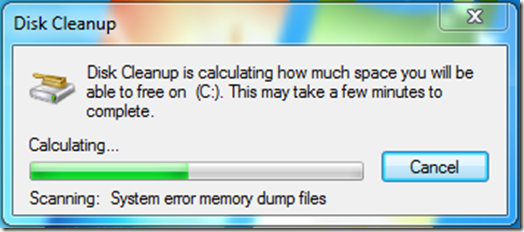
Disk Utility sẽ cung cấp cho bạn một mô tả ngắn gọn về mỗi mục. Sau khi đã chọn xong, nhấn vào nút OK.
4. Gỡ bỏ chương trình cũ và Tắt tính năng Windows
Nếu bạn có một số chương trình mà bạn không còn sử dụng, bạn nên loại bỏ chúng để tiết kiệm nhiều hơn không gian đĩa cứng cũng như để tăng tốc độ làm việc của máy tính. Vào Start> Control Panel nhấn đôi chuột vào biểu tượng Programs and Features. Khi đó, nó sẽ hiển thị một danh sách các chương trình và ứng dụng hiện đang cài đặt trên PC của bạn. Nhấn chọn chương trình cần gỡ bỏ, nhấn vào nút UninstallNgoài ra, bạn có thể tắt tính năng Windows mà bạn không sử dụng bằng cách chọn tùy chọn On hoặc Off từ Turn Windows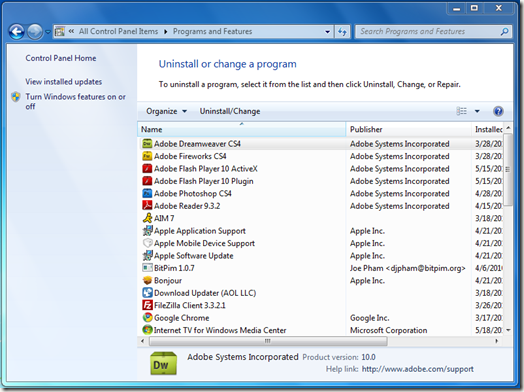
5. Chống phân mảnh các ổ cứng Chống phân mảnh đĩa cứng của máy tính là một cách tốt để tránh khỏi một số tập tin rác, và có thể di chuyển dữ liệu trên ổ cứng của bạn đến các địa điểm khác nhau. Để chống phân mảnh ổ cứng PC của bạn, bạn thực hiện:Vào Start> All Programs> Accessories> System Tools> Disk Defragmenter. Disk Defragmenter rất dễ sử dụng, vì nó thực sự chỉ có hai lựa chọn là: Analyze disks và Defragment disks. Analyze disks cung cấp cho bạn cái nhìn tổng quát về không gian đĩa cứng trong khi Defragment disks là lựa chọn để bắt đầu quá trình chống phân mảnh
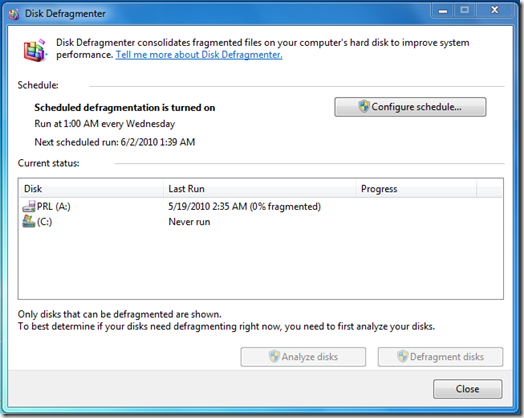
Quá trình chống phân mảnh đĩa mất rất nhiều thời gian, tùy thuộc vào dung lượng sử dụng trên ổ cứng của bạn. Thậm chí nó có thể mất đến vài giờ.






ĐĂNG NHẬP
Hãy đăng nhập để comment, theo dõi các hồ sơ cá nhân và sử dụng dịch vụ nâng cao khác trên trang Tin Công Nghệ của
Thế Giới Di Động
Tất cả thông tin người dùng được bảo mật theo quy định của pháp luật Việt Nam. Khi bạn đăng nhập, bạn đồng ý với Các điều khoản sử dụng và Thoả thuận về cung cấp và sử dụng Mạng Xã Hội.