


































 Xóa địa chỉ

5 mẹo với biểu đồ trong Excel mà bạn cần biết để công việc nhanh chóng hơn

Như bạn đã biết, các công dụng kì diệu trên Excel là rất nhiều khiến chúng ta không ngừng tìm tòi và học hỏi trên máy tính để giúp cho công việc được xử lý nhẹ nhàng hơn, tiết kiệm thời gian hơn. Và trong bài viết này sẽ là 5 mẹo với biểu đồ trong Excel mà bạn cần biết để không lo lắng hay lúng túng trước nó nhé, cùng xem nào!
1. Mẹo tạo biểu đồ nhanh
Đầu tiên bạn đang có một bảng số liệu cần được xử lý như thế này, làm những bước sau nhé:
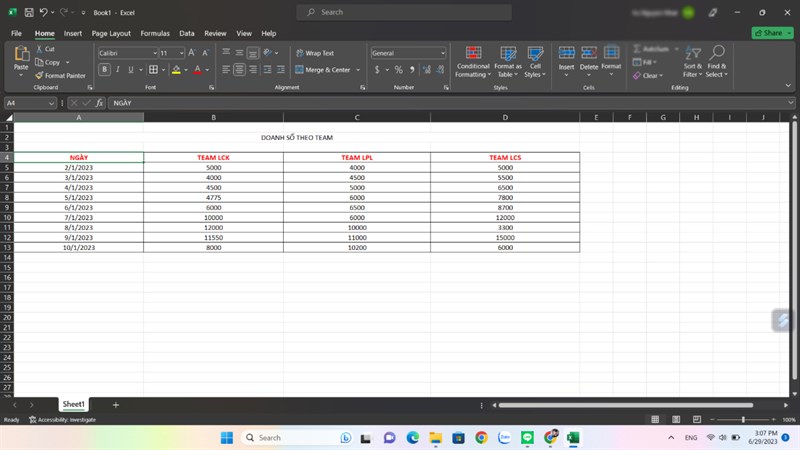
Bôi đen phần bảng mà bạn cần vẽ biểu đồ > sau đó chọn vào biểu tượng dưới hình > Chọn Chart > Nhấn vào biểu đồ mà bạn muốn.
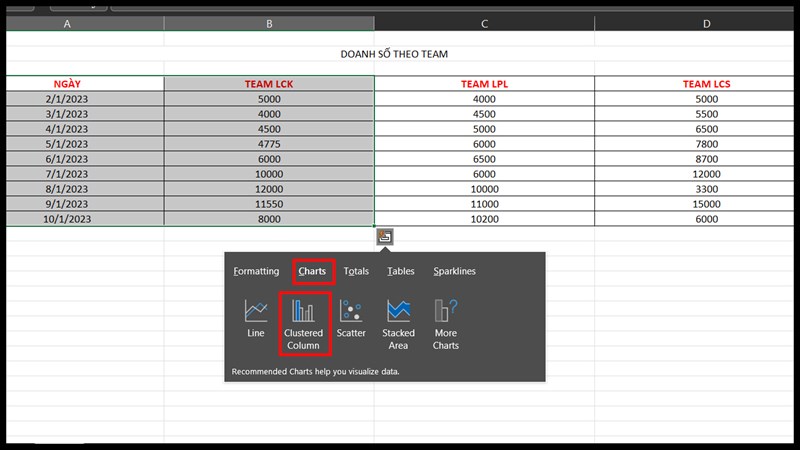
Bước 2: Sau khi biểu đồ xuất hiện nó sẽ có đầy đủ các số liệu như các dữ liệu trên bảng mà bạn đã bôi đen.
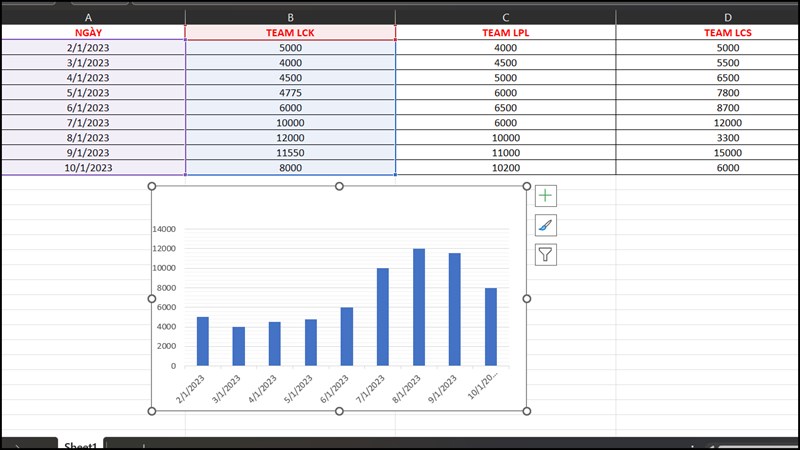
2. So sánh số liệu team này với team khác
Nếu bạn muốn so sánh số liệu giữa các cột và muốn đưa vào biểu đồ, bạn làm những bước sau đây:
- Nhấn Ctrl C > Chọn vào Biểu đồ và nhấn Ctrl V > Biểu đồ sẽ hiện dữ liệu của team mới với màu khác.
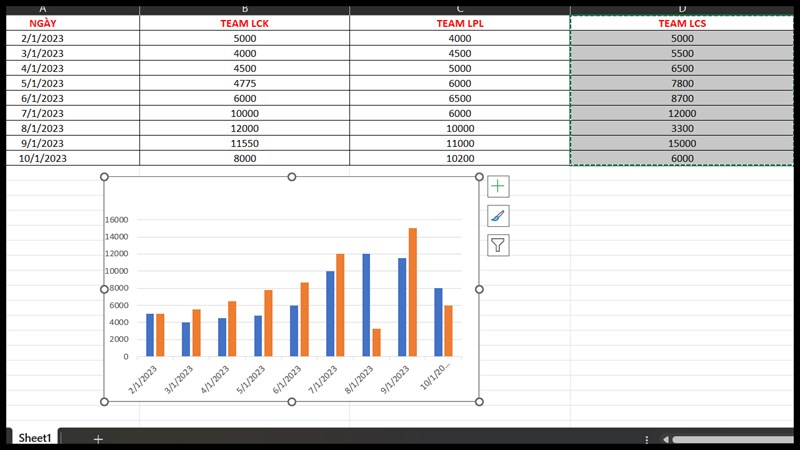
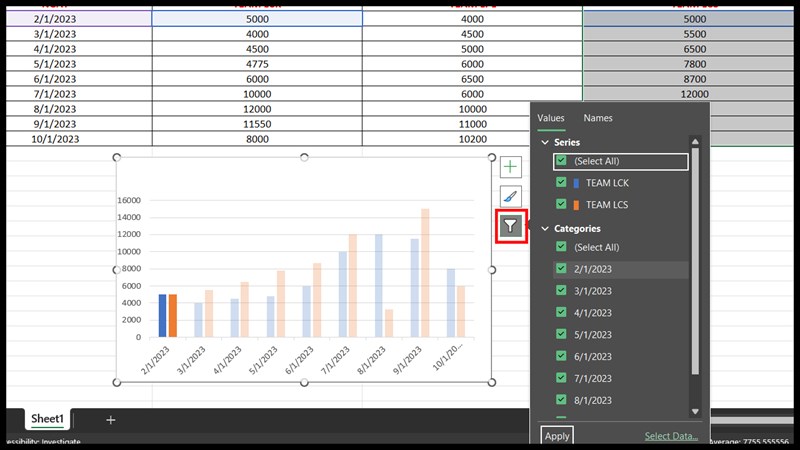
3. Lập giá trị theo ngày hoặc theo team
Nếu bạn muốn xem các giá trị của từng ngày hoặc từng team bạn cần làm những bước sau:
- Chọn vào biểu tượng hình chiếc Phễu > Nhấn chọn các team hoặc ngày mà mình muốn xem.
4. Hiển thị thêm các thông số cho biểu đồ
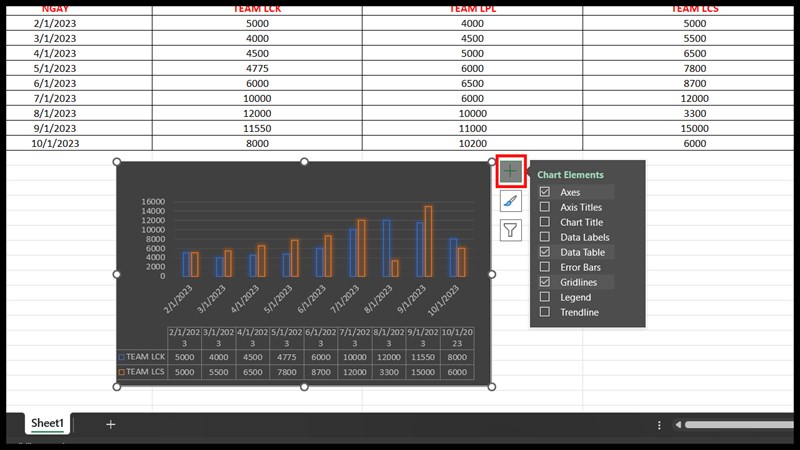
Nếu bạn muốn biểu đồ của bạn có đầy đủ thông tin hơn thì cần thực hiện những thao tác sau:
- Chọn vào biểu tương " + " để chọn mục cần thêm phù hợp cho biểu đồ.
5. Thay đổi dạng hoặc phong cách của biểu đồ
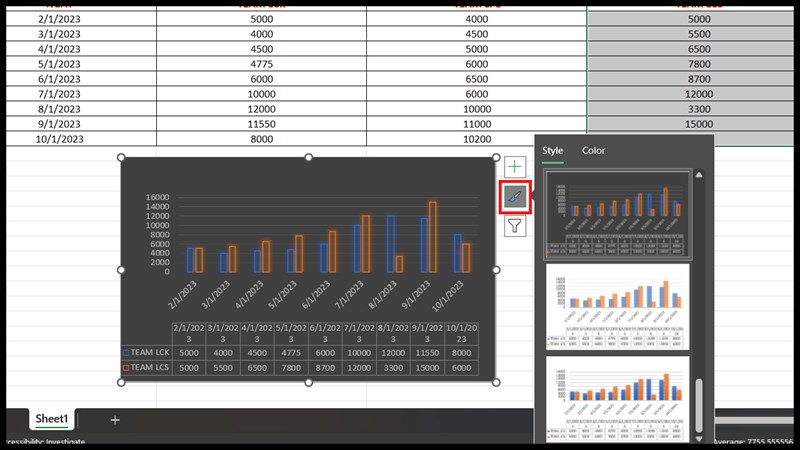
Bạn cảm thấy dạng biểu đồ này không hợp với thông số hoặc không đúng với ý thích của bạn, lúc đấy chỉ cần:
- Chọn vào biểu tượng Cây bút > thay đổi dạng biểu đồ như mong muốn.
Vậy là chúng ta đã biết được cách tạo biểu đồ cũng như các tính năng của chúng, nếu thành thạo được những mẹo trên rồi bạn sẽ không cần phải lo về việc xử lý, thao tác dữ liệu trên biểu đồ nữa.
Bạn đang có nhu cầu mua một chiếc laptop cần cho cuộc sống và công việc với giá cả phải chăng thì hãy truy cập dường link phía dưới để nhận tư vấn miễn phí và tham khảo qua các dòng laptop đa dạng được bày bán tại Thế giới di động nhé!
MUA LAPTOP MỚI NHẤT TẠI THẾ GIỚI DI ĐỘNG
Xem thêm:
- Cách tùy biến nút chọn Radio trong bảng Excel chỉ trong vong một nốt nhạc
- Cách chuyển hình ảnh sang Excel hỗ trợ tiếng Việt rất đơn giản
- 5 cách viết hoa chữ trong Excel rất đơn giản và hiệu quả mà bạn không nên bỏ qua









ĐĂNG NHẬP
Hãy đăng nhập để comment, theo dõi các hồ sơ cá nhân và sử dụng dịch vụ nâng cao khác trên trang Tin Công Nghệ của
Thế Giới Di Động
Tất cả thông tin người dùng được bảo mật theo quy định của pháp luật Việt Nam. Khi bạn đăng nhập, bạn đồng ý với Các điều khoản sử dụng và Thoả thuận về cung cấp và sử dụng Mạng Xã Hội.