




































 Xóa địa chỉ

Không muốn máy tính quá bừa bộn, thử ngay tính năng đưa ứng dụng ẩn xuống System Tray để gọn gàng hơn
Anh em sử dụng máy tính Windows có bao giờ sử dụng quá 10 cửa sổ cùng lúc không. Khi đó, các ứng dụng sẽ tràn ngập trên thanh Taskbar. Tuy nhiên đừng lo, bài viết này sẽ giúp anh em đưa toàn bộ ứng dụng xuống System Tray bằng chuột phải.
Hướng dẫn cách sử dụng tính năng thu nhỏ Tab bằng chuột phải
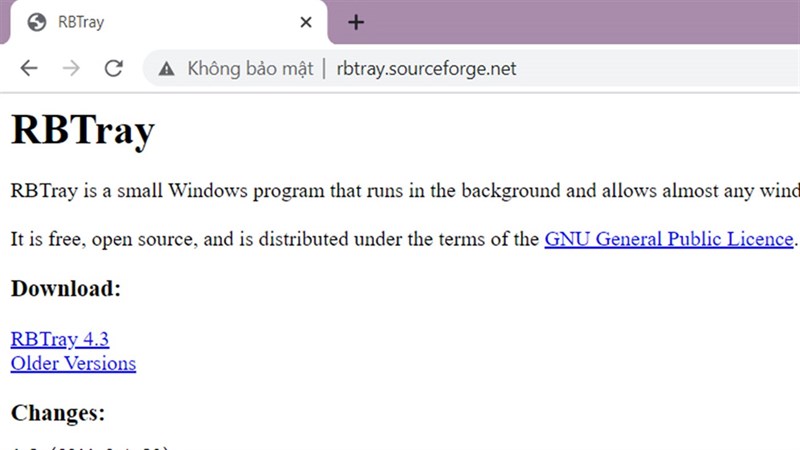
Để có thể sử dụng tính năng này anh em cần có một ứng dụng có tên là RBTray. Anh em có thể download nhanh chóng tại đây.
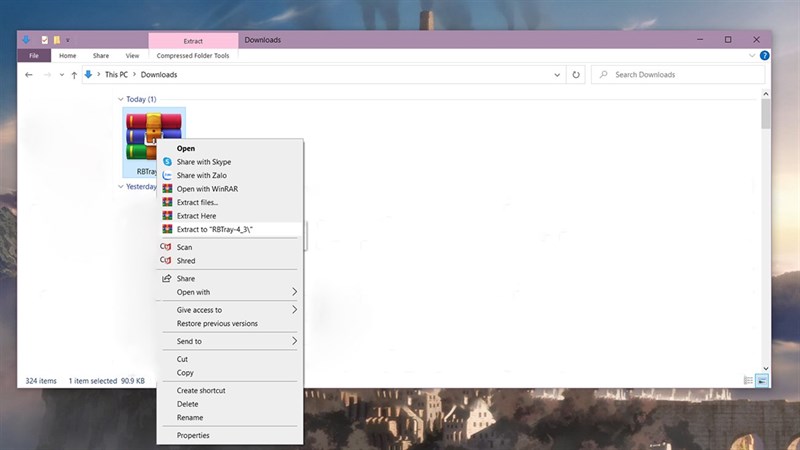
Bước 1: Sau khi tải về thành công anh em phải chuột vào file nén và chọn Extract to RBTray-4_3\ để giải nén file.
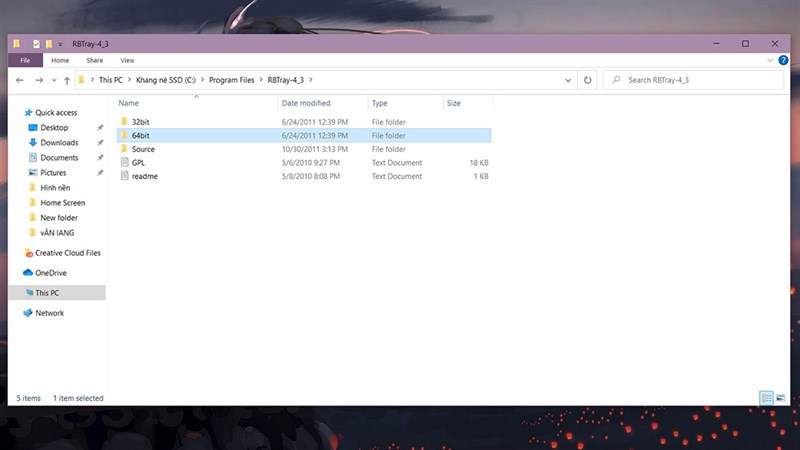
Bước 2: Anh em sẽ chọn phiên bản 32 bit hoặc 64 bit tùy thuộc vào phiên bản Windows mà anh em sử dụng. Ở đây mình sử dụng Windows 10 64 bit nên mình mở bản 64 bit.
Từ bây giờ anh em muốn đưa cửa sổ xuống System Tray, anh em thực hiện như bình thường như cách ẩn cửa sổ. Thay vì dùng chuột trái anh em sẽ sử dụng chuột phải.
Bước 3: Để có thể sử dụng cùng Windows anh em thêm RBTray vào các ứng dụng khởi chạy cùng hệ thống mà không phải bật thủ công nữa.
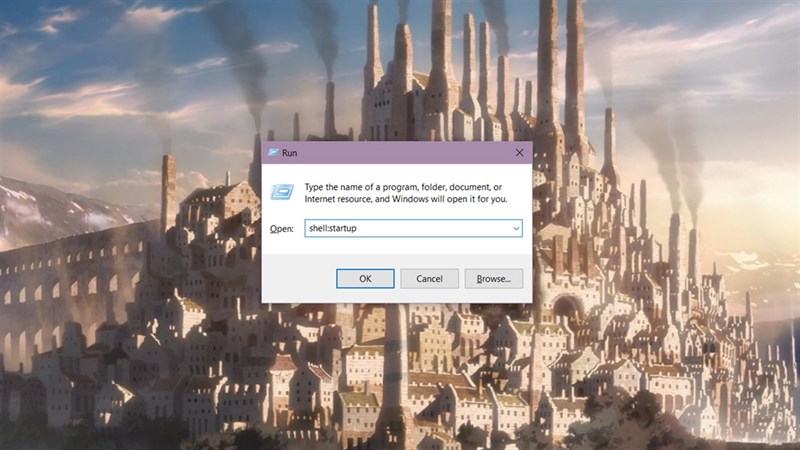
Anh em dùng tổ hợp phím Windows + R để mở hộp thoại Run, sau đó anh em copy đoạn này vào shell:startup và chọn Enter.
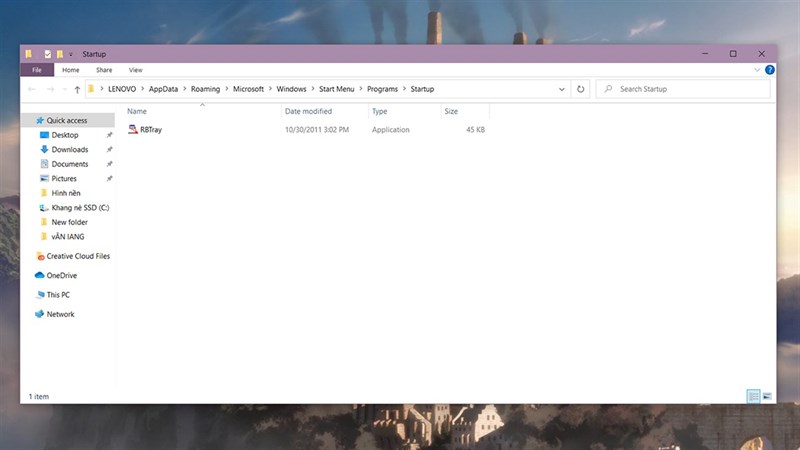
Bước 4: Một cửa sổ hiển thị các ứng dụng khởi chạy cùng Windows sẽ hiện ra, anh em chỉ cần Cut và paste file RBTray.exe vào cửa sổ này là được.
Anh em thấy tính năng giúp Taskbar gọn gàng hơn này như thế nào? Nếu thấy bài viết hữu ích cho mình xin một like và một share nhé. Rất cảm ơn anh em đã xem bài viết.
Xem thêm:
- Cách tải Good Lock 2021 phiên bản 2.1 mới dành cho điện thoại Samsung
- Hướng dẫn cách chơi Nintendo giả lập trên điện thoại cực dễ với hàng loạt tựa game cực hot









ĐĂNG NHẬP
Hãy đăng nhập để comment, theo dõi các hồ sơ cá nhân và sử dụng dịch vụ nâng cao khác trên trang Tin Công Nghệ của
Thế Giới Di Động
Tất cả thông tin người dùng được bảo mật theo quy định của pháp luật Việt Nam. Khi bạn đăng nhập, bạn đồng ý với Các điều khoản sử dụng và Thoả thuận về cung cấp và sử dụng Mạng Xã Hội.