


































 Xóa địa chỉ

Cách dùng tính năng Tab Groups (Nhóm Tab) trên Microsoft Edge, giúp bạn quản lý và tìm lại nội dung nhanh hơn
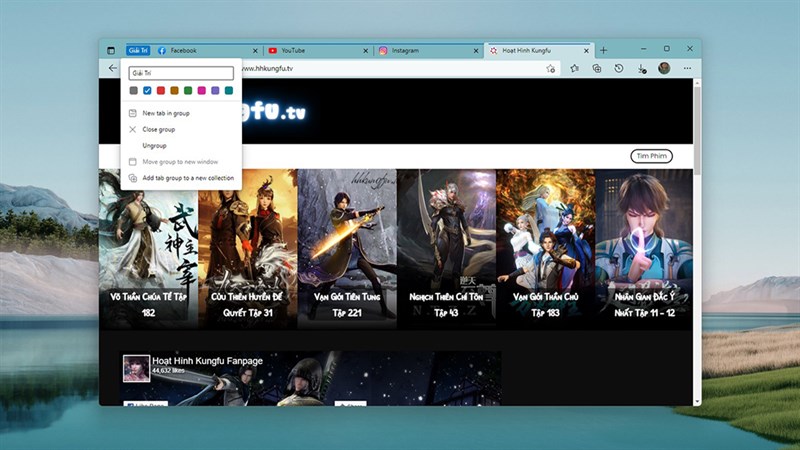
Tab Groups (Nhóm tab) là một tính năng mới được bổ sung gần đây trên nhiều trình duyệt web, và Microsoft Edge cũng không ngoại lệ. Tab Groups là một tính năng rất hữu ích nếu bạn thường xuyên phải làm việc trên máy tính với số lượng tab lớn trên trình duyệt. Bài viết này sẽ hướng dẫn bạn cách dùng tính năng Tab Groups trên Microsoft Edge nhé.
Cách dùng tính năng Tab Groups trên Microsoft Edge
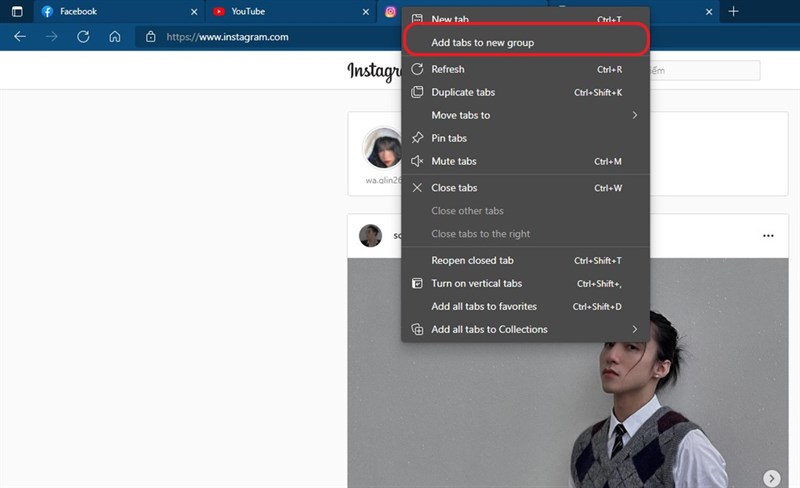
Bước 1: Trước tiên, bạn sẽ cần mở một vài tab trong Edge, sau đó chọn các mà bạn muốn đưa vào một nhóm. Làm điều này bằng cách nhấn giữ phím Ctrl và nhấp chuột trái vào từng tab để chọn. Sau khi chọn được các tab bạn muốn, bạn nhấp chuột phải vào một trong các tab này và chọn Add Tabs to New Group.
Bước 2: Bây giờ bạn có thể đặt tên cho nhóm tab mà bạn muốn ví dụ như "mạng xã hội" và chọn màu chủ đề, ở đây mình chọn màu xanh ha.
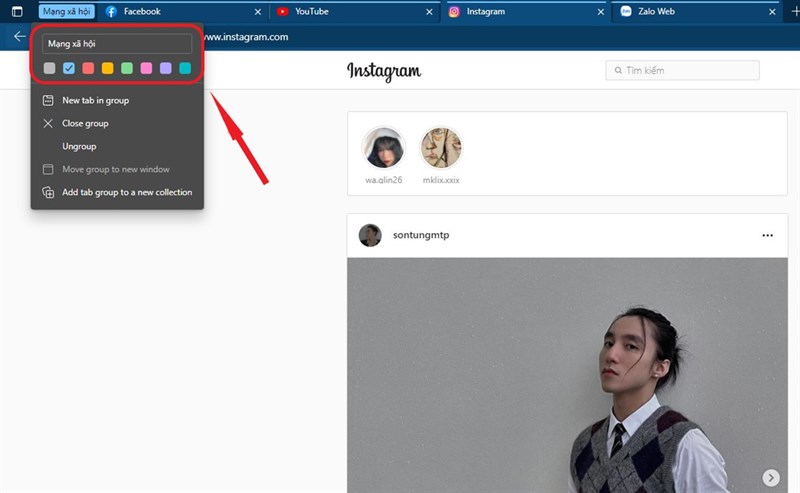
Bước 3: Các tab được đặt vào cùng một nhóm sẽ hiển thị đồng màu, và tên nhóm nằm ở phía bên trái.
Khi sử dụng Tab Groups bạn có thể thực hiện một số thao tác sau:
- Để thu gọn hoặc mở rộng tất cả các tab, hãy nhấp vào tên nhóm tab hoặc chỉ báo màu tượng trưng.
- Để di chuyển tất cả các tab xung quanh thành một nhóm, hãy nhấp và kéo tên nhóm.
- Để di chuyển một tab cụ thể vào một nhóm khác, hãy kéo và thả tab đó vào nhóm tương ứng.
- Để thêm một tab trống mới hoặc bỏ nhóm các tab , hãy nhấp chuột phải vào tên của nhóm tab.
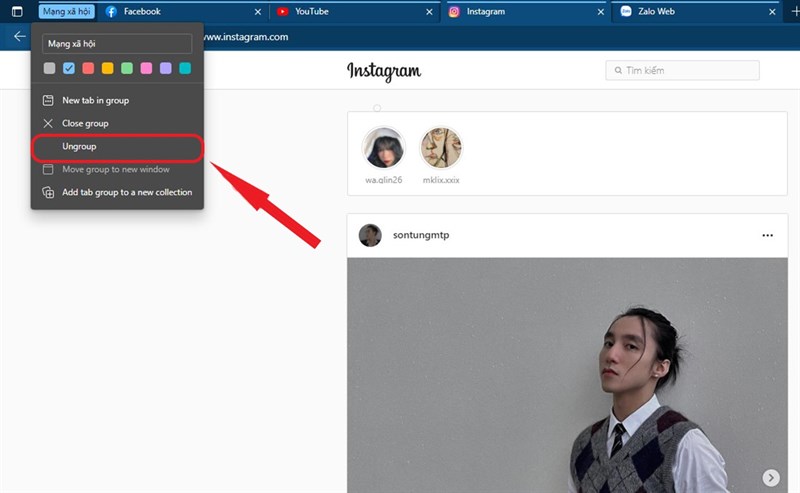
- Để thoát tính năng Tab Groups bạn nhấp chuột phải vào Tab Groups muốn thoát và chọn Ungroup.
Đó là cách sử dụng cơ bản của tính năng Tab Groups trên Microsoft Edge. Chúc các bạn thực hiện thành công nhé! Và nhớ cho mình một like và share nữa nha.
Có thể bạn chưa biết, 100% Laptop Thế Giới Di Động bán ra đều tích hợp sẵn Windows bản quyền (được cập nhật Windows 11 từ Microsoft). Nếu bạn đang tìm mua Laptop để học tập và làm việc, hãy bấm vào nút bên dưới để lựa cho mình một mẫu nhé.
LAPTOP CHÍNH HÃNG - WINDOWS BẢN QUYỀN
Xem thêm:
- Cách thêm ứng dụng vào thanh Taskbar Windows 11 để mở nhanh hơn
- Cách bo tròn cửa sổ Google Chrome 96 trên Windows 11 cực kỳ đẹp mắt









ĐĂNG NHẬP
Hãy đăng nhập để comment, theo dõi các hồ sơ cá nhân và sử dụng dịch vụ nâng cao khác trên trang Tin Công Nghệ của
Thế Giới Di Động
Tất cả thông tin người dùng được bảo mật theo quy định của pháp luật Việt Nam. Khi bạn đăng nhập, bạn đồng ý với Các điều khoản sử dụng và Thoả thuận về cung cấp và sử dụng Mạng Xã Hội.