


































 Xóa địa chỉ

5 cách sửa lỗi Scratch Disk are Full trong Photoshop hiệu quả siêu cao mà bạn nên thử
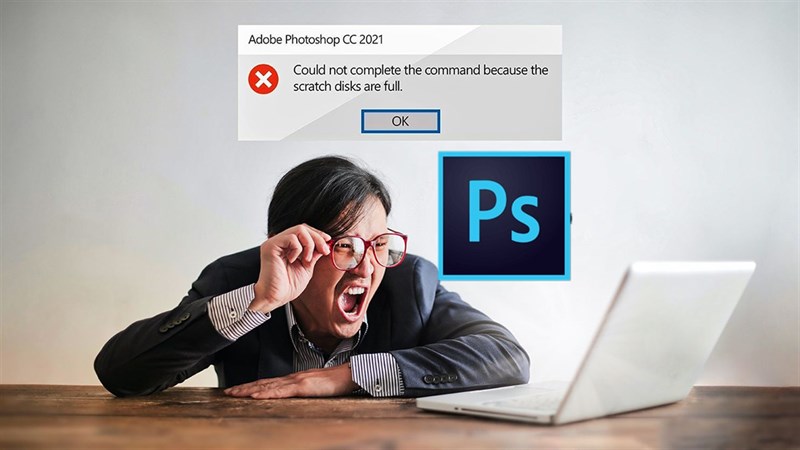
Nói một cách dễ hiểu thì lỗi Scratch Disk are Full là do phần mềm Photoshop không thể hoạt động bởi ổ cứng trên máy tính bị đầy, không còn không gian để lưu trữ temp file của Photoshop. Có khả năng những file này vượt quá giới hạn RAM dùng cho một số hoạt động cơ bản của Photoshop nên dẫn tới gây ra lỗi này. Và trong bài viết này mình sẽ hướng dẫn các bạn cách sửa lỗi Scratch Disk Full trong Photoshop.
1. Thay đổi nơi lưu trữ của Scratch Disk
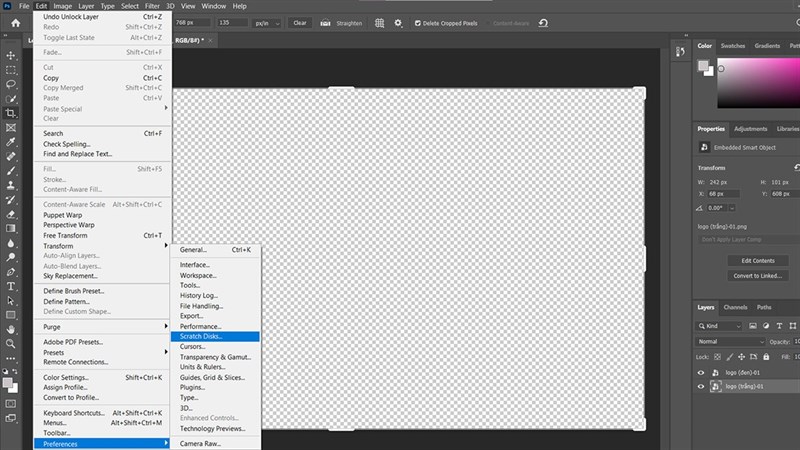
Bước 1: Bạn mở Photoshop > Mục Edit > Chọn Preferences > Bấm Scratch Disks.
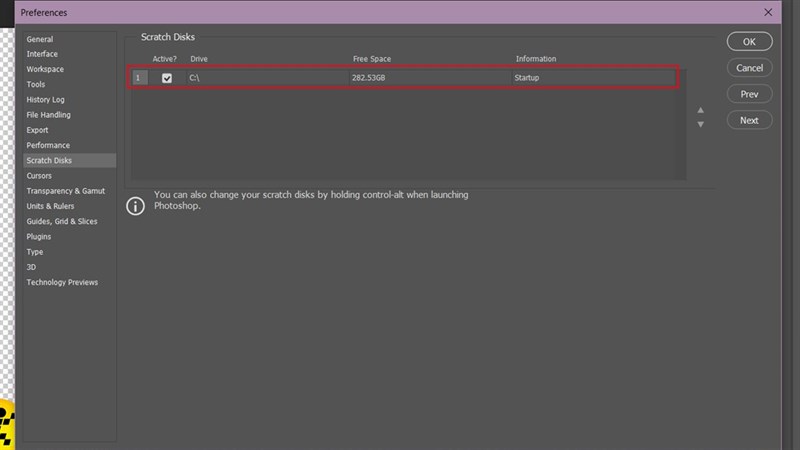
Bước 2: Tại đây bạn sẽ thấy có các ổ đĩa của mình, hãy chọn vùng lưu cho Scratch Disk tại ổ nào có nhiều dung lượng trống hơn, nếu bạn thấy có ổ đĩa gần đầy thì hãy bỏ tick chúng, sau đó bấm chọn Ok để lưu lại.
Nếu trong trường hợp cả 2 ổ đều gần đầy thì bạn có thể sử dụng các bộ nhớ ngoài như USB chẳng hạn. Thỉnh thoảng hãy kiểm tra lại xem cấu hình PC có Reset khi nâng cấp hay phát sinh lỗi Photoshop không. Bạn có thể cần phải chọn lại ổ đĩa phù hợp.
2. Xóa các file Temp của Photoshop
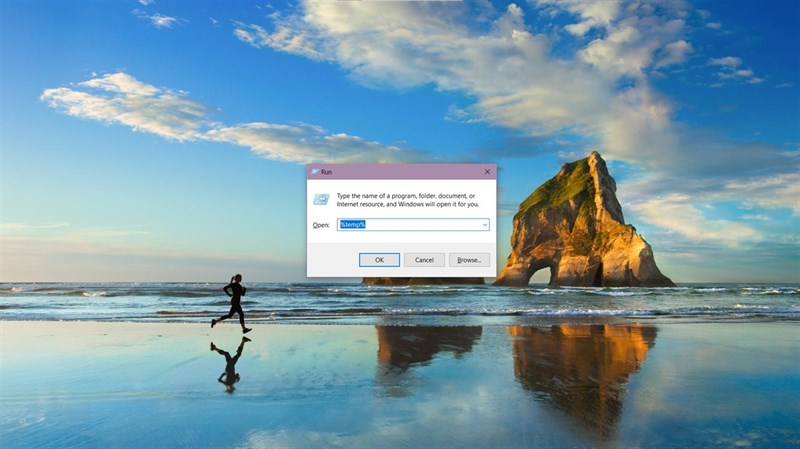
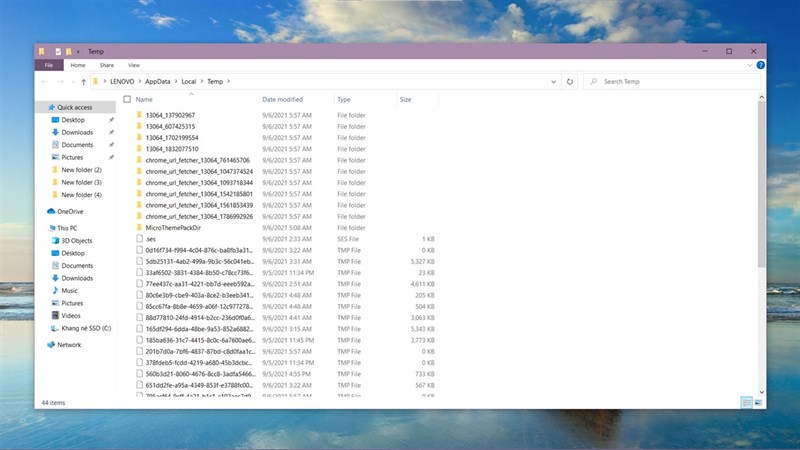
Bước 1: Bạn dùng tổ hợp phím Windows + R để mở cửa sổ Run. Tiếp theo bạn gõ vào dòng chữ %temp% để mở toàn bộ file Temp có trên máy.
Bước 2: Nếu bạn không thể phân biệt được file nào là Temp của Photoshop thì bạn có thể xóa hết toàn bộ file trong folder Temp đó cũng được, đa phần chúng ta nên xoá file Temp 3 - 4 tuần 1 lần để giải phóng bớt các file rác gây chiếm bộ nhớ.
3. Dọn dẹp ổ cứng trên máy tính
Sau khi bạn đã biết được nơi lưu trữ của Scratch disk thì hãy dọn dẹp các ổ nhớ đó để giải phóng thêm nhiều dung lượng trống để phục vụ cho mục đích sử dụng Photoshop của bạn.
Bước 1: Bấm vào biểu tượng Windows trên thanh Taskbar, tìm kiếm từ khoá “Disk Cleanup” > Bấm chọn để mở Disk Cleanup.
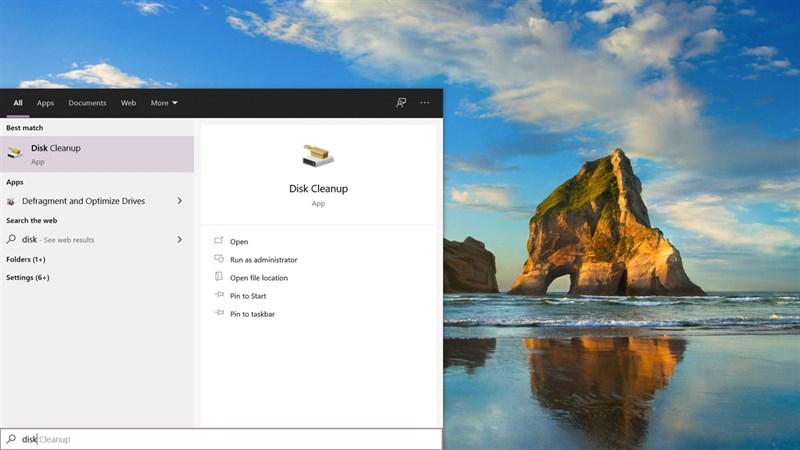
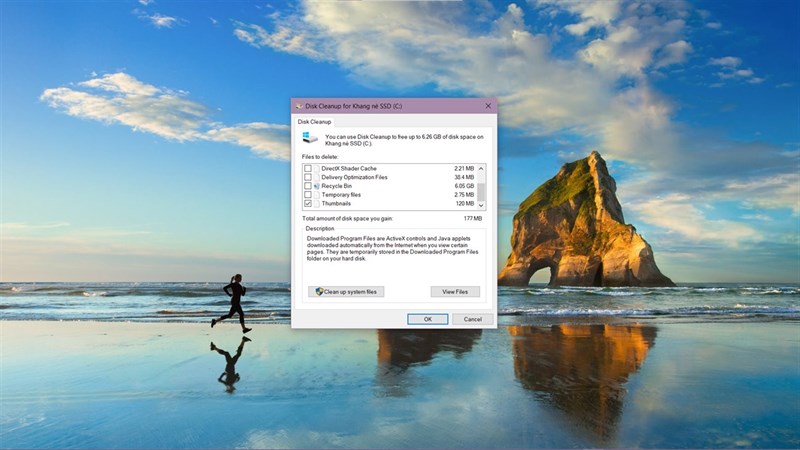
Bước 2: Chọn ổ đĩa mà bạn muốn dọn dẹp > Chọn Ok. Một cửa sổ sẽ hiện ra, tích vào những file/tệp mà bạn muốn xoá > Chọn Ok.
4. Xoá bộ nhớ Cache của Photoshop
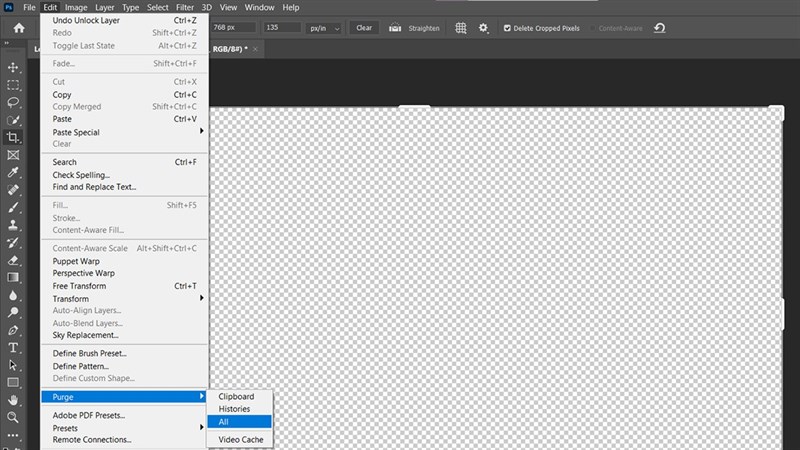
Phương pháp sửa lỗi này là xóa cache clipboard, history, video hoặc của tất cả file này cùng lúc. Mở Photoshop > Mục Edit > Chọn Purge > Bấm All.
Lưu ý: phương pháp này cũng xóa mọi bước gần đây bạn thực hiện trong Photoshop, vì thế, toàn bộ tác vụ Undo, Redo trước đó sẽ không có sẵn cho tới khi bạn khởi động lại Photoshop.
5. Tăng Ram cho Photoshop
Nếu scratch disks full vẫn còn và bạn thấy hoạt động của Photoshop thường xuyên bị lag theo thời gian, bạn nên tăng mức RAM dùng cho phần mềm đồ họa này.
Bước 1: Mở Photoshop > Mục Edit > Chọn Preferences > Bấm Performance.
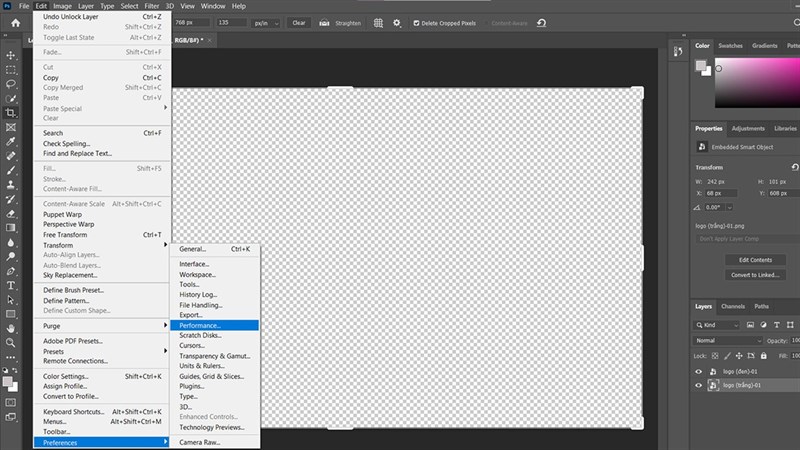
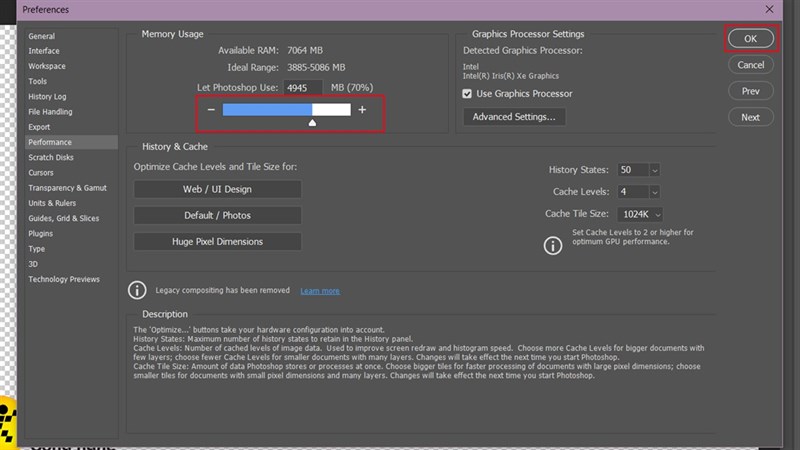
Bước 2: Di chuyển thanh trượt tới % mong muốn, tốt nhất không quá 80% để máy tính có thể chạy bình thường. Sau đó tích vào Use Graphics Processor > Chọn Ok để lưu lại.
Trên đây là một số cách để khắc phục lỗi Scratch disk are full trong Photoshop, bạn đã khắc phục được lỗi này chưa? Nếu thấy bài viết hữu ích cho mình xin một like và một share nhé.
Hiện tại, Thế Giới Di Động đang kinh doanh rất nhiều laptop đồ hoạ kỹ thuật với cấu hình mạnh, trang bị card đồ hoạ rời cùng màn hình sắc nét, dải màu rộng phục vụ tối đa cho công việc. Hơn hết, các chương trình khuyến mãi đi kèm cực kỳ hấp dẫn giúp khách hàng có thể sở hữu máy với mức giá tốt nhất.
MUA LAPTOP ĐỒ HOẠ KỸ THUẬT GIÁ TỐT
Xem thêm:
- Cách kéo dài chân trong Photoshop đơn giản, chi tiết
- Cách chuyển Layer thành Background trong Photoshop cực kỳ dễ dàng






ĐĂNG NHẬP
Hãy đăng nhập để comment, theo dõi các hồ sơ cá nhân và sử dụng dịch vụ nâng cao khác trên trang Tin Công Nghệ của
Thế Giới Di Động
Tất cả thông tin người dùng được bảo mật theo quy định của pháp luật Việt Nam. Khi bạn đăng nhập, bạn đồng ý với Các điều khoản sử dụng và Thoả thuận về cung cấp và sử dụng Mạng Xã Hội.