


































 Xóa địa chỉ

Không gửi được file qua Bluetooth trên Windows 11? Đừng lo lắng, đây là 5 cách sửa cực kỳ hiệu quả cho bạn
Bluetooth là một công nghệ rất tiện ích cho máy tính, hỗ trợ cho việc truyền dữ liệu ở những khoảng cách ngắn. Tuy nhiên, các chức năng của Bluetooth không phải lúc nào cũng hoạt động tốt như mong muốn. Vậy tại sao không gửi được file qua Bluetooth? Hãy cùng mình tìm hiểu 5 cách khắc phục trên Windows 11 nhé.
1. Kiểm tra Bluetooth đã được bật ở cả hai thiết bị chưa
Hãy đảm bảo là Bluetooth của bạn đã được bật ở cả hai thiết bị. Nhấn vào biểu tượng Windows > Settings > Devices và chọn nút bật tắt cho Bluetooth. Trên thiết bị khác cũng hãy kiểm tra xem Bluetooth đã được kích hoạt chưa.
Nếu tính năng Bluetooth đã được bật cho cả hai thiết bị nhưng bạn vẫn chưa nhận được file thì hãy thử chuyển sang các giải pháp tiếp theo.
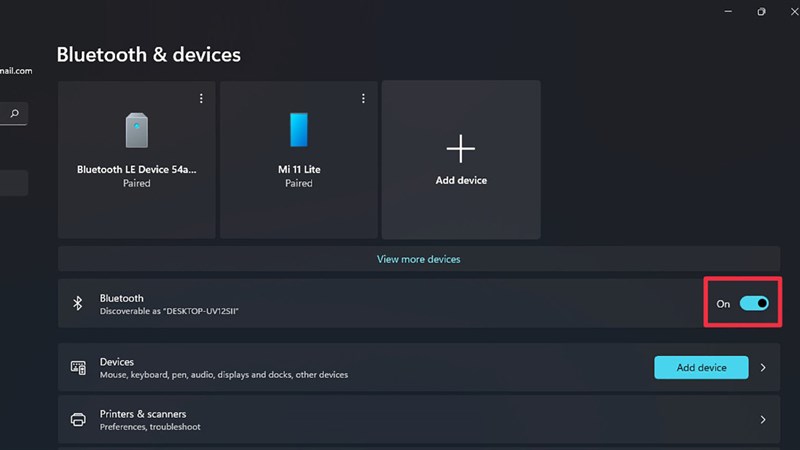
2. Loại bỏ bất kỳ sự cố nhiễu Bluetooth tiềm năng nào
Nếu gặp sự cố khi chia sẻ file qua Bluetooth, bạn hãy thử ngắt kết nối Bluetooth với các thiết bị khác đã được kết nối với máy tính.
Ngoài ra, việc các thiết bị được kết nối ở quá xa nhau hoặc bị che khuất bởi các vật cản như tường hay các vật làm bằng kim loại cũng là một trong những nguyên nhân khiến việc chia sẻ file qua Bluetooth gặp vấn đề.
3. Tạm quên đi thiết bị
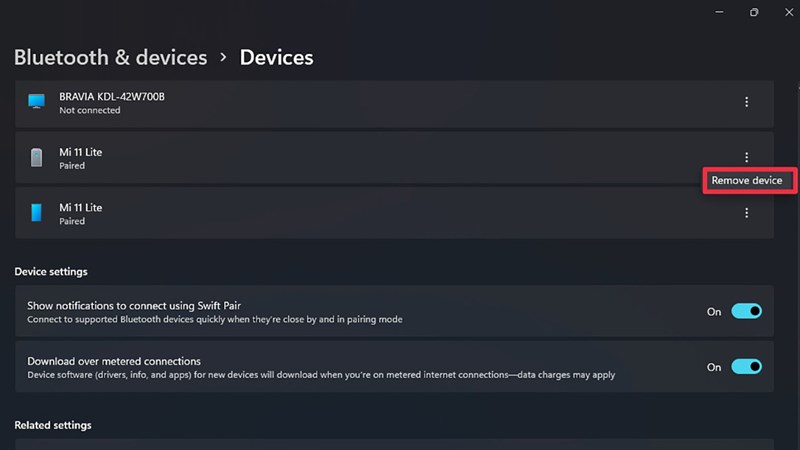
Nếu bạn đang kết nối với thiết bị nhưng vẫn không thể truyền file đi được, bạn nên thử xóa thiết bị khỏi danh sách các thiết bị được kết nối. Đây là cách thực hiện:
Nhấn tổ hợp phím Win + I để mở Settings > Devices > Bluetooth & other devices. Chọn thiết bị mà bạn muốn kết nối lại và nhấp vào Remove device > chọn Yes để có thể xóa thiết bị. Sau đó bạn hãy kết nối lại thiết bị đó nhé.
4. Sử dụng công cụ Troubleshooter
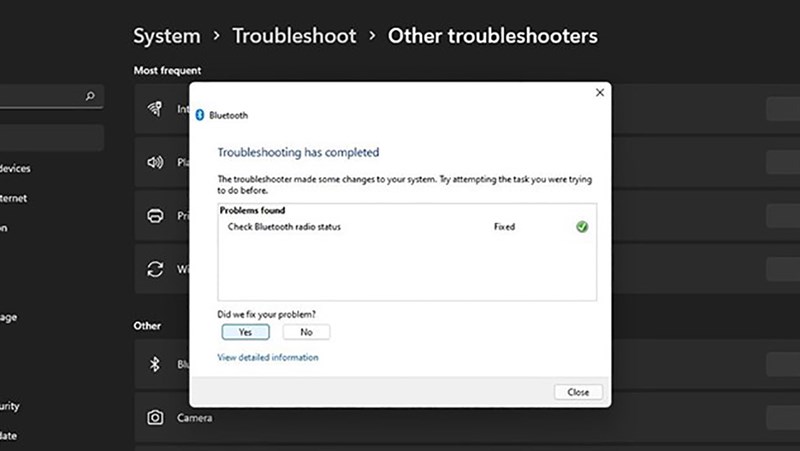
Nhấn tổ hợp phím Windows + I để mở nhanh phần Setting > System. Sau đó chọn tiếp vào Troubleshoot > Other troubleshooters > chọn Run trong mục Bluetooth.
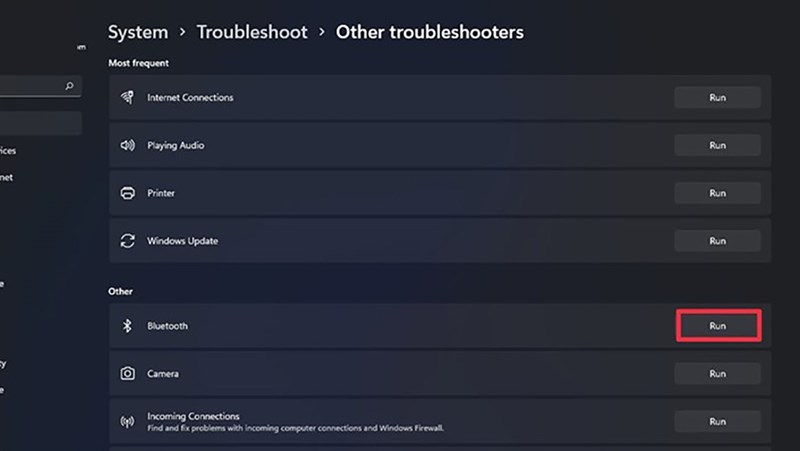
Khi quá trình khắc phục sự cố hoàn tất, bạn sẽ nhận được thông báo về về các sự cố đã được phát hiện và sẽ được tự động khắc phục. Sau khi hoàn tất, hãy thử gửi lại file qua Bluetooth.
5. Bật tính năng truyền file
Bước 1: Để bật tính năng này bạn hãy kết nối với thiết bị cần truyền file > Device
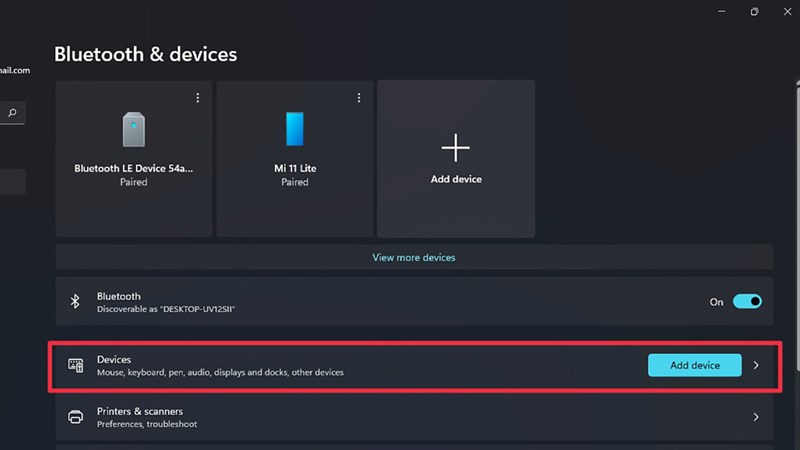
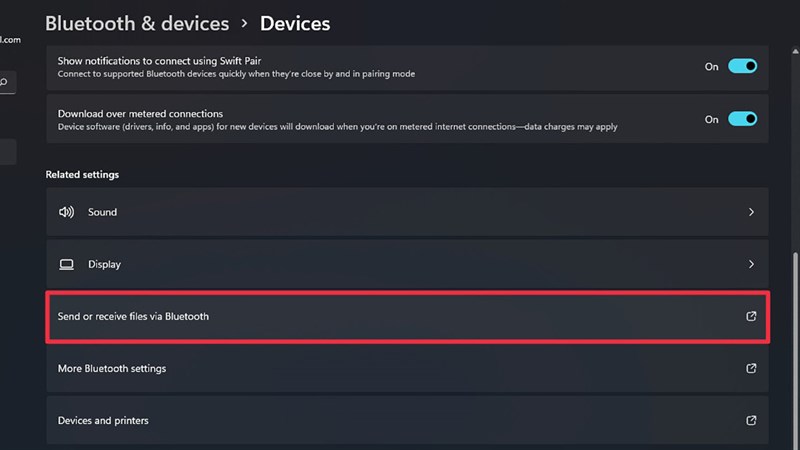
Bước 2: Nhấn vào tùy chọn Send or receice files via Bluetooth.
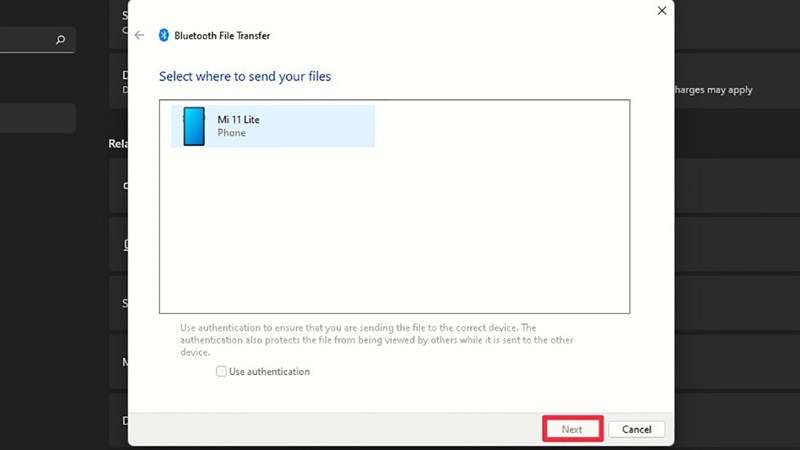
Bước 3: Chọn vào thiết bị mà bạn muốn gửi file > Chọn Next.
Bước 4: Chọn vào Browse để chọn file mà bạn muốn gửi > Next.
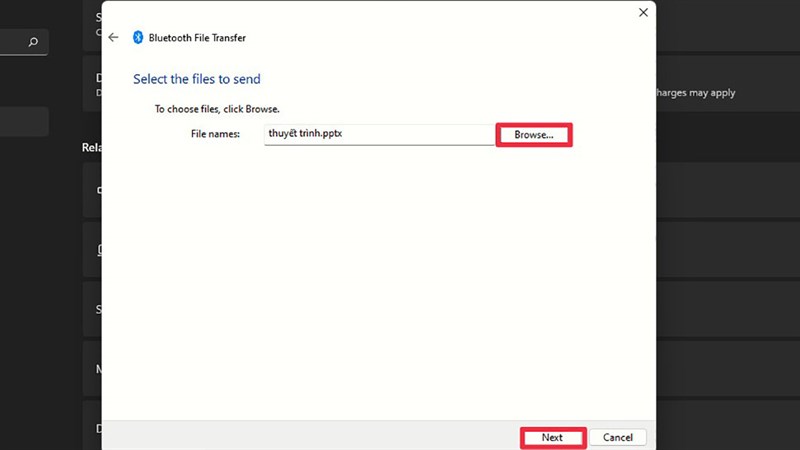
Trên đây là một số giải pháp giúp bạn khắc phục lỗi không truyền được file qua Bluetooth. Hy vọng bạn sẽ có thể thực hiện thành công. Nếu thấy hay đừng quên để lại 1 like và share cho mình nhé.
Hiện tại, Thế Giới Di Động đang kinh doanh những mẫu laptop chạy hệ điều hành Windows 11 với nhiều tùy chọn cấu hình khác nhau, phù hợp với mọi nhu cầu của người dùng từ cơ bản đến nâng cao. Hãy bấm vào nút bên dưới để chọn mua.
LAPTOP CHÍNH HÃNG - WINDOWS BẢN QUYỀN
Xem thêm:
- Cách kết nối Laptop với màn hình ngoài trên Windows 11 cực kỳ đơn giản
- Cách ẩn thư mục khỏi kết quả tìm kiếm trên Windows 11 cực dễ









ĐĂNG NHẬP
Hãy đăng nhập để comment, theo dõi các hồ sơ cá nhân và sử dụng dịch vụ nâng cao khác trên trang Tin Công Nghệ của
Thế Giới Di Động
Tất cả thông tin người dùng được bảo mật theo quy định của pháp luật Việt Nam. Khi bạn đăng nhập, bạn đồng ý với Các điều khoản sử dụng và Thoả thuận về cung cấp và sử dụng Mạng Xã Hội.