


































 Xóa địa chỉ

5 lưu ý khi mua và nâng cấp SSD cho chiếc máy tính của bạn, giúp trở máy bền bỉ hơn
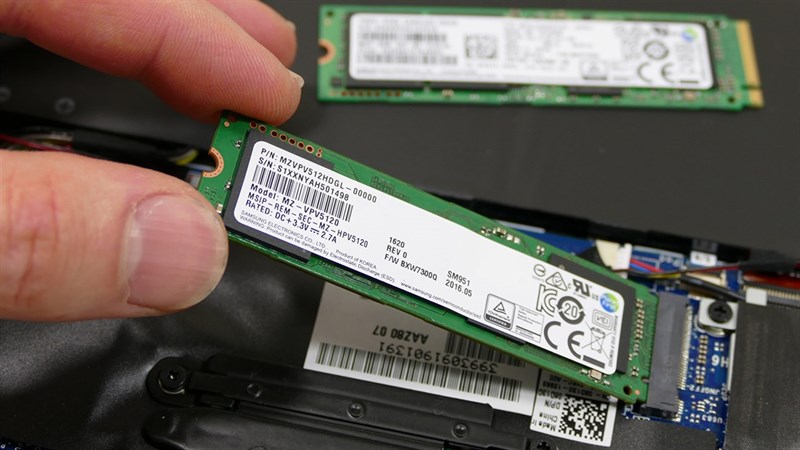
SSD là một trong những linh kiện không thể thiếu đối với những chiếc máy tính ngày nay. SSD mang đến tốc độ nhanh hơn rất nhiều lần so với SSD truyền thống. Bên cạnh đó SSD còn có độ bền cao hơn khá nhiều đối với những chiếc laptop hay mang đi lại nhiều. Và trong bài viết này mình sẽ hướng dẫn các bạn những lưu ý khi nâng cấp SSD cho chiếc máy tính nhé.
1. Phải biết các loại bộ nhớ
SSD chỉ là tên gọi chung của rất nhiều loại bộ nhớ khác nhau trên SSD như MLC, SLC, TLC. Vậy những loại bộ nhớ này có những thông tin và đặc điểm như thế nào?
- Đầu tiên với bộ nhớ SLC (Single-level Cell): Đây là loại bộ nhớ được xây dựng trên kiến trúc đơn mang đến tốc độ đọc ghi vô cùng nhanh chóng. Bên cạnh đó, khả năng đọc chính xác cùng tuổi thọ lâu dài nhất nên vì thế SLC cũng đắt nhất trong các loại bộ nhớ SSD.
- Thứ hai là bộ nhớ MLC (Multi-level Cell): Đây là bộ nhớ rất phù hợp để sử dụng cá nhân vì mức giá rất phải chăng nhưng tốc độ đọc, ghi của chúng vẫn rất nhanh chóng. Tuổi thọ đủ dùng và chính xác là những ưu điểm sáng giá. Tuy nhiên, MLC tiêu hao năng lượng hơn 10 lần so với các loại bộ nhớ còn lại.
- Cuối cùng là bộ nhớ TLC (Triple-level Cell): Ưu điểm của bộ nhớ này là có giá thành rẻ cùng với dung lượng lớn. Tuy nhiên: Nhược điểm cũng rất nhiều khi độ bền kém, tốc độ đọc, ghi còn chậm chạp, độ chính xác thấp và tiêu hao năng lượng rất nhiều.
2. Chọn chuẩn kết nối phù hợp
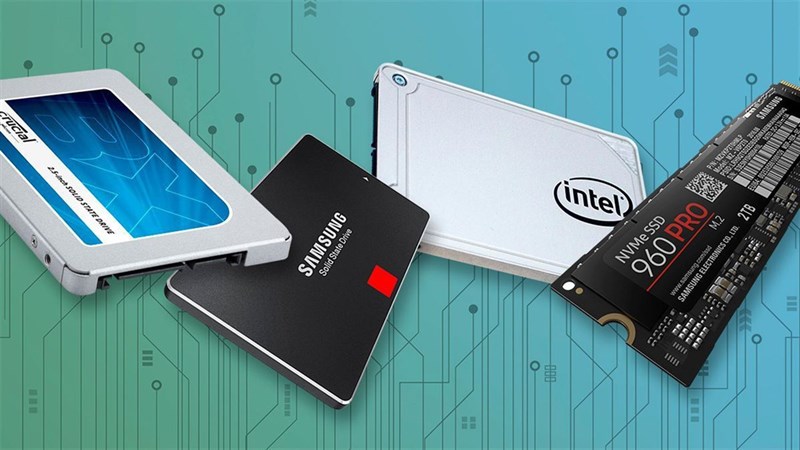
Hiện tại có rất nhiều tiêu chuẩn kết nối khác nhau phù hợp với từng Mainboard hỗ trợ. Vì thế bạn cần biết được Mainboard của mình đang hỗ trợ chuẩn kết nối nào? Ưu, nhược điểm là gì để có thể mua sắm, nâng cấp chính xác.
- SATA III: Đây là chuẩn kết nối được đem lên từ trên những chiếc HDD truyền thống. Với chuẩn SATA III tốc độ tối đa đạt được 600MB / 1 giây. Tốc độ này tương đối nhanh nếu so với SSD nhưng với SSD còn nhiều hạn chế.
- NVMe: NVMe là giao thức tiêu chuẩn hiện nay cho các loại SSD, nhanh hơn và khắc phục được nhiều điểm yếu so với giao thức AHCI trên các ổ SATA. NVMe tường xuất hiện dưới kích thước M.2, nhưng đôi khi bạn cũng sẽ bắt gặp những chiếc SSD NVMe dưới kích thước U.2 và A.2 nhưng không phổ biến bằng.
- PCIe: Là chuẩn kết nối thông qua các làn PCIe giúp tăng tốc truyền tải dữ liệu nhanh hơn đáng kể và sẽ có nhiều làn hơn để đáp ứng điều đó một cách nhanh chóng.
3. Chọn dung lượng phù hợp với nhu cầu
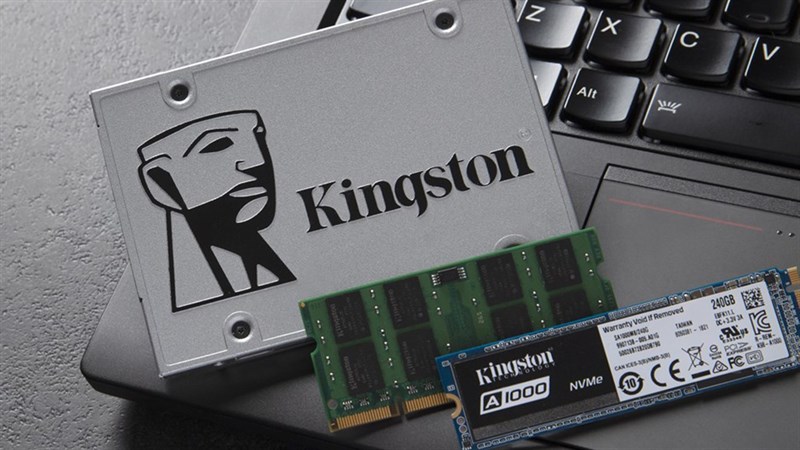
SSD thường có giá rất đắt so với HDD cùng dung lượng nên khi đi mua SSD bạn cần phải đảm bảo mức giá là trên hết. Hãy xem xét nhu cầu của mình cần bao nhiêu dung lượng SSD là đủ. Từ đó, giúp bạn tiết kiệm được rất nhiều kinh phí khi mua và nâng cấp lên SSD. Đồng thời khoảng dung lượng thừa kia vừa phí tiền cũng chẳng bao giờ dùng đến rất lãng phí.
4. Sử dụng với HDD nâng cao hiệu suất
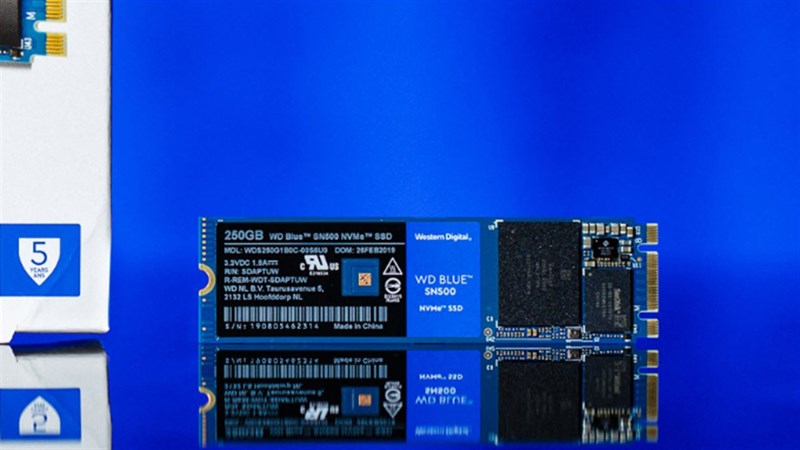
Để có thể tiết kiệm hơn và tối ưu hiệu suất trên SSD thì bạn nên sử dụng thêm một chiếc HDD đi kèm. Với HDD bạn sẽ có rất nhiều lợi thế khi bạn lưu trữ dữ liệu cá nhân vì dung lượng lớn kèm theo mức giá khá rẻ.
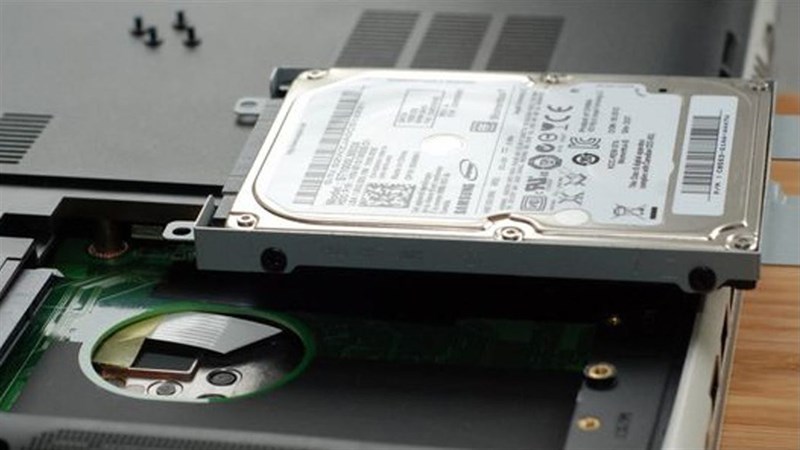
Còn đối với SSD, ưu điểm về tốc độ nên bạn hãy tận dụng để tăng tốc độ khởi động máy tính cùng các ứng dụng liên quan khác. Bạn có thể dùng SSD để lưu trữ Windows và cài đặt các phần mềm thường sử dụng như Office, Adobe và thậm chí là một số tựa game hấp dẫn.
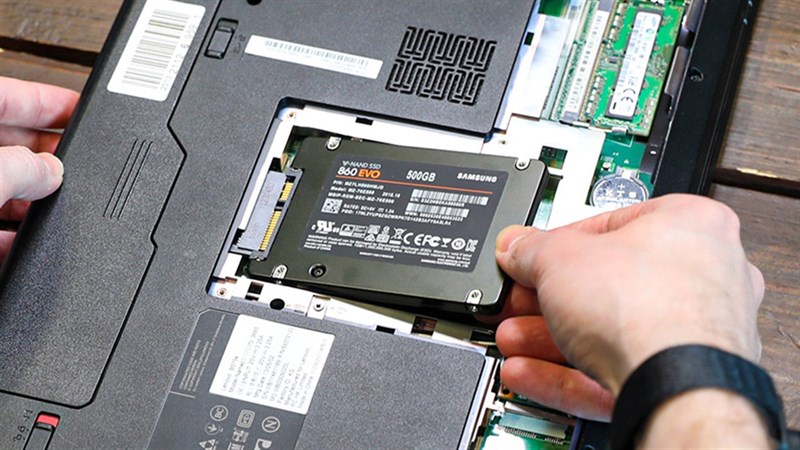
5. Đừng ham rẻ mà mua SSD không rõ nguồn gốc
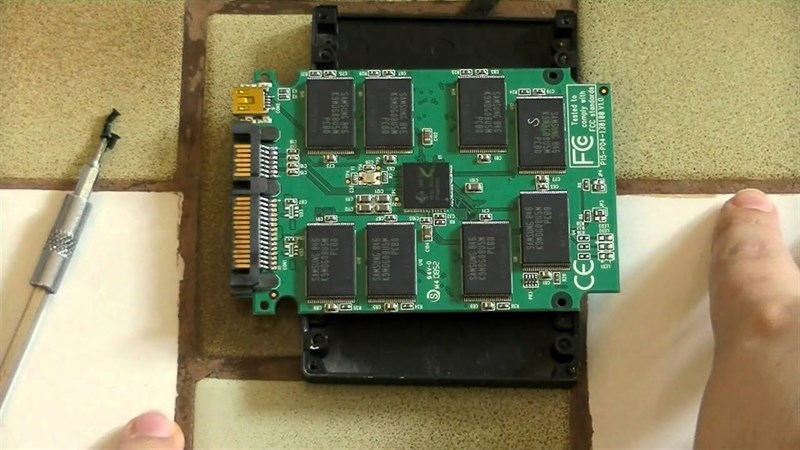
SSD không rõ nguồn gốc thường được cấu thành từ những NAND nhớ kém chất lượng. Điều này khiến cho độ bền tổng thể của những chiếc SSD không cao. Rất nguy hiểm cho việc lưu trữ những dữ liệu quan trọng của bản thân. Vì khi SSD ‘đã chết’ thì không có cách nào hồi phục hay cứu vãn lại dữ liệu. Vì thế đừng mua SSD giá rẻ nếu không muốn ‘tiền mất tật mang’.
Vậy mình đã chia sẻ có bạn cách lưu ý khi mua và nâng cấp SSD cho máy tính. Bạn đã biết những lưu ý khi mua và nâng cấp SSD cho máy tính chưa? Nếu thấy bài viết hữu ích cho mình xin một like và một share nhé. Rất cảm ơn các bạn đã xem bài viết.
Có thể bạn chưa biết, 100% Laptop Thế Giới Di Động bán ra đều tích hợp sẵn Windows bản quyền (được cập nhật Windows 11 từ Microsoft). Nếu bạn đang tìm mua Laptop để học tập, làm việc và trải nghiệm hệ sinh thái Microsoft 365, thì hãy bấm vào nút bên dưới để lựa cho mình một mẫu nhé.
LAPTOP CHÍNH HÃNG - WINDOWS BẢN QUYỀN
Xem thêm:
- Cách bật chế độ tập trung (Focus Mode) trên Word để làm việc tốt hơn
- Cách lấy bút vẽ trong Word để soạn thảo nhanh hơn với màn hình cảm ứng









ĐĂNG NHẬP
Hãy đăng nhập để comment, theo dõi các hồ sơ cá nhân và sử dụng dịch vụ nâng cao khác trên trang Tin Công Nghệ của
Thế Giới Di Động
Tất cả thông tin người dùng được bảo mật theo quy định của pháp luật Việt Nam. Khi bạn đăng nhập, bạn đồng ý với Các điều khoản sử dụng và Thoả thuận về cung cấp và sử dụng Mạng Xã Hội.