





































 Xóa địa chỉ

Nên nâng cấp lên Chrome 64-bit: An toàn, ổn định và nhanh hơn
Mình vừa mới lên phiên bản trình duyệt Chrome 64-bit, cảm nhận ban đầu là tốc độ tải trang nhanh hơn, ổn định hơn, nếu bạn đang dùng Chrome 32-bit thì nên chuyển sang bản 64-bit ngay và luôn.
Chỉ có duy nhất một lý do để bạn làm ngơ trước sự tồn tại của Chrome 64-bit đó là máy tính của bạn đang chạy Windows 32-bit. Trong trường hợp máy tính bạn chạy Windows 64-bit, nhưng khi tải Chrome về máy tính theo cách thông thường thì phiên bản trình duyệt vẫn là 32-bit mà thôi.
Dưới đây cách tải và những thông tin bạn nên biết về Google Chrome 64-bit mình tham khảo trên trang How To Geek, chia sẻ cùng các bạn!
Tại sao phiên bản Chrome 64-bit là tốt nhất?
Về cơ bản, nền tảng Windows 64-bit an toàn hơn 32-bit và trình duyệt Chrome 64-bit cũng không ngoại lệ, nó được bổ sung thêm nhiều tính năng bảo mật. Trong một bài đăng trên blog của Google cho biết, phiên bản này "hiệu quả hơn nhiều trong việc chống lại các lỗ hổng liên quan tới vấn đề điều khiển thiết kế (layout) bộ nhớ của đối tượng".
Ngoài ra, phiên bản Chrome 64-bit cũng bao gồm một phiên bản Adobe Flash 64-bit. Google đã bắt tay với Adobe để cải thiện khả năng bảo vệ của Flash trước các cuộc tấn công ở phiên bản 64-bit này. Chưa hết, nó còn giúp máy tính đối phó tốt hơn với các phần mềm của bên thứ 3, điều mà bản 32-bit chỉ biết cam chịu.
Dĩ nhiên, với bấy nhiêu cải tiến đó khó lòng khiến người dùng phải gỡ bỏ Chrome 32-bit để cài bản 64-bit. Cũng theo Google, Chrome 64-bit cho tốc độ tải trang tốt hơn bản 32-bit và ổn định hơn gấp 2 lần, giảm thiểu một nửa số lần crash (ứng dụng bị đóng đột ngột) so với bản 32-bit khi truy cập các trang web bình thường.
Liệu Chrome 64-bit có nhược điểm?
Còn nhớ hồi năm 2014, Google có nói rằng, "Chrome 64-bit không hỗ trợ plugin NPAPI 32-bit". Đồng nghĩa với việc, các Java plug-in và plug-in trình duyệt khác sẽ không hoạt động trên các phiên bản Chrome 64-bit. Tuy nhiên, kể từ phiên bản 42, Chrome 32-bit và cả 64-bit đều không còn hỗ trợ bất kỳ loại plug-in NPAPI nào nữa (bản Chrome 64-bit vẫn hỗ trợ plug-in Flash 64-bit, và nó hoạt động bình thường với các trang web sử dụng Flash).
Làm thế nào để biết trình duyệt Chrome của mình là bản bao nhiêu?
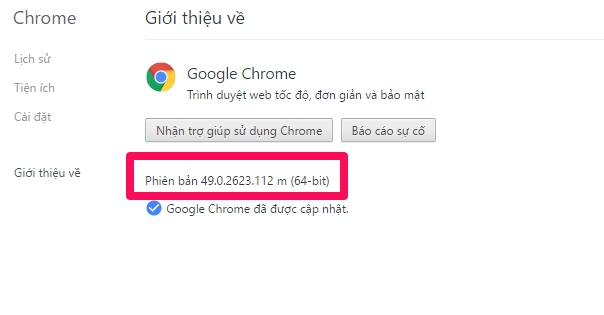
Đầu tiên, mở Chrome lên > click vào trình đơn menu hình 3 gạch trên góc phải của trình duyệt > Trợ giúp (Help) > Giới thiệu về Google Chrome (About Google Chrome).

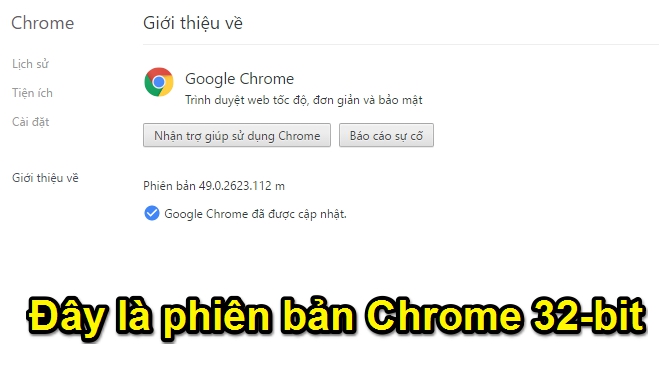
Nếu thông tin hiển thị tương tự như ảnh chụp màn hình bên dưới thì Chrome bạn đang sử dụng là bản 32-bit. Vì nếu là bản 64-bit, kế bên số phiên bản sẽ thông tin thêm là (64-bit).
Làm thế nào để chuyển sang phiên bản 64-bit?
Để tải Chrome 64-bit, bạn truy cập vào đây và cài đặt như bình thường.
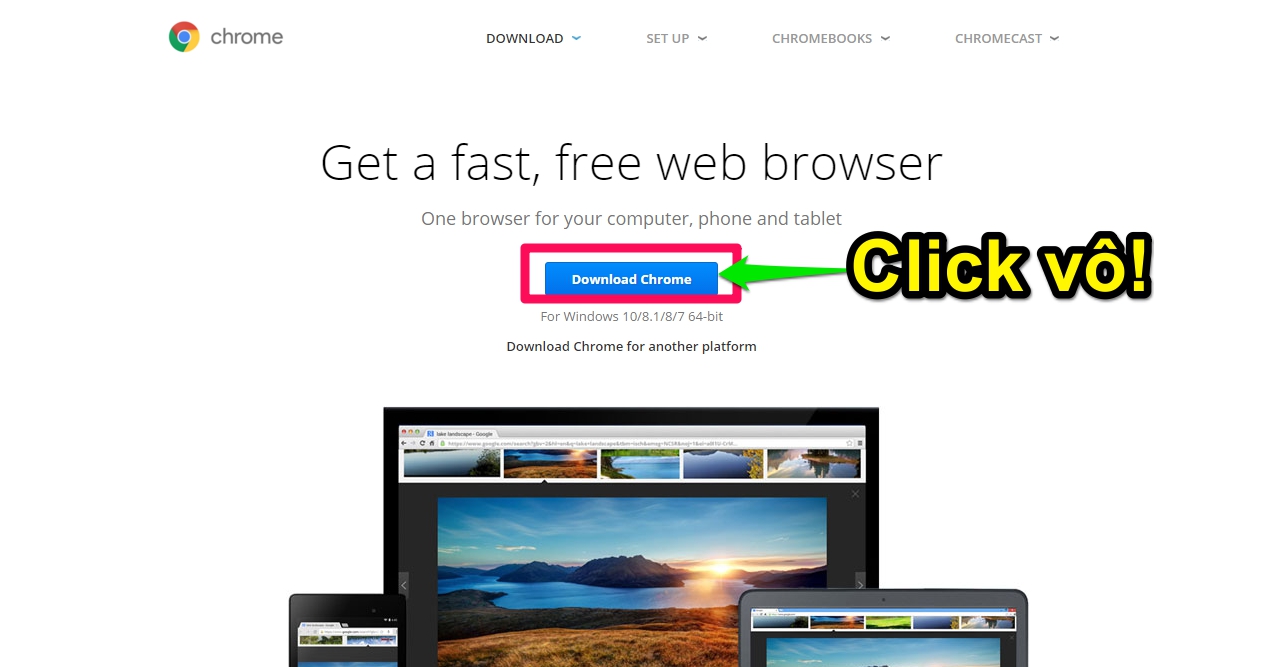
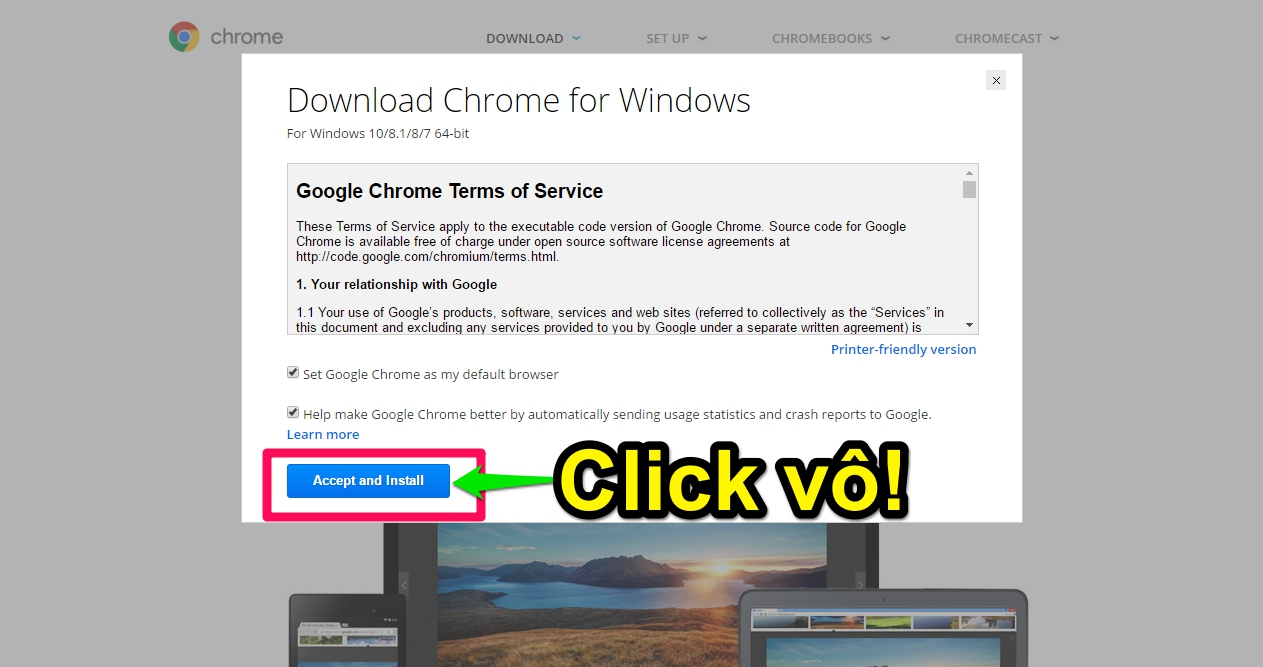
Trong khi cài đặt Chrome 64-bit mà bạn thấy hiển thị bảng thông báo xung đột không thể cài đặt, hãy đóng Chrome 32-bit và thử cài đặt lại lần nữa.
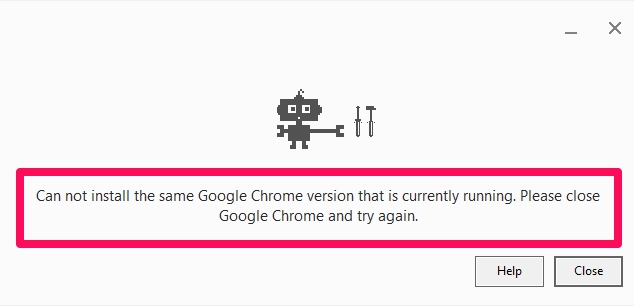
Tất cả các thiết lập cũng như dữ liệu từ Chrome 32-bit như Tiện ích mở rộng (Extension),... sẽ được giữ nguyên, không bị ảnh hưởng. Sau khi cài xong, để kiểm tra lại, bạn có thể làm theo hướng dẫn như trên: Vào menu > Help > About Google Chrome.
Nếu việc cài đặt Chrome 64-bit bị lỗi, rất có thể do máy tính của bạn đang chạy phiên bản Windows 32-bit và không thể sử dụng phiên bản Chrome 64-bit. Lúc này bạn cần chuyển qua Windows 64-bit trước, tuy nhiên, điều này yêu cầu máy tính của bạn phải được trang bị phần cứng phù hợp. Các bạn có thể tham khảo bài hướng dẫn chuyển từ Windows 10 32-bit lên phiên bản 64-bit tại đây.
Chrome 64-bit có cài được trên máy Mac và Linux?
Nếu bạn chỉ sử dụng máy Mac hoặc Linux, nhiều khả năng bạn đang sử dụng phiên bản Chrome 64-bit. Tại sao lại có sự ưu ái này? Đó là bởi, kể từ phiên bản Chrome 39 ra mắt năm 2014, trình duyệt này chỉ còn phiên bản 64-bit trên Mac OS X (bản 32-bit đã bị loại bỏ), trừ khi bạn đang dùng một chiếc Mac quá cũ mới không được hỗ trợ sẵn Chrome 64-bit.
Về phía nền tảng Linux, Chrome cũng chỉ còn phiên bản 64-bit kể từ đầu tháng 3/2016. Nếu vẫn đang dùng bản 32-bit, bạn có thể truy cập vào đây và tải về phiên bản Chrome 64-bit mới nhất. Tuy nhiên, trước đó bạn cần phải nâng cấp lên bản 64-bit cho hệ điều hành Linux của mình.

Không loại trừ khả năng Google sẽ chuyển qua chỉ hỗ trợ Chrome 64-bit trên Windows, giống như cách họ đã làm với Mac. Từ giờ cho đến lúc đó, hãy đảm bảo rằng máy tính Windows của bạn đã được cài Chrome 64-bit để đảm bảo an toàn hơn, ổn định hơn và tốc độ cao hơn.
- Du Lê -
Bạn có câu hỏi cần giải đáp? Hãy chia sẻ tại đây!






ĐĂNG NHẬP
Hãy đăng nhập để comment, theo dõi các hồ sơ cá nhân và sử dụng dịch vụ nâng cao khác trên trang Tin Công Nghệ của
Thế Giới Di Động
Tất cả thông tin người dùng được bảo mật theo quy định của pháp luật Việt Nam. Khi bạn đăng nhập, bạn đồng ý với Các điều khoản sử dụng và Thoả thuận về cung cấp và sử dụng Mạng Xã Hội.