


































 Xóa địa chỉ

Hướng dẫn cách bật chế độ tối trên Masstel Tab 11 Ultra để giúp mắt thoải mái hơn khi nhìn
Đóng góp bởi Như Phượng
05/08/25
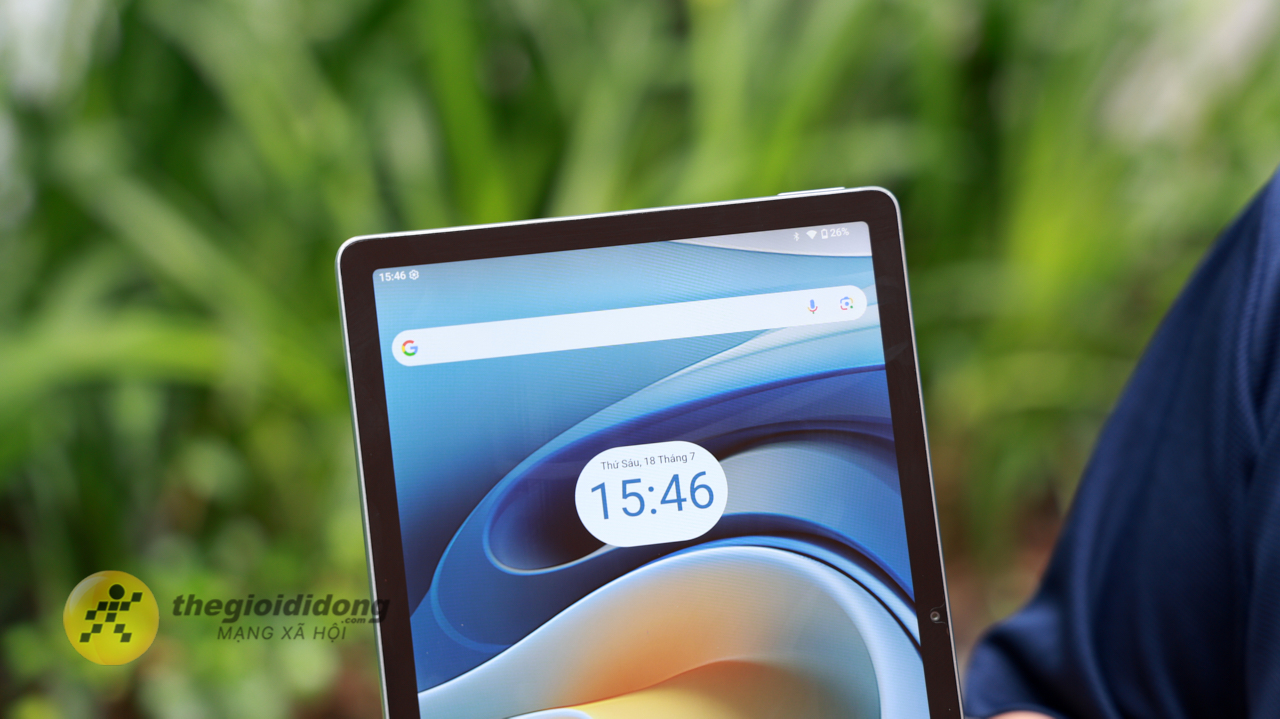
Masstel Tab 11 Ultra là mẫu máy tính bảng phổ thông sở hữu giao diện thân thiện và dễ sử dụng. Cách bật chế độ tối trên Masstel Tab 11 Ultra này sẽ giúp giảm mỏi mắt khi dùng vào ban đêm, mang lại cảm giác dễ chịu và tiết kiệm pin hiệu quả. Nếu bạn đang tìm cách chuyển sang giao diện tối, hãy xem ngay hướng dẫn dưới đây để thực hiện nhanh chóng và đơn giản trên chính thiết bị của mình.
Cách bật chế độ tối trên Masstel Tab 11 Ultra
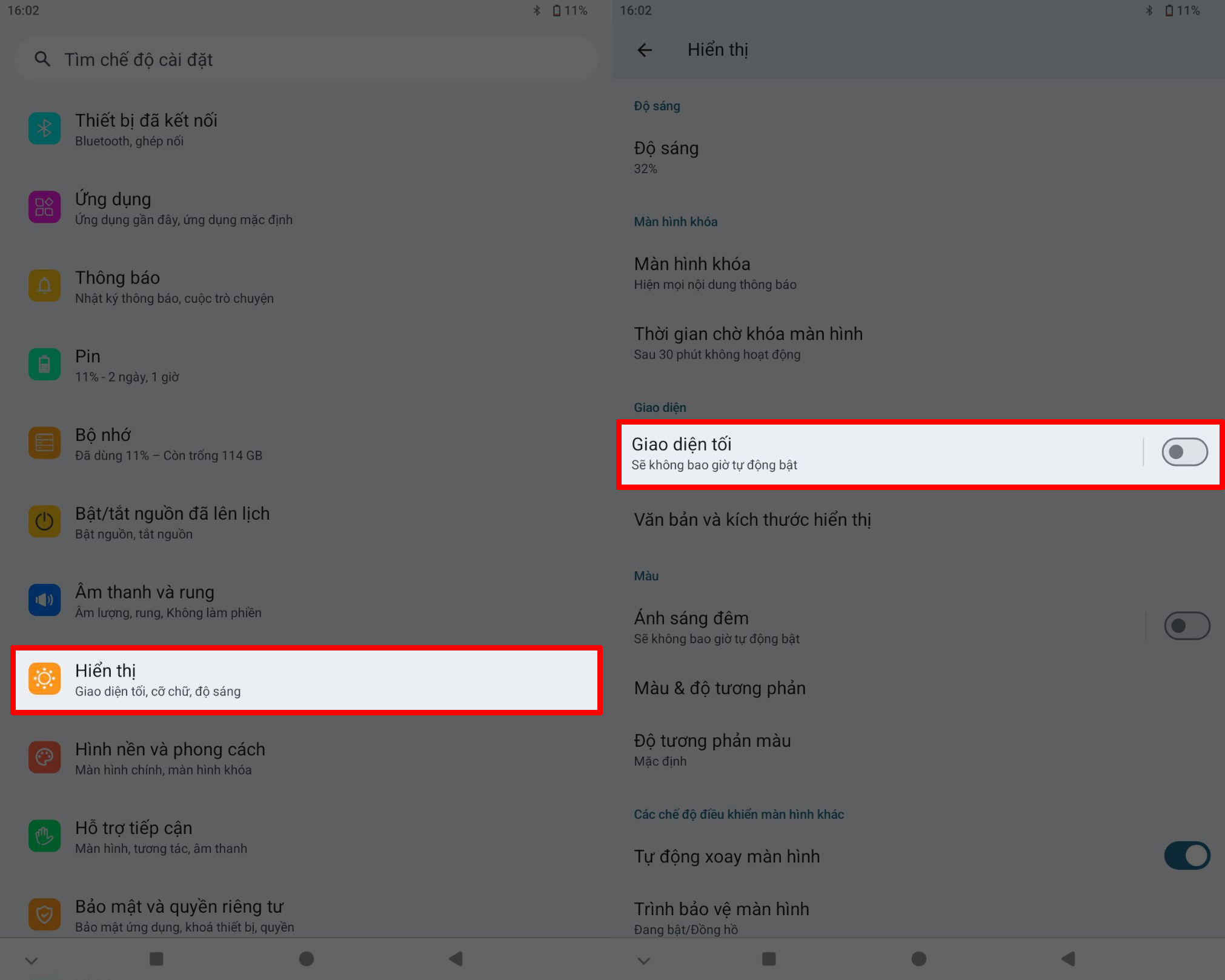
Để bật chế độ tối trên Masstel Tab 11 Ultra, bạn hãy vào phần Cài đặt, chọn mục Hiển thị, sau đó tìm và nhấn vào tùy chọn Giao diện tối. Ngay khi kích hoạt, toàn bộ giao diện máy sẽ chuyển sang nền tối, giúp giảm ánh sáng xanh và tạo cảm giác dễ chịu hơn khi sử dụng vào ban đêm hoặc trong môi trường thiếu sáng.
Chế độ tối không chỉ giúp bảo vệ mắt mà còn góp phần tiết kiệm pin và nâng cao trải nghiệm sử dụng. Nếu bạn thường xuyên dùng Masstel Tab 11 Ultra vào buổi tối, đừng quên bật ngay tính năng này để thoải mái hơn khi thao tác. Cảm ơn bạn đã theo dõi bài viết này, nếu thấy hay hãy like và share để ủng hộ mình nha.
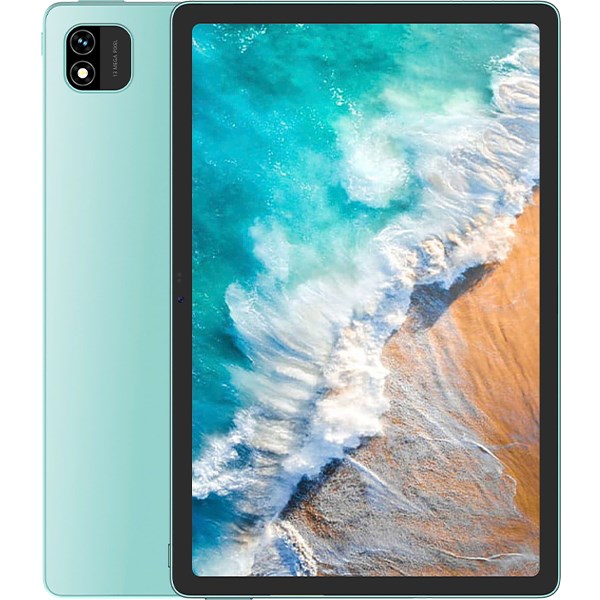
Masstel Tab 11 Ultra 4G 4GB/128GB
Xem chi tiết
3.790.000₫
3.990.000₫ -5%
3.990.000₫ -5%
Xem đặc điểm nổi bật
- Chip Unisoc T606 8 nhân
- RAM 4 GB
- Dung lượng 128 GB
- Hỗ trợ 4G, Có nghe gọi
- Pin 8000 mAh, Sạc 18 W
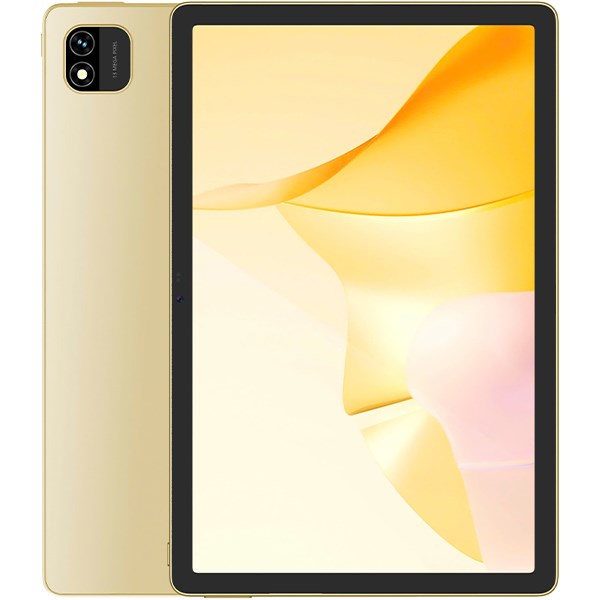
Masstel Tab 11 Ultra 4G 8GB/256GB
Xem chi tiết
Hàng sắp về
5.090.000₫Xem đặc điểm nổi bật
- Chip Unisoc T606 8 nhân
- RAM 8 GB
- Dung lượng 256 GB
- Hỗ trợ 4G, Có nghe gọi
- Pin 8000 mAh, Sạc 18 W
Xem thêm:
- Trên tay Masstel Tab 11 Ultra: Màn hình lớn 11 inch, có bao da đi kèm
- Masstel Tab 11 Ultra 4G sở hữu thông số ấn tượng, giá chưa tới 4 triệu








ĐĂNG NHẬP
Hãy đăng nhập để comment, theo dõi các hồ sơ cá nhân và sử dụng dịch vụ nâng cao khác trên trang Tin Công Nghệ của
Thế Giới Di Động
Tất cả thông tin người dùng được bảo mật theo quy định của pháp luật Việt Nam. Khi bạn đăng nhập, bạn đồng ý với Các điều khoản sử dụng và Thoả thuận về cung cấp và sử dụng Mạng Xã Hội.